

Säkerhetskopiera Android-telefon till PC med enkla och säkra metoder

Många inser bara att de inte säkerhetskopierade sin telefons data efter att telefonens skärm plötsligt blivit svart, eller om de glömt sitt lösenord till låsskärmen. Istället för att vänta är det mycket bättre att säkerhetskopiera dina data till din dator i förväg. På så sätt kan du skydda dina data och återställa dem snabbt, oavsett om din enhet kan låsas upp eller inte. Härnäst ska jag guida dig genom det mest koncisa sättet att bemästra hur man säkerhetskopierar en Android-telefon till datorn, även om man glömt lösenordet, så att säkerhetskopian verkligen är kontrollerbar och tillgänglig.
SIDINNEHÅLL:
Del 1. Varför du bör säkerhetskopiera Android till PC
De flesta sparar viktigt innehåll på sina telefoner varje dag, men har sällan en verkligt pålitlig utgång för den informationen. Tills enheten plötsligt blir svart, systemet inte fungerar som det ska eller fastnar i problemet med hur man säkerhetskopierar en Android-telefon till datorn när man glömmer lösenordet, är det inte lätt att upptäcka att man vill få tillbaka informationen.
Här är värdet av att säkerhetskopiera en Android-telefon till en dator: datorutrymmet är mer stabilt, tillgängligt och inte utsatt för samma nätverks- eller synkroniseringsfel som molnet. Genom att lägga det på din dator i förväg kan du snabbt hämta den information du behöver när som helst.
Dessutom är säkerhetskopior inte komplicerade. När du väl har den här säkra kanalen från din telefon till din dator blir det mycket enklare att byta enhet, återställa system eller hantera fel senare, och det ger dig verklig kontroll över dina data.
Del 2. Säkerhetskopiera Android-telefonen till datorn med några få klick.
Om du vill ha ett mer tidsbesparande och felfritt sätt att säkerhetskopiera en Android-telefon till en dator är ett professionellt verktyg ofta mycket mer tillförlitligt än manuell överföring. Apeaksoft Android Data Backup & Återställ är specifikt utformad för detta behov, så att du kan spara allt innehåll du behöver på din dator med ett klick, vilket gör säkerhetskopieringsprocessen mer kontrollerbar och pålitlig.
Säkerhetskopiera all Android-data med några få klick
- Komplett säkerhetskopiering med ett klick, stöder batchbehandling för att spara tid.
- Stöder selektiv säkerhetskopiering, så att du kan spara foton, meddelanden, kontakter och annat innehåll individuellt.
- Säkerhetskopieringsfiler kan krypteras för att förbättra säkerheten för lokal lagring.
- Enkla återställningssteg, så att du kan synkronisera data tillbaka till din enhet när som helst.

Steg 1. Huvudgränssnittet visar två driftlägen. Du kan välja en fullständig säkerhetskopiering eller selektivt säkerhetskopiera datatyper. Om du väljer det senare väljer du Enhetsdata Backup.

Steg 2. Anslut din Android-telefon till datorn via en USB-kabel så läser programvaran automatiskt din enhetsinformation och visar vilka typer av data som kan säkerhetskopieras. Du kan välja om du vill göra säkerhetskopian privat och sedan klicka på Start knapp.

Steg 3. Programmet skapar en säkerhetskopia på din dator, som du kan återställa när det behövs, och du kan välja var den ska sparas.

Del 3. Säkerhetskopiera Android till PC med USB-kabel
Om du vill säkerhetskopiera vissa filer utan att behöva använda Android-säkerhetskopieringsprogram för PC är det ett mer direkt alternativ att använda en USB-datakabel. På så sätt kan du manuellt överföra det innehåll du behöver till din dator, vilket ger dina ofta använda data en extra säker kopia. Den här metoden är lämplig för användare som bara vill göra en grundläggande säkerhetskopiering av Android till datorn, och den kan också fungera som ett komplement till professionella verktyg.
Steg 1. Använd original- eller en pålitlig USB-datakabel för att ansluta telefonen till datorn. Efter anslutningen ser du USB-laddning eller ett liknande alternativ i meddelandefältet.
Steg 2. Öppna USB-alternativen på din telefon och växla till MTPDetta gör att datorn kan känna igen telefonens interna lagringsutrymme eller SD-kort.
Steg 3. På datorn, öppna den här datorn och hitta din telefons enhetsnamn. Väl inne ser du vanliga mappar som DCIM, Bilder, Filmer etc. Vissa användare kan av misstag radera vissa systemmappar på grund av bristande förkunskaper, men det är okej. Du kan återställ DCIM-mappen senare om det behövs.
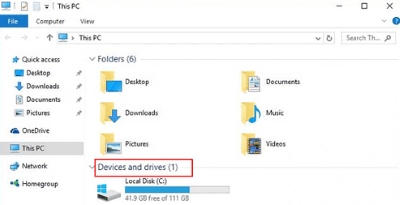
Steg 4. Kopiera de filer eller mappar du behöver spara till valfri plats på din dator. Du kan organisera dem efter kategori för att göra det lättare att hitta dem senare.
Även om den här metoden inte kan uppnå en fullständig säkerhetskopiering på systemnivå, är den fortfarande mycket praktisk för att säkerhetskopiera viktiga filer, foton eller arbetsmaterial, och kan även användas tillsammans med andra metoder för att skapa en mer omfattande säkerhetskopieringsstruktur.
Del 4. Säkerhetskopiera Android till dator via Google-konto
Om du vill synkronisera data mellan flera enheter eller snabbt återställa vanligt förekommande data när du byter telefon är ett Google-konto också ett pålitligt alternativ för säkerhetskopiering. Det kan automatiskt synkronisera vissa inställningar, vilket gör säkerhetskopiering av en Android-enhet till en dator mindre beroende av manuella åtgärder. Även om den här metoden inte laddar ner alla filer till din dator, kan du fortfarande se till att dina kärndata kan hittas via Återställning av Google-konto.
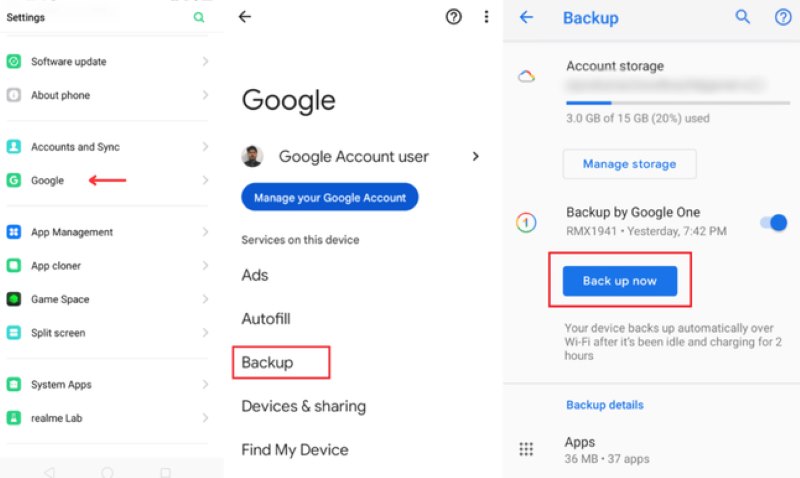
Steg 1. Öppet Inställningar på din telefon och gå till Google-kontosidan.
Steg 2. Gå till säkerhetskopiering alternativ, där du ser objekt som kontakter, textmeddelanden och enhetsinställningar som kan synkroniseras. Efter att du har aktiverat Säkerhetskopiera nu knappen, så länge du är ansluten till internet kommer det här innehållet kontinuerligt att uppdateras till din Google Cloud-lagring.
Steg 3. Logga in på samma Google-konto i en webbläsare på datorn, så kan all data visas eller exporteras direkt från webben.
Även om Google handlar mer om synkronisering snarare än fullständig säkerhetskopiering, gör det att dina kärndata inte behöver förlita sig på en enda enhet, vilket gör att du snabbt kan återställa viktig information när din telefon inte fungerar eller inte kan låsas upp, och det kan komplettera andra säkerhetskopieringsmetoder.
Slutsats
Säkerhetskopiera Android-telefon till datorn har aldrig varit ett problem; det är det bästa sättet att behålla kontrollen vid enhetsolyckor, glömda lösenord eller när du byter telefon. Om du vill att säkerhetskopieringsprocessen ska vara säkrare och vill undvika panik när du behöver återställa data, Apeaksoft Android Data Backup & Återställ är det bekvämaste valet. Det låter dig hantera alla dina säkerhetskopior på din dator på ett tydligt sätt, vilket gör säkerheten och kontrollerbarheten för dina data verkligt effektiv.
Relaterade artiklar




