

Så här säkerhetskopierar du iMessages som ett proffs för att säkra dina chattar

Våra digitala samtal är mer än bara text på en skärm; de är ett levande arkiv över våra liv. Från sentimentala foton som delas av familjen till viktiga affärsuppgifter som skickats av en kollega, din iMessage-historik är värdefull. iPhones kan dock gå förlorade, skadas eller drabbas av programvaruproblem. Att veta hur man säkerhetskopierar iMessages är effektivt ett bra sätt att säkerställa att dessa minnen och datapunkter inte försvinner ut i det digitala tomrummet.
I den här omfattande guiden kommer vi att utforska alla metoder för att säkerhetskopiera iMessages, oavsett om du föredrar den sömlösa automatiseringen i molnet eller den fysiska säkerheten på en lokal hårddisk.
SIDINNEHÅLL:
Del 1: Varför du bör säkerhetskopiera iMessage-konversationer regelbundet
Många användare antar att deras meddelanden är permanent säkra eftersom de finns i molnet. Även om Apples ekosystem är robust kan en enkel oavsiktlig radering eller ett synkroniseringsfel leda till dataförlust. Här är anledningen till att en dedikerad strategi för säkerhetskopiering av iMessage-historik är avgörande:
Enhetsmigrering: När du uppgraderar till en ny iPhone säkerställer en korrekt säkerhetskopia att dina trådar överförs sömlöst.
Lagringshantering: Om du behöver frigöra utrymme på din telefon kan du säkerhetskopiera iMessages till en dator och sedan radera dem från enheten.
Juridiska och professionella handlingar: Ibland behöver man en papperskopia eller en sökbar PDF av ett samtal för arbetsrelaterade eller juridiska ändamål.
Del 2: Säkerhetskopiera iMessages med iCloud
För de flesta användare är den enklaste metoden att säkerhetskopiera iMessages på iPhone eller iPad iCloud iMessage-säkerhetskopiering. Detta sker automatiskt i bakgrunden, förutsatt att du har tillräckligt med lagringsutrymme. Det finns två sätt som iMessages fungerar med iCloud: iCloud-säkerhetskopior och Meddelanden i iCloud.
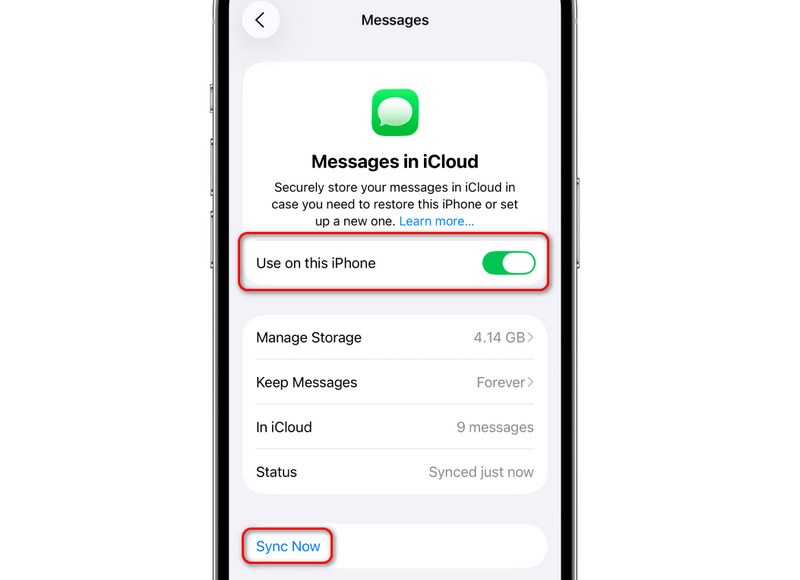
1. Aktivera meddelanden i iCloud
Detta är inte en säkerhetskopia i traditionell bemärkelse, utan snarare en synkroniseringstjänstDen håller dina meddelanden uppdaterade på din iPhone, iPad och Mac. Om du raderar ett meddelande på en av dem försvinner det på alla.
Steg 1. Gå till Inställningar, tryck sedan på din profil och välj sedan icloud.
Steg 2. Tryck Visa alla, och slå sedan på Notiser. Välj sedan Använd på denna iPhoneDu kan också trycka på Synkronisera nu knappen för att säkerhetskopiera dina iMessages på iPhone direkt.
2. Standard iCloud-säkerhetskopiering
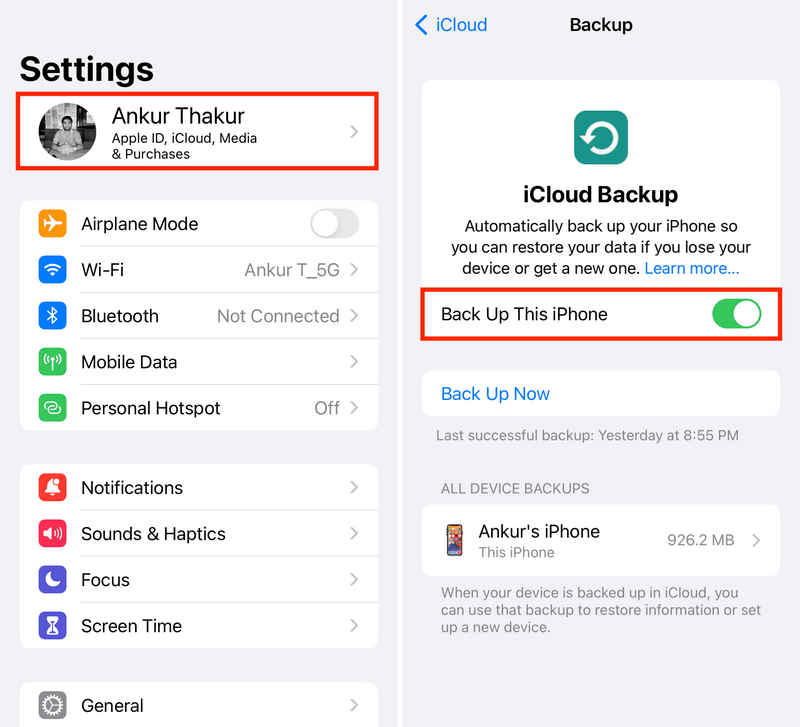
Du kan också säkerhetskopiera all din iPhone-data till iCloud så att dina iMessage-chattar och mediefiler som foton, videor och klistermärken också säkerhetskopieras till iCloud. Detta är en riktig säkerhetskopiering, inte synkronisering.
Steg 1. Öppet Inställningaroch tryck sedan på din profil.
Steg 2. Tryck på icloud knappen och välj sedan icloud säkerhetskopiering.
Steg 3. Sätta på Säkerhetskopiera denna iPhone och knacka på Säkerhetskopiera nu knappen för att säkerhetskopiera iMessages till iCloud.
Del 3: Säkerhetskopiera iMessages till PC eller Mac
Om du inte vill betala för en månadsabonnemang eller föredrar att hålla dina data borta från webben bör du säkerhetskopiera iMessages till datorn. Detta skapar en fysisk kopia av dina data på din hårddisk.
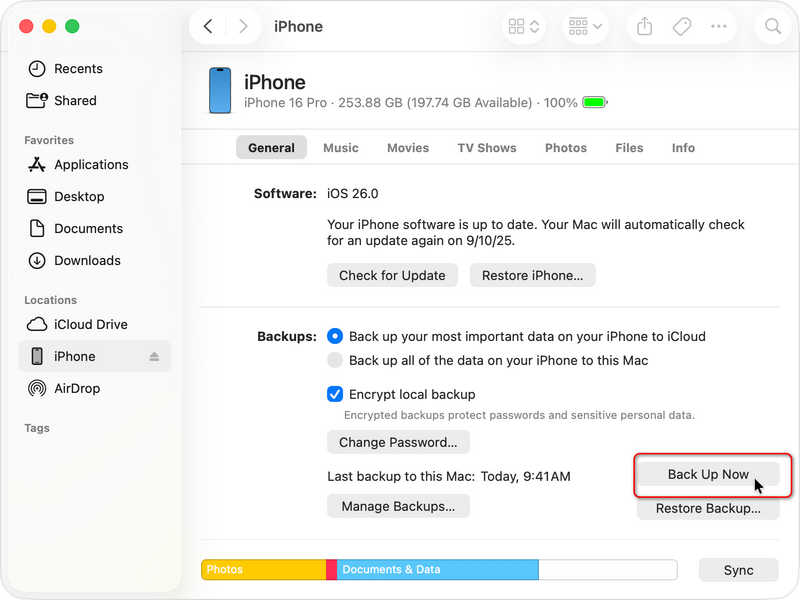
Säkerhetskopiera iMessages till Finder på en Mac
Arbeta på: macOS Catalina eller senare
Steg 1. Anslut din iPhone till din Mac via USB.
Steg 2. Öppna Finder och välj din iPhone från sidofältet.
Steg 3. I Allmänt fliken, välj Säkerhetskopiera all data på din iPhone till den här Mac-datorn.
Steg 4. Klicka Säkerhetskopiera nu för att säkerhetskopiera dina iMessages till Finder på Mac.
Ytterligare läsning
Så här säkerhetskopierar du iMessages till iTunes
Arbeta på: Windows eller macOS under Catalina
Eftersom Windows inte har en inbyggd Meddelanden-app för iOS måste du använda iTunes eller Apple Devices-appen.
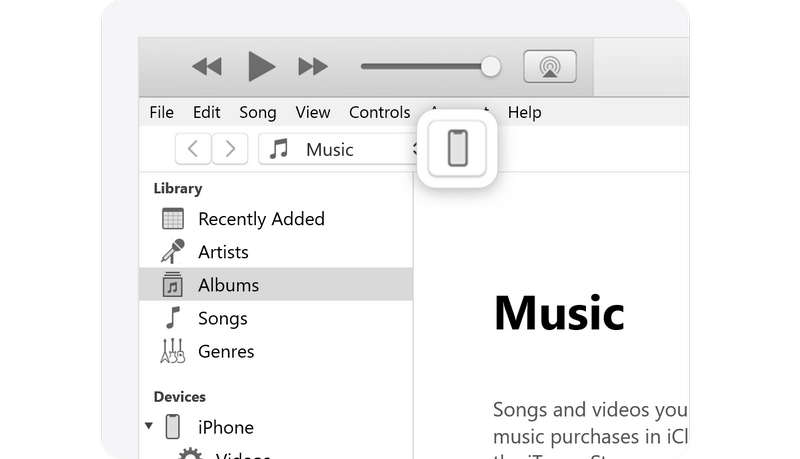
Steg 1. Anslut din iPhone till din dator. Öppna iTunes (eller Apple Devices-appen).
Steg 2. Klicka på iPhone symbolen nära det övre vänstra hörnet.
Steg 3. Under avsnittet Säkerhetskopieringar väljer du Den här datorn.
Steg 4. Klicka på Säkerhetskopiera nu knappen för att säkerhetskopiera dina iMessages till din dator. Du kan också ställa in en iTunes lösenord för dina säkerhetskopior.
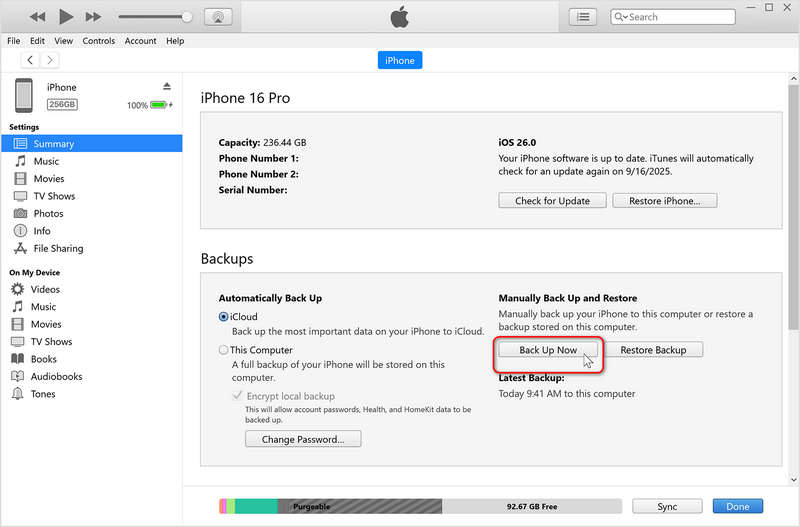
Anmärkningar: Du kan inte enkelt öppna en enda säkerhetskopia av iMessage-konversation från en iTunes-fil utan specialiserad programvara eller en fullständig återställning av enheten.
Bonus: Säkerhetskopiera iMessages med en förhandsgranskningsfunktion
iTunes- eller Finder-säkerhetskopiering låter dig inte visa varje iMessage, hur kan du visa dem och till och med välja önskade iMessages att återställa? Apeaksoft IOS Data Backup & Restore kan hjälpa dig. Den kan snabbt säkerhetskopiera dina iMessages till din Windows- eller Mac-dator. När du behöver återställa iMessages till en ny iPhone kan du använda det här programmet igen för att visa dina iMessages och återställa dem selektivt.
Det enklaste sättet att säkerhetskopiera iMessages
- Anslut din iPhone eller iPad till PC eller Mac för att säkerhetskopiera iMessages.
- Säkerhetskopiera snabbt iMessages eller annan data och information på dina iOS-enheter.
- Håll dina iMessages säkerhetskopior säkra och trygga.
- Säkerhetskopiera och återställ iMessages selektivt.

Steg 1. Ladda ner, installera och starta Apeaksoft iOS Data Backup & RestoreAnslut din iPhone till din PC eller Mac. Klicka sedan på IOS Data Backup knapp.

Steg 2. Välj de filtyper du vill säkerhetskopiera. Här ska du välja Meddelanden och bilagorDu kan också välja andra filtyper att säkerhetskopiera. Klicka sedan på Nästa knapp.

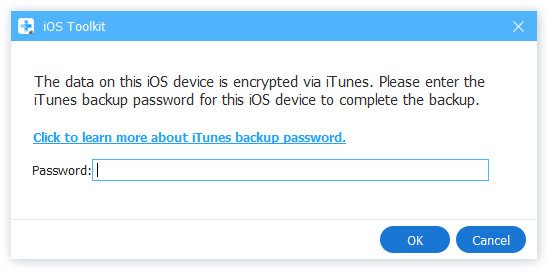
Steg 3. Om det behövs bör du ange ditt iPhone-skärmlösenord och ditt iTunes-säkerhetskopieringslösenord för att säkerhetskopiera iMessages till datorn.
Slutsats
Lär dig hur säkerhetskopiera iMessages är ett mycket praktiskt knep för att skydda dina chattar och mediefiler på dina iOS-enheter. För dagligt skydd är säkerhetskopiering av iMessages till iCloud det bästa alternativet. Men för långsiktig arkivering eller byte till en enhet som inte är från Apple ger det ett extra lager för att skydda dina data att veta hur man säkerhetskopierar iMessages till datorn. Apeaksoft iOS Data Backup & Restore är din bästa utväg. Det kan selektivt säkerhetskopiera och återställa dina iMessages. Din iPhone-säkerhetskopia kommer att förbli säker på din dator.
Relaterade artiklar
Fungerar inte ditt iPhone-tangentbord just nu? Få inte panik. Den här artikeln hjälper dig att lösa detta irriterande problem snabbt.
Den här omfattande artikeln berättar varför en iPhone inte laddas och hur du åtgärdar problemet på din handenhet utan dataförlust.
Om du stöter på felmeddelandet att du ska låsa upp din iPhone för att använda tillbehör, oroa dig inte. Du kan läsa våra lösningar för att åtgärda problemet.
Om du vill komma åt någons iOS-enhet har du tur eftersom den här guiden visar tre sätt att låsa upp någons iPhone.



