

Varför iPhone inte kan återställa säkerhetskopia? 6 beprövade och snabba lösningar

Varför vissa användare kan inte återställa säkerhetskopian på sin nya iPhoneÄr det ett systemproblem, en skadad säkerhetskopia eller något annat? Oroa dig inte – dina data kan fortfarande återställas! Den här guiden förklarar de vanliga orsakerna bakom problemet, visar dig snabba lösningar och introducerar ett användbart verktyg för att få tillbaka dina foton, kontakter och meddelanden på din enhet!
SIDINNEHÅLL:
Del 1: Varför iPhone inte kan återställa säkerhetskopia?
Många iPhone-användare får fel när de återställer sin iPhone från en säkerhetskopia. Vad leder till dessa misslyckade försök? Det finns flera vanliga anledningar till att iPhone-säkerhetskopian inte kan återställas.
- Föråldrad iOS-version: En iPhone kan bara återställa säkerhetskopior som skapats på samma iOS-version eller en tidigare. Om säkerhetskopian skapades på en nyare iOS-version medan den aktuella enheten kör en äldre iOS-version, kommer återställningsprocessen att misslyckas.
- Korrupt säkerhetskopia: Om säkerhetskopieringsprocessen avbryts kan filen bli ofullständig eller skadad. Detta förhindrar att den identifieras och återställs korrekt.
- Otillräckligt lagringsutrymme: Om enheten har otillräckligt lagringsutrymme för att hantera data kan det också orsaka att återställningen av säkerhetskopian misslyckas.
- Instabilt nätverk: Återställningsprocessen kräver en stabil nätverksanslutning. När den kopplas bort kommer systemet att blockera återställningen.
Del 2: 6 sätt att fixa iPhone kan inte återställa säkerhetskopia
Metod 1: Starta om dina enheter
Att starta om dina enheter är den snabbaste och effektivaste lösningen om din iPhone inte kan återställa säkerhetskopian. Genom att starta om din iPhone eller dator kan du enkelt lösa iPhone-fel och andra tillfälliga programvaruproblem.
Sätt 2: Kontrollera ditt nätverk
Du kan inte återställa från en säkerhetskopia via en mobil internetanslutning, så se till att din Wi-Fi-anslutning är stabil. Om hastigheten är långsam eller anslutningen avbryts kan du byta till ett annat Wi-Fi-nätverk eller starta om din Wi-Fi-router för att förstärka signalen.
Metod 3: Rensa iPhone-lagring
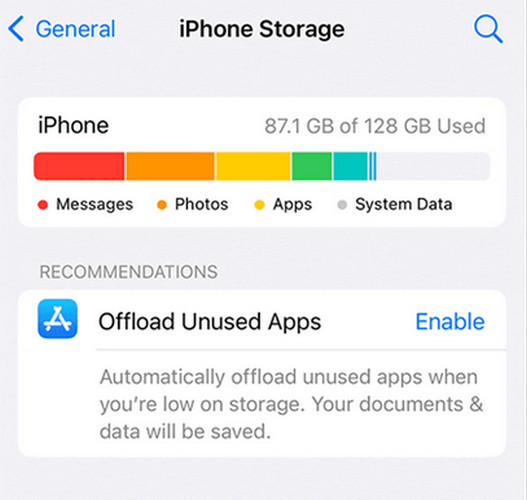
Din iPhone behöver tillräckligt med ledigt lagringsutrymme för att återställa en säkerhetskopia. Rensa din iPhone för att säkerställa att det finns utrymme för att ladda ner all säkerhetskopierad data. Följ dessa steg för att kontrollera iPhones lagringsutrymme:
Steg 1. Gå till Inställningar, knacka på Allmänt och välj lagring.
Steg 2. Kontrollera ditt tillgängliga lagringsutrymme. Om det är lågt kan du avinstallera oanvända appar, ta bort skräpfilereller radera webbläsarens cache för att frigöra lagringsutrymme.
Metod 4: Uppdatera iOS till den senaste versionen
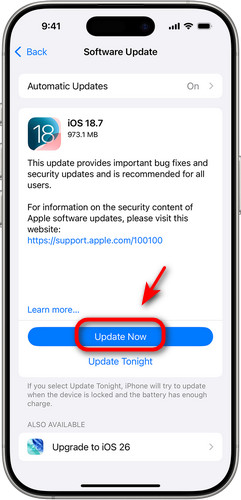
Kompatibilitetsproblem är en vanlig orsak till att en iPhone inte kan återställa säkerhetskopior. Du kan uppdatera din iPhone till den senaste versionen genom att följa dessa steg:
Steg 1. Öppet Inställningar och välj Allmänt.
Steg 2. Tryck Programuppdatering och knacka på Hämta och installera att fortsätta.
Metod 5: Uppdatera iTunes till den senaste versionen
Ibland kan din iPhone inte återställa en säkerhetskopia eftersom iTunes-versionen är föråldrad. Äldre iTunes-versioner stöder inte säkerhetskopior som skapats på nyare iOS-versioner.
Steg 1. Klicka Hjälp på menyraden i det övre vänstra hörnet.
Steg 2. Välja Sök efter uppdateringar och ladda ner den nyare versionen.
Metod 6: Välj en annan säkerhetskopia
Om metoderna ovan inte löser problemet kan din nuvarande säkerhetskopia vara skadad eller ofullständig. I så fall kan du överväga att återställa från en tidigare säkerhetskopia eller en annan enhets säkerhetskopia, som iCloud.
Del 3: Bästa verktyget för att säkerhetskopiera och återställa iPhone
Om du fortfarande inte kan återställa säkerhetskopian på den nya iPhone kan du prova ett professionellt tredjepartsverktyg som kan hjälpa dig. Apeaksoft iOS Data Backup & Restore är ett komplett verktyg som låter dig säkerhetskopiera och återställa alla typer av iOS-filer, inklusive meddelanden, kontakter, foton, anteckningar, samtalsloggar, videor och mer. Det fungerar på både Windows och Mac.
Den erbjuder två alternativ för säkerhetskopiering: Standard säkerhetskopiering och Krypterad säkerhetskopieringStandardsäkerhetskopiering erbjuder grundläggande funktioner; du kan förhandsgranska innehållet i säkerhetskopian och återställa specifika filer med hjälp av den. Krypterad säkerhetskopiering låter dig ställa in ett lösenord för att skydda din integritet.
Ett funktionellt iOS-säkerhetskopierings- och återställningsverktyg
- Säkerhetskopiera alla typer av dina iOS-data med några få klick.
- Återställ dina iOS-data från säkerhetskopior utan dataförlust.
- Skydda din integritet med hjälp av funktionen för krypterad säkerhetskopiering.
- Stöder alla iPhone/iPad/iPod-modeller, inklusive den senaste iPhone 18-serien med iOS 26/27.

Här är en steg-för-steg-guide:
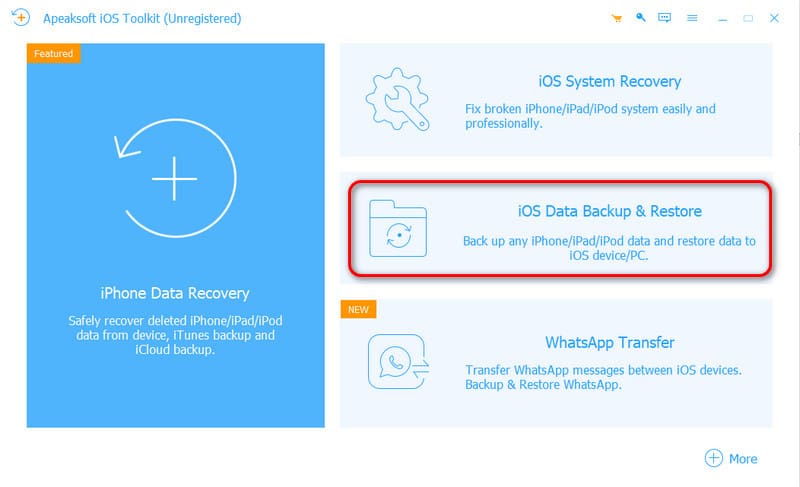
Steg 1. Starta programvaran och välj IOS Data Backup & Restore läge. Klicka på IOS Data Restore knapp.
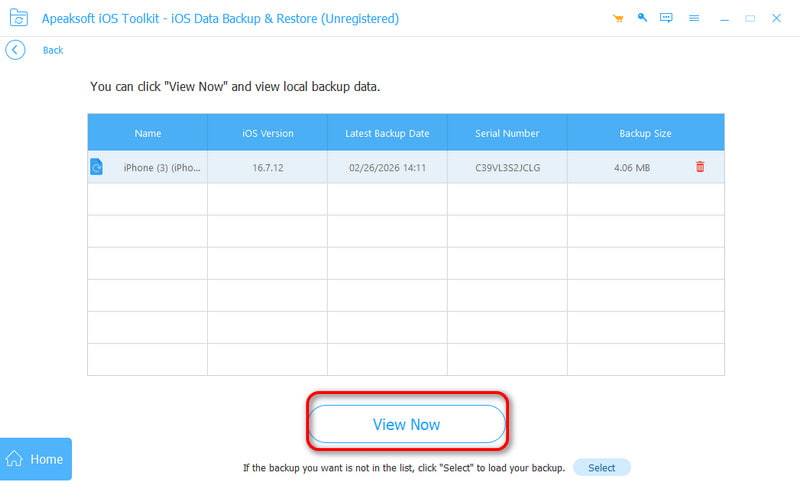
Steg 2. Alla säkerhetskopior listas på skärmen. Välj en och klicka på Visa nu.
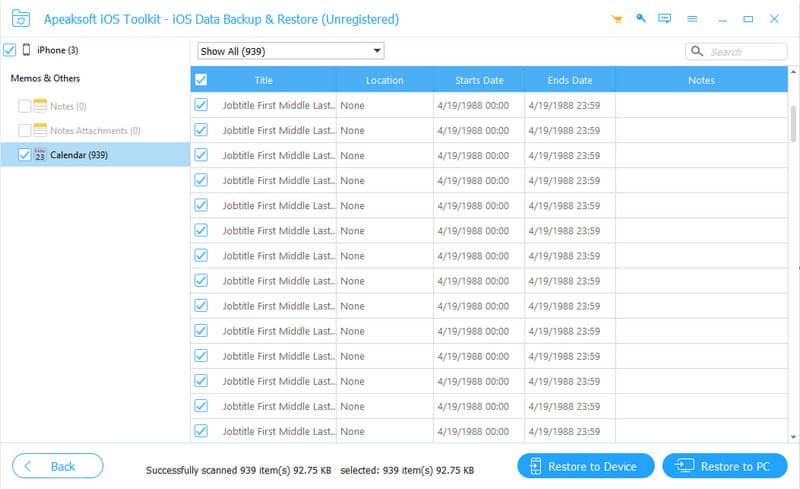
Steg 3. Du kan se det detaljerade innehållet i säkerhetskopian och välja vilken du vill återställa från.
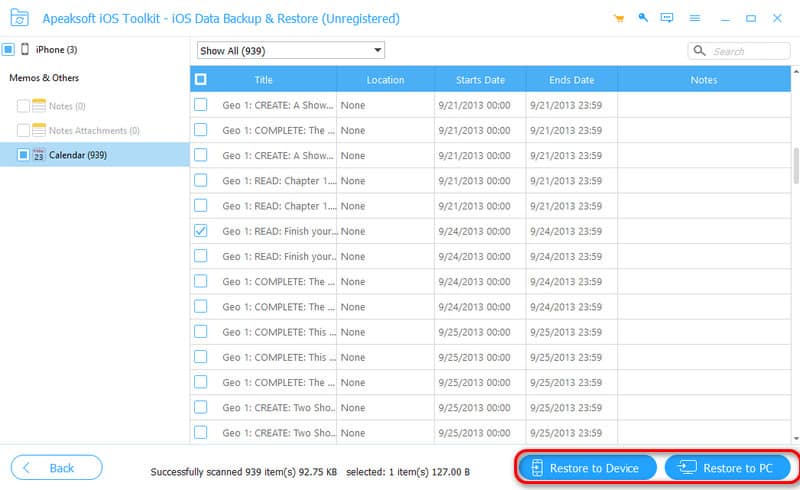
Steg 4. Klicka Återställ till Enhet or Återställ till PC och välj filmappen för att spara säkerhetskopian. Tryck på återställa knappen för att starta.
Slutsats
Sammanfattningsvis har vi redan undersökt de främsta orsakerna till varför en iPhone kan inte återställa säkerhetskopiering och delade praktiska lösningar för att lösa problemet. Om du fortfarande kämpar kan du också överväga ett professionellt verktyg som Apeaksoft iOS Data Backup & Restore för att säkerhetskopiera din iPhone säkert och effektivt! Testa och lämna din feedback!
Relaterade artiklar




