

Så här säkerhetskopierar du foton på din Samsung-telefon eller surfplatta

Samsung är ett av de mest populära smarttelefonmärkena runt om i världen. Samsungs smartphones har värdefulla minnen i form av foton. Det finns dock några faktorer som kan leda till fotoförlust, som oavsiktlig radering, fabriksåterställning eller telefonskador. Om du äger en Samsung-enhet har du tur eftersom du har flera sätt att säkerhetskopiera Samsung-foton trådlöst eller med kabel. Den här guiden listar de beprövade metoderna.
SIDINNEHÅLL:
- Del 1: Säkerhetskopiera foton på Samsung till Samsung Cloud
- Del 2: Säkerhetskopiera Samsung-foton till datorn med Smart Switch
- Del 3: Säkerhetskopiera foton på Samsung till Google Foto
- Del 4: Säkerhetskopiera Samsung-foton till SD-kort
- Del 5: Säkerhetskopiera Samsung-foton med Android Data Backup & Restore
Del 1: Säkerhetskopiera foton på Samsung till Samsung Cloud
Säkerhetskopierar Samsung Cloud foton? Ja. Det är molnlagringen som erbjuds av Samsung och integreras sömlöst med de flesta nya Galaxy-enheter. När du har konfigurerat den säkerhetskopieras dina foton automatiskt.
- Automatisk säkerhetskopiering.
- Tillgänglig på flera enheter.
- Snabbt och enkelt.
- Endast tillgängligt på nya Samsung-enheter.
- Begränsad lagring.
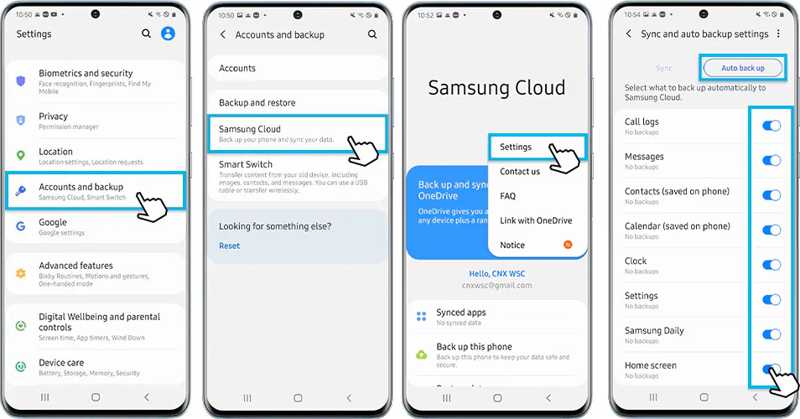
Steg 1. Kör Inställningar app på din telefon.
Steg 2. Gå till Konton och säkerhetskopiering, och välj Samsung Cloud.
Steg 3. Tryck på Snarare knappen med en ikon med tre punkter och välj Inställningar.
Steg 4. Välja Inställningar för synkronisering och automatisk säkerhetskopiering, och knacka på Automatisk säkerhetskopiering.
Steg 5. Välj önskade datatyper.
Del 2: Säkerhetskopiera Samsung-foton till datorn med Smart Switch
Om du har många foton på din telefon är det bäst att säkerhetskopiera dem till en dator. Samsungs Smart Switch låter dig säkerhetskopiera Samsung-bilder till en Windows- eller Mac-dator med en USB-kabel.
- Säkerhetskopiera foton utan nätverk.
- Erbjud omfattande säkerhetskopieringsalternativ.
- Stöd för fotorestaurering.
- Kräver en dator.
- Tillgänglig för specifika enheter.
Steg 1. Installera och öppna Smart Switch på din dator.
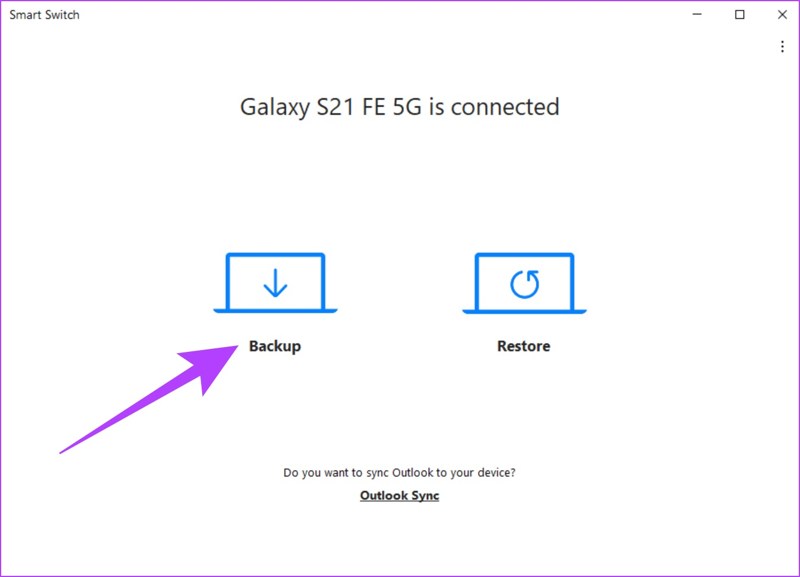
Steg 2. Anslut din telefon till din dator med en USB-kabel.
Steg 3. Välja säkerhetskopiering.
Steg 4. Välja Fotogalleri och andra önskade datatyper.
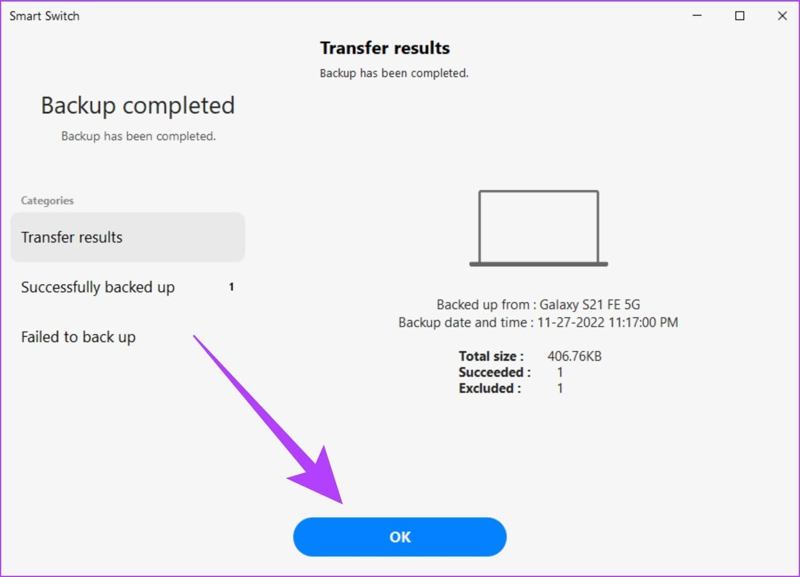
Steg 5. Klicka på säkerhetskopiering knapp.
Del 3: Säkerhetskopiera foton på Samsung till Google Foto
Google Foto är ett annat sätt att säkerhetskopiera foton på Samsung-enheter. Det ger 15 GB gratis lagringsutrymme för varje konto. Dessutom kan du prenumerera på mer lagringsutrymme för trådlös säkerhetskopiering av Samsung.
- Säkerhetskopiera foton trådlöst.
- Erbjud 15 GB eller mer lagringsutrymme.
- Inkludera en fotoredigerare.
- Kräver ett Wi-Fi-nätverk.
- Behöver installera.
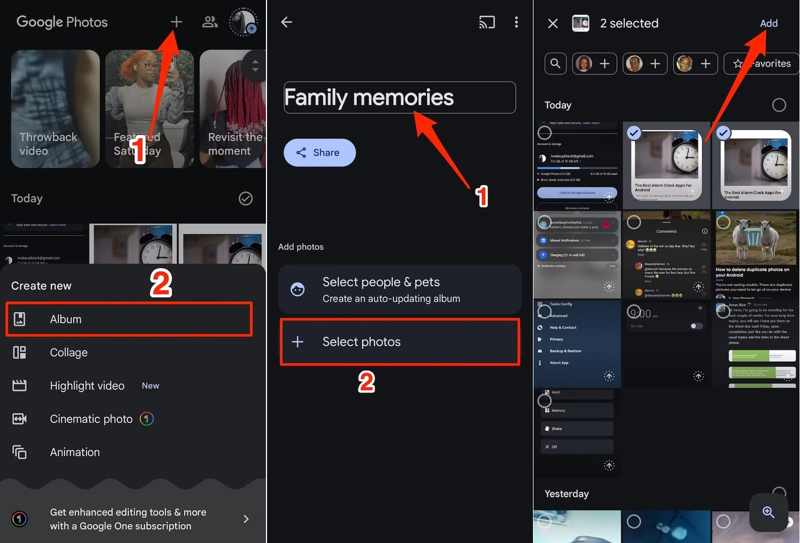
Steg 1. Öppna Google Foto och logga in med ett konto.
Steg 2. Tryck Lägg till högst upp på skärmen och välj Album.
Steg 3. Namnge det nya albumet och välj önskade bilder.
Steg 4. Tryck på Lägg till knapp.
Del 4: Säkerhetskopiera Samsung-foton till SD-kort
Även om du inte har en dator kan du säkerhetskopiera Samsung-foton till hårdvara, till exempel ett SD-kort. De flesta Galaxy-enheter stöder SD-kort. Du kan flytta dina foton till ett SD-kort innan du frigör utrymme.
- Säkerhetskopiera foton utan nätverk.
- Stöd en mängd olika fotoformat.
- Kräver ingen dator.
- Lagringsutrymmet är begränsat.
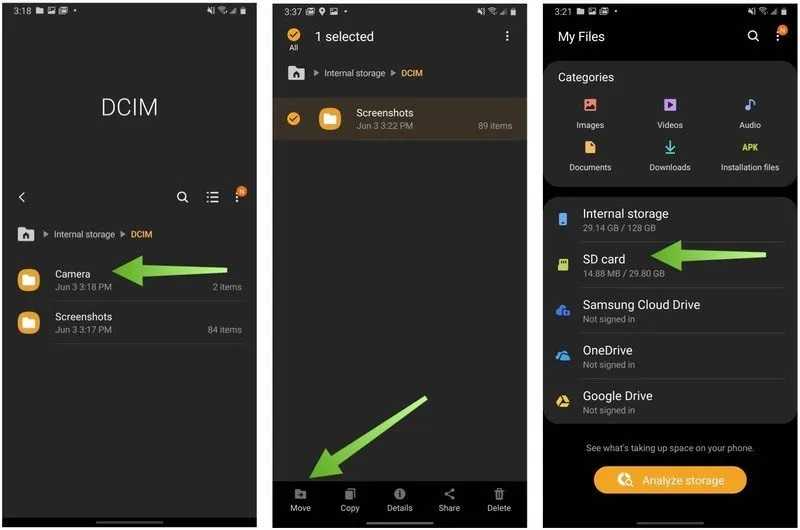
Steg 1. Sätt i ett SD-kort i din telefon.
Steg 2. Kör filhanteringsappen.
Steg 3. Gå till Intern lagring och DCIM.
Steg 4. Tryck länge på Kamera mapp, tryck på Flytta, och välj SD-kort.
Ytterligare läsning
Del 5: Säkerhetskopiera Samsung-foton med Android Data Backup & Restore
Om metoderna ovan inte är tillgängliga för din Samsung-telefon, Apeaksoft Android Data Backup & Återställ är en bra lösning. Den fungerar på nästan alla Samsung-enheter och andra smarttelefonmärken. Ännu viktigare är att den intuitiva designen gör den enkel att använda.
Ett snabbt sätt att säkerhetskopiera foton på Samsung-telefoner och surfplattor
- Säkerhetskopiera foton och bilder på Samsung.
- Arbeta enkelt och snabbt.
- Stödjer ett brett utbud av datatyper och format.
- Kompatibel med nästan alla Samsung-enheter.

Så här säkerhetskopierar du foton på en Samsung-telefon
Steg 1. Anslut till din telefon
Kör Samsungs säkerhetskopieringsverktyg efter att du har installerat det på din PC eller Mac-dator. Anslut telefonen till datorn med en kompatibel USB-kabel. Se till att aktivera USB-felsökningsläge på telefonen. Om du uppmanas till det väljer du överför filer.
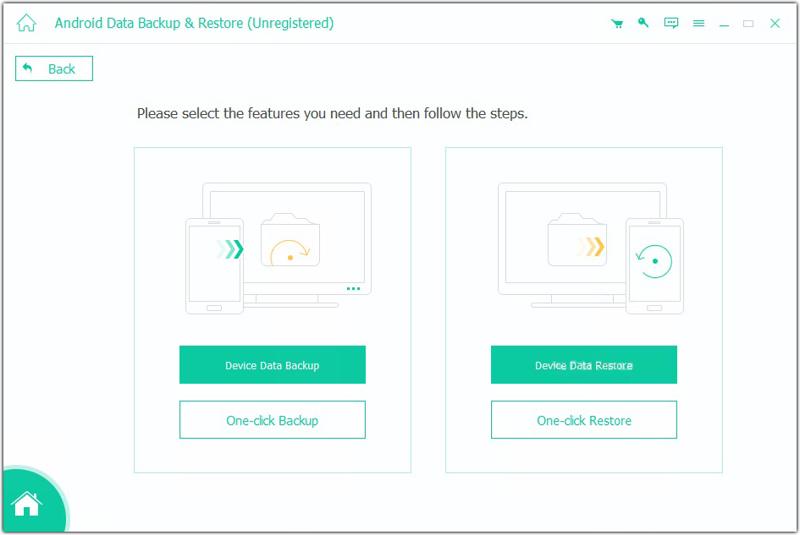
Steg 2. Välj datatyper
När din telefon har upptäckts visas fönstret för datatyp. Välj Galleri och andra önskade datatyper. För att skydda säkerhetskopian, markera Kryptera säkerhetskopiering, och lämna ett lösenord.

Steg 3. Säkerhetskopiera Samsung-foton
Slutligen klickar du på Start knappen för att starta säkerhetskopiering av foton på din Samsung-enhet.
Slutsats
Nu bör du lära dig minst fem sätt att säkerhetskopiera bilder på Samsung telefoner och surfplattor. Samsung Cloud och Google Photos är trådlösa metoder. Smart Switch kräver en dator och kan säkerhetskopiera en hel Samsung-enhet. Ett SD-kort kräver inte extra programvara eller hårdvara, men det har begränsad lagringsutrymme. Apeaksoft Android Data Backup & Återställ är en snabb metod, särskilt för nybörjare och vanliga människor.
Relaterade artiklar




