

Vad man ska göra om den senaste säkerhetskopieringen inte kunde slutföras

"Min iPhone har slutat säkerhetskopiera till iCloud och visar det här" den senaste säkerhetskopieringen kunde inte slutföras"Hur kan jag åtgärda det här problemet?" Det här felet kan uppstå när du säkerhetskopierar din iPhone eller iPad till iCloud via en internetanslutning. Om processen avbryts får du en varning. Den goda nyheten är att du kan åtgärda problemet själv genom att följa våra verifierade lösningar.
SIDINNEHÅLL:
Del 1: Varför kan inte den senaste säkerhetskopian slutföras
Processen för att säkerhetskopiera en iPhone är extremt enkel. Det kan ta några minuter till timmar att säkerhetskopiera din enhet till iCloud. Vanliga orsaker till att din iPhone inte kan slutföra den senaste säkerhetskopian inkluderar:
- 1.Ditt nätverk är dåligt eller instabilt.
- 2.iCloud-säkerhetskopiering är inaktiverad.
- 3.Otillräckligt iCloud-lagringsutrymme.
- 4.Apples servrar är nere.
- 5.Programvarufel.
Del 2: Hur man åtgärdar den senaste säkerhetskopian som inte kunde slutföras
Åtgärd 1: Aktivera iCloud-säkerhetskopiering
Som tidigare nämnts kan hela processen ta timmar. Om du av misstag stänger av iCloud Backup kommer iCloud Backup att visa att den senaste säkerhetskopieringen inte kunde slutföras. Lösningen är enkel: aktivera iCloud Backup.
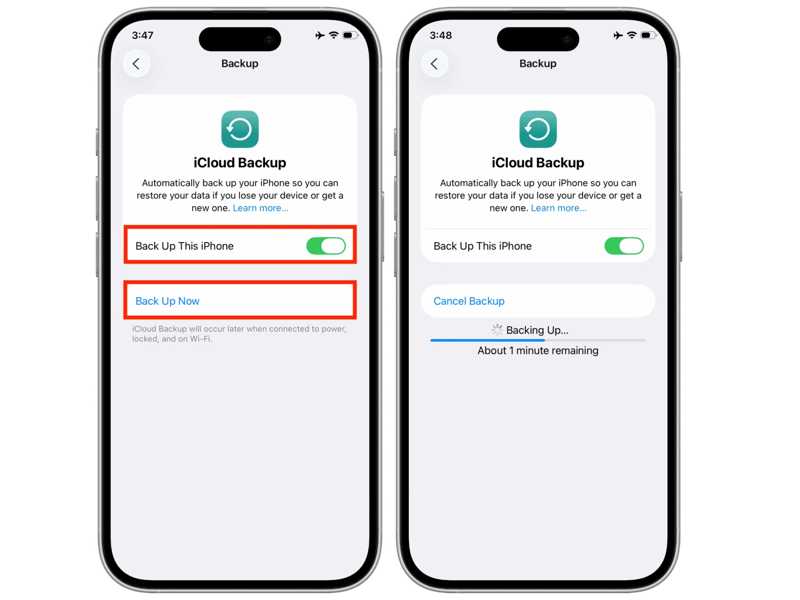
Steg 1. Öppna Inställningar app på din enhet.
Steg 2. Tryck på din profil.
Steg 3. Navigera till icloud och icloud säkerhetskopiering.
Steg 4. Växla på Säkerhetskopiera denna iPhone.
Steg 5. Om den automatiska säkerhetskopieringen inte startar trycker du på Säkerhetskopiera nu.
Åtgärd 2: Använd ett stabilt Wi-Fi
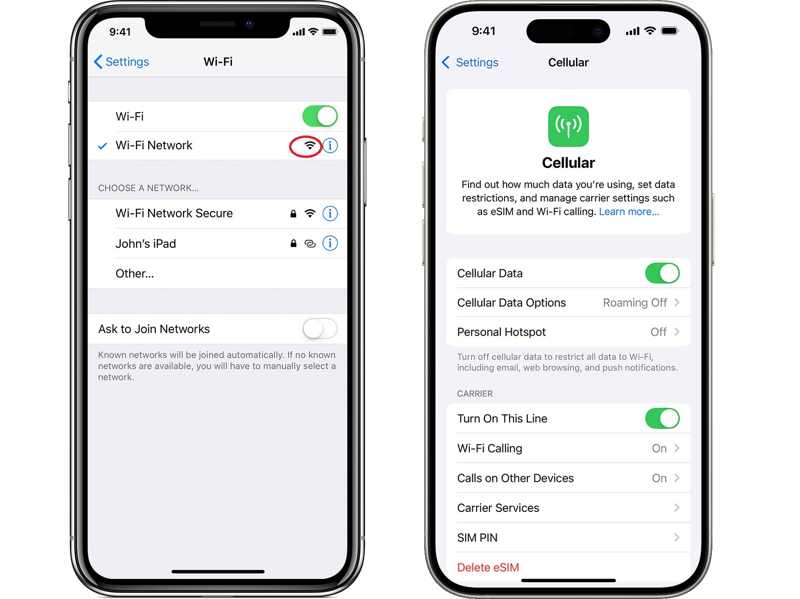
Om ditt nätverk är instabilt kommer du att stöta på att den senaste säkerhetskopieringen inte kunde slutföras på din iPhone. Välj Wi-Fi i din Inställningar appen och kontrollera signalen på ditt nuvarande nätverk. Om den är dålig, byt till ett stabilt nätverk eller använd mobildata istället.
Åtgärd 3: Frigör iCloud-lagring
Medan folk föredrar att synkronisera och säkerhetskopiera sin data till iCloud, ger Apple bara varje konto 5 GB gratis lagringsutrymme. Om din iCloud saknar lagringsutrymme kunde den senaste säkerhetskopieringen inte slutföras på en nyare iOS-version.
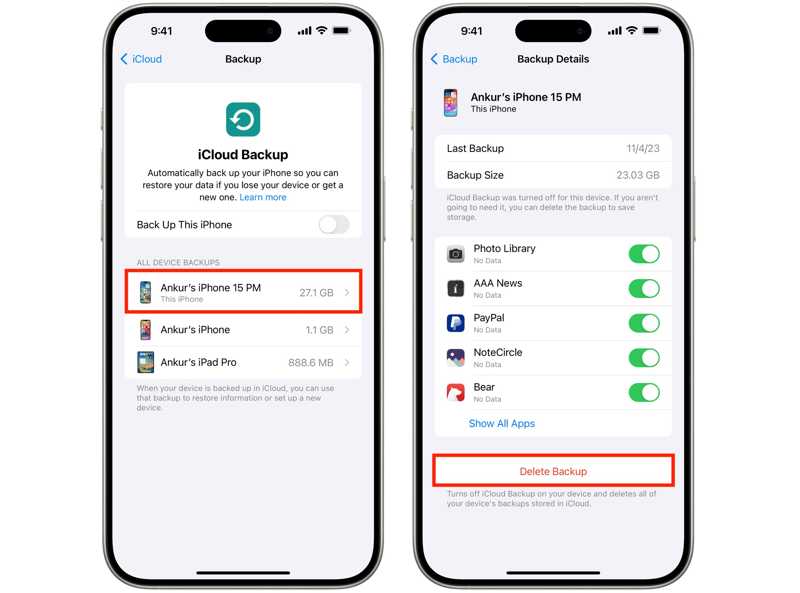
Steg 1. Kör din Inställningar app.
Steg 2. Tryck på din profil, välj iCloud och tryck på icloud säkerhetskopiering.
Steg 3. Välj en oönskad enhet.
Steg 4. Stäng av de onödiga datatyperna.
Steg 5. Klicka sedan på Raderad säkerhetskopia.
Åtgärd 4: Kontrollera Apples serverstatus
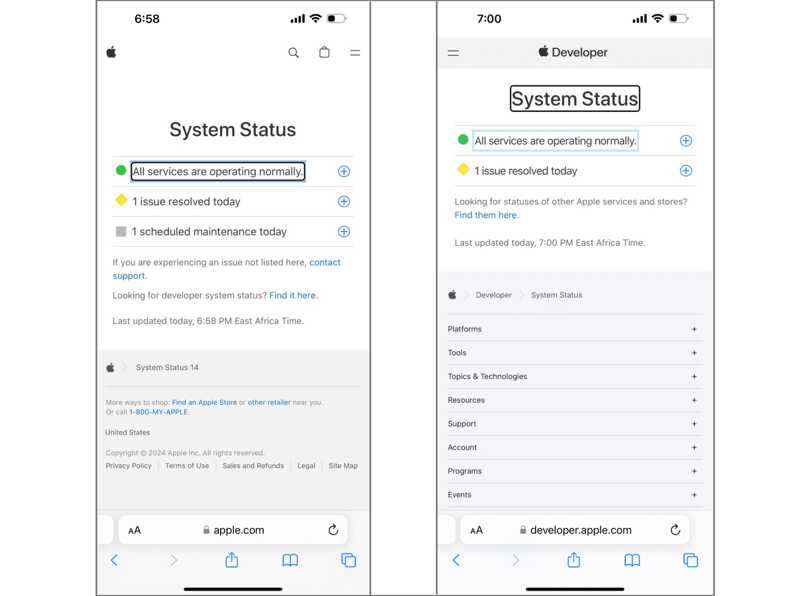
När du säkerhetskopierar din iPhone till iCloud sparas dina data på Apples servrar. Om någon av de relevanta servrarna är nere måste du vänta på att de fungerar igen. Gå till www.apple.com/support/systemstatus/ i en webbläsare och kontrollera statusen för Apples servrar.
Fix 5: Starta om din iPhone
En annan lösning för att åtgärda problemet med att den senaste säkerhetskopian inte kunde slutföras på din iPhone är att starta om enheten. Det kan hjälpa dig att bli av med enkla problem, som att skärmen fryser eller inte svarar.
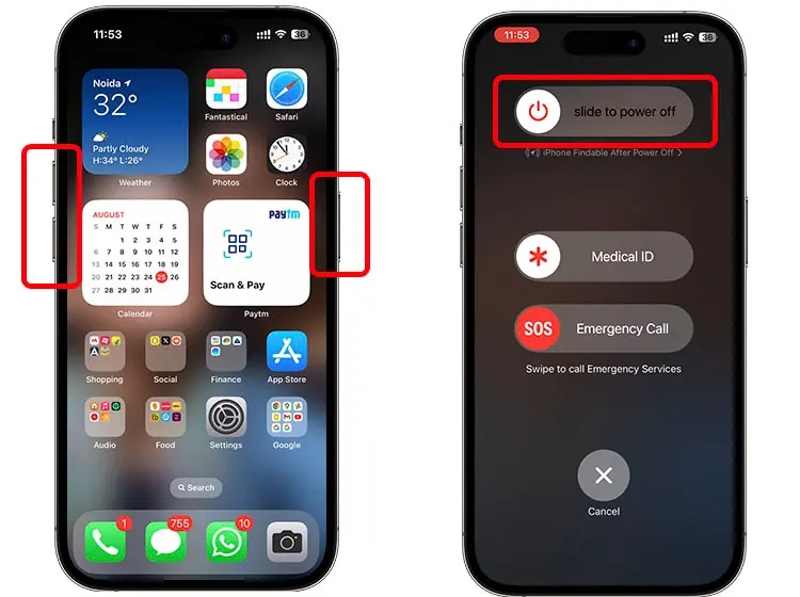
Steg 1. För en iPhone med Face ID, tryck och håll in antingen Volym knapp + Sida knappen tillsammans.
För äldre modeller, tryck länge på Sida or Sova vakna knapp.
Steg 2. När avstängningsskärmen visas släpper du knappen eller knapparna.
Steg 3. Flytta reglaget för att stänga av enheten.
Steg 4. Håll sedan ned Sida or Sova vakna knappen tills du ser Apple-logotypen.
Åtgärd 6: Logga ut från iCloud och logga in igen
Om du har ändrat informationen i ditt iCloud-konto på en annan enhet kunde den senaste säkerhetskopieringen inte slutföras på din iPhone. Om du inte uppdaterar informationen kan du inte säkerhetskopiera din enhet till iCloud.
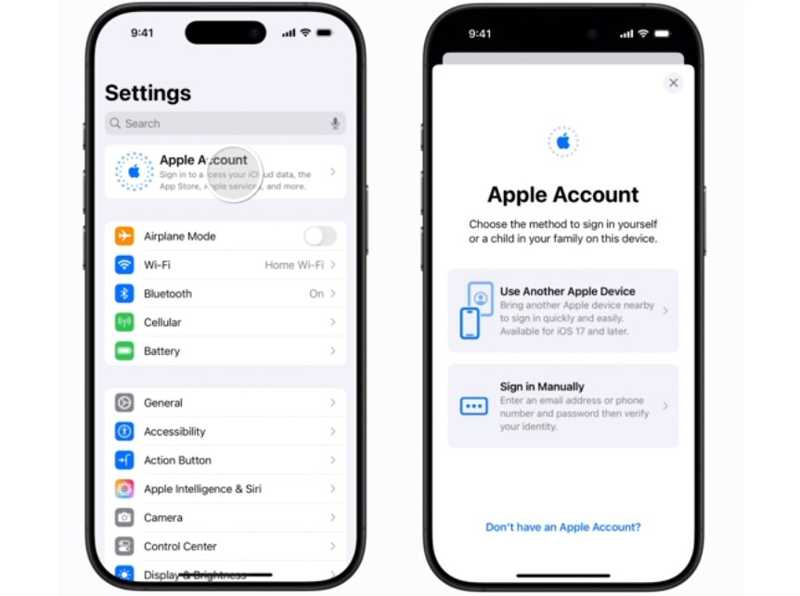
Steg 1. Tryck på din profil i Inställningar app.
Steg 2. Bläddra ner och knacka på Logga ut.
Steg 3. Ange ditt Apple-ID-lösenord om du uppmanas.
Steg 4. Välj de datatyper som ska kopieras och tryck på Logga ut.
Steg 5. Klicka sedan på Apple-konto in Inställningar.
Steg 6. Välja Använd en annan Apple-enhet or Logga in manuellt.
Steg 7. Följ instruktionerna för att logga in på ditt konto.
Ytterligare läsning
Del 3: En snabb alternativ lösning för att säkerhetskopiera iPhone
Om iCloud-säkerhetskopiering fortsätter att visa att den senaste säkerhetskopieringen inte kunde slutföras, bör du använda Apeaksoft iOS Data Backup & Restore för att säkerhetskopiera din enhet. Den kan säkerhetskopiera din iPhone eller iPad till en dator.
En snabb alternativ lösning för att säkerhetskopiera en iPhone eller iPad
- Säkerhetskopiera din iPhone eller iPad till en dator med ett enda klick.
- Stöd ett brett utbud av datatyper.
- Återställ iPhone-säkerhetskopia utan att avbryta befintliga data.
- Kompatibel med de senaste modellerna av iPhone och iPad.

Så här säkerhetskopierar du din iPhone till en dator
Steg 1. Upptäck din iPhone
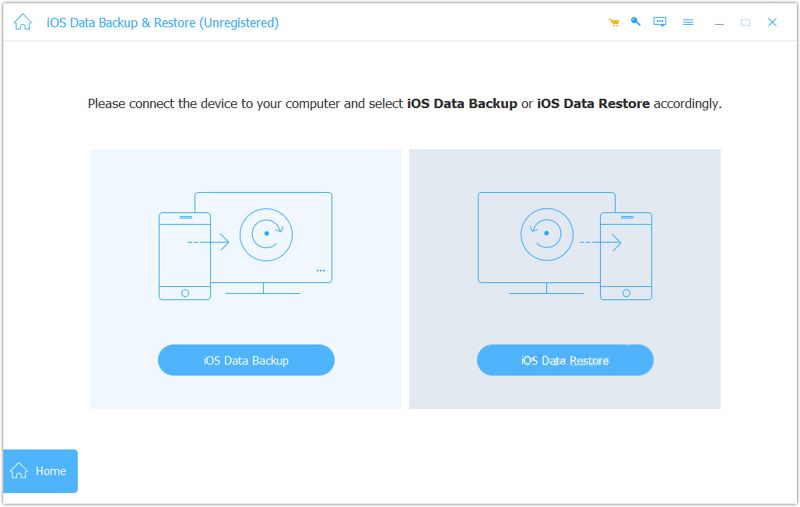
Ladda ner och installera iPhone-säkerhetskopieringsverktyget på din dator och starta det. Anslut din iPhone till datorn med en Lightning-kabel. Klicka på iOS-enhetssäkerhetskopiering knappen för att fortsätta.
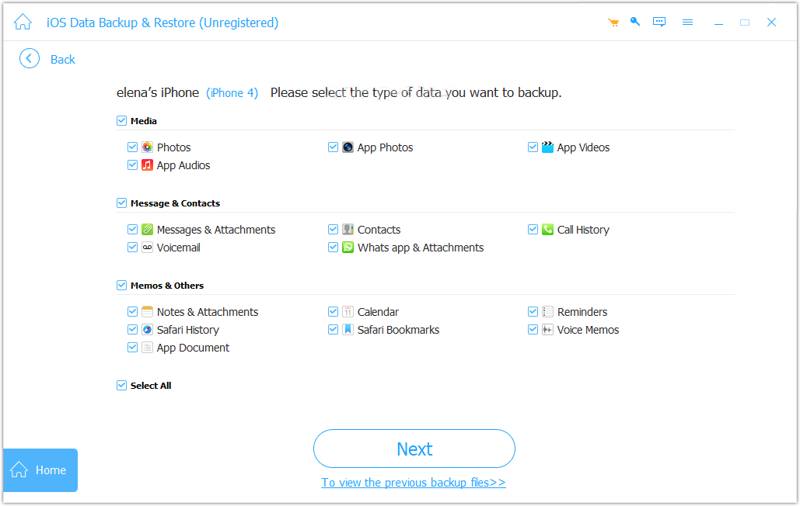
Steg 2. Välj datatyper
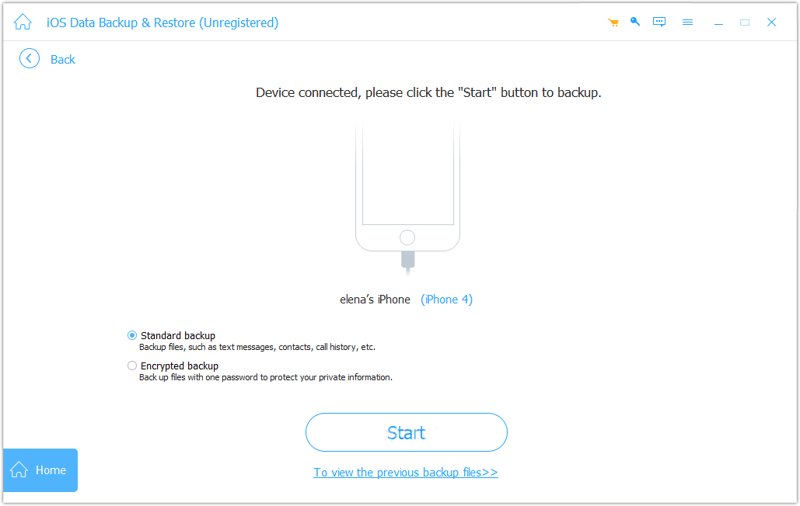
För att skapa en krypterad säkerhetskopia, välj Krypterad säkerhetskopiering och lämna ett lösenord. Annars väljer du Standard säkerhetskopiering. Klicka Start och välj de datatyper du vill säkerhetskopiera.
Steg 3. Säkerhetskopiera din iPhone
Klicka på Nästa knappen för att starta säkerhetskopiering av din iPhone till datorn.
Slutsats
Baserat på vår delning kan du fixa den senaste säkerhetskopieringen kunde inte slutföras när du säkerhetskopierar iCloud. De vanliga lösningarna kan hjälpa dig att bli av med felet och slutföra iPhone-säkerhetskopieringen. Om de inte är tillgängliga, Apeaksoft iOS Data Backup & Restore kan säkerhetskopiera din iPhone utan problem.
Relaterade artiklar
Om din iPad inte startar och skärmen fryser, få inte panik! Du kan följa våra verifierade lösningar för att snabbt åtgärda problemet.
Den här omfattande artikeln berättar varför en iPhone inte laddas och hur du åtgärdar problemet på din handenhet utan dataförlust.
För att fixa en iPhone som fastnat på Apple-logotypen kan du läsa vår konkreta guide och följa våra lösningar för att komma åt din enhet igen.
Här är sju effektiva lösningar som hjälper dig att fixa en iPhone som går långsamt och snabbt förbättra din handenhets prestanda.



