

Den mest detaljerade guiden för att hitta den försvunna kalenderappen

"Jag hanterar mina scheman främst med hjälp av min kalender, men jag raderade den av misstag just nu. Hur får jag tillbaka kalendern på min iPhone 17?"
Det kan vara ett problem när du råkar radera Kalender-appen på din iPhone eftersom du behöver den för att påminna dig om viktiga datum och hantering. Från och med iOS 10 har Apple gjort det möjligt för dig att ta bort eller avinstallera vissa inbyggda appar som Kalender. Fortsätt bara läsa och lär dig om 3 effektiva sätt att hjälpa dig. återställ den borttagna Kalender-appen på iPhone vid olika tillfällen.
SIDINNEHÅLL:
- Del 1: Kontrollera appbiblioteket - Är kalenderappen bara dold
- Del 2: Installera om kalenderappen på iPhone från App Store
- Bonustips: Återställ kalenderhändelser på iPhone efter ominstallationen
- Del 3: Återställ startskärmens layout om kalenderikonen inte kan hittas
- Del 4: Vanliga frågor om att återställa borttagen kalenderapp på iPhone
Del 1: Kontrollera appbiblioteket - Är kalenderappen bara dold
Ibland raderas inte Kalender-appen alls. Om du av misstag raderar Kalender-appen från startskärmen på din iPhone kan du söka i ditt appbibliotek för att se om appen fortfarande finns på din iPhone men inte syns på startskärmen.
Steg 1. Lås upp din iPhone och fortsätt svepa åt vänster på hemskärmen tills du når App-bibliotek gränssnitt.
Steg 2. Hitta Kalender appen och tryck länge på den.
Steg 3. Välj Lägg till på startskärmen. Då ser du Kalender-appen på din startskärm.
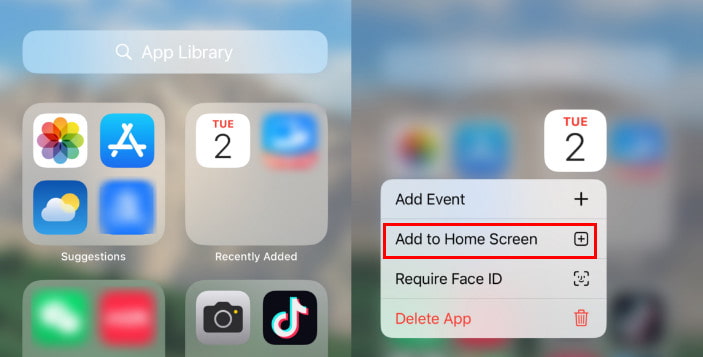
Tips: Om du inte hittar alternativet Lägg till på startskärmen betyder det att appen fortfarande finns på din startskärm.
Del 2: Installera om kalenderappen på iPhone från App Store
Om du av misstag har raderat Kalender-appen på din iPhone, oroa dig inte. Du hittar den i App Store. Stegen är mycket enkla, precis som när du vanligtvis installerar andra appar. Följ stegen nedan för att fortsätta hantera dina scheman.
Så här återställer du den oavsiktligt raderade kalenderappen på din iPhone
Steg 1. Öppna app Store på din iPhone.
Steg 2. Välj fliken Sök längst ner.
Steg 3. ange Kalender i sökrutan.
Steg 4. Tryck på nedladdningsknappen bredvid appen.
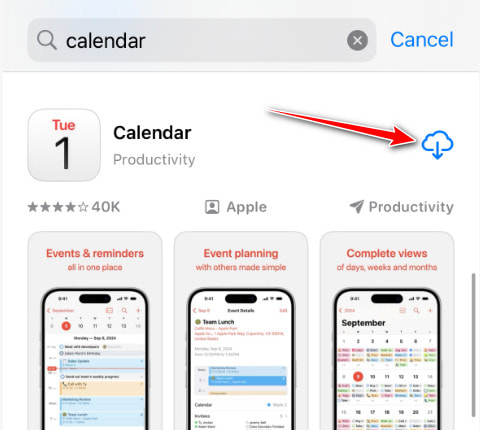
Tips: Se till att du laddar ner rätt officiella inbyggda app från Apple.
Bonustips: Återställ kalenderhändelser på iPhone efter ominstallationen
Vi vet att de flesta kalenderdata som synkroniserats via iCloud-, Google- eller Exchange-konton automatiskt visas igen efter att du har installerat om Kalender-appen. Men om du inte hade säkerhetskopior eller dina iPhone-kalendern synkroniserades inte, vissa lokalt lagrade kalenderhändelser kanske inte återställs automatiskt. Kan vi återställa raderade kalenderhändelser utan en säkerhetskopia? Ja! Allt du behöver är programvara från tredje part. Och efter våra noggranna tester av 10+ programvara för återställning av kalenderdata rekommenderar vi Apeaksoft iPhone Data Recovery till sist.
Återställ raderade kalenderhändelser problemfritt
- Stödjer alla iOS-enheter och iOS-versioner, inklusive den senaste iOS 26.
- Återställ kalenderhändelserna från iPhone utan säkerhetskopiering.
- Förhandsgranska de detaljerade kalenderhändelserna före återställningen.
- Återställ raderade eller förlorade data från iTunes/iCloud backup.

Så här återställer du raderade kalenderhändelser på din iPhone
Steg 1. Anslut iPhone till PC
Ladda ner och installera Apeaksoft iPhone Data Recovery på din dator. Starta programmet och anslut din iPhone till datorn med en USB-kabel. Klicka sedan på Starta Scan för att skanna din telefon.

Steg 2. Hämta raderade kalenderhändelser
Efter skanningen kommer du att se skärmen för datatyp. Leta upp Anteckningar och andra avsnittet och kontrollera KalenderSedan kan du förhandsgranska alla kalenderhändelser på höger sida.
Steg 3. Hämta raderade kalenderhändelser
Välj slutligen önskade händelser och klicka på Recover knappen för att få tillbaka den av misstag raderade kalenderappen på iPhone.

Del 3: Återställ startskärmens layout om kalenderikonen inte kan hittas
Om du inte hittar Kalender-appen i appbiblioteket, eller om du inte kommer ihåg vilken mapp du placerade den i, kan du snabbt återställa alla standardpositioner för systemappar genom att återställa startskärmens layout. Detta tar inte bort några appar eller data.
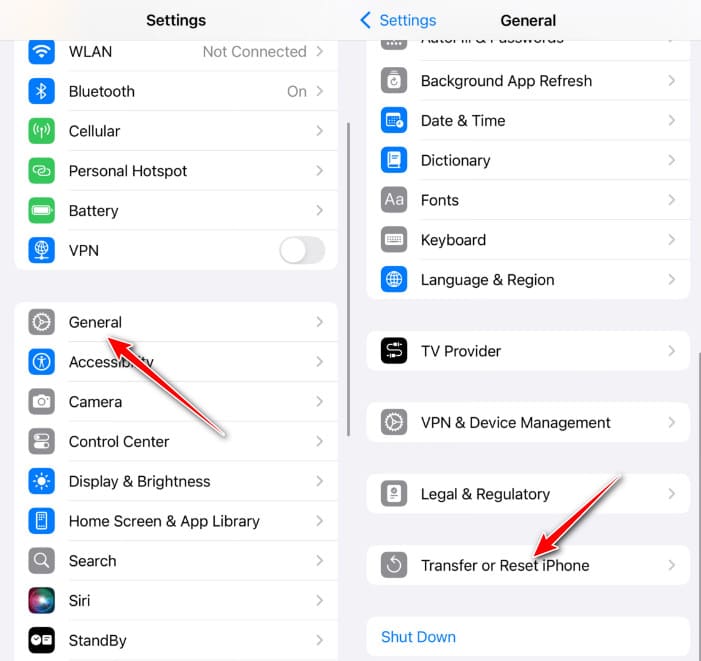
Steg 1. Gå till Inställningar appen och klicka på Allmänt knapp. Knacka på Överför eller återställ iPhone knapp.
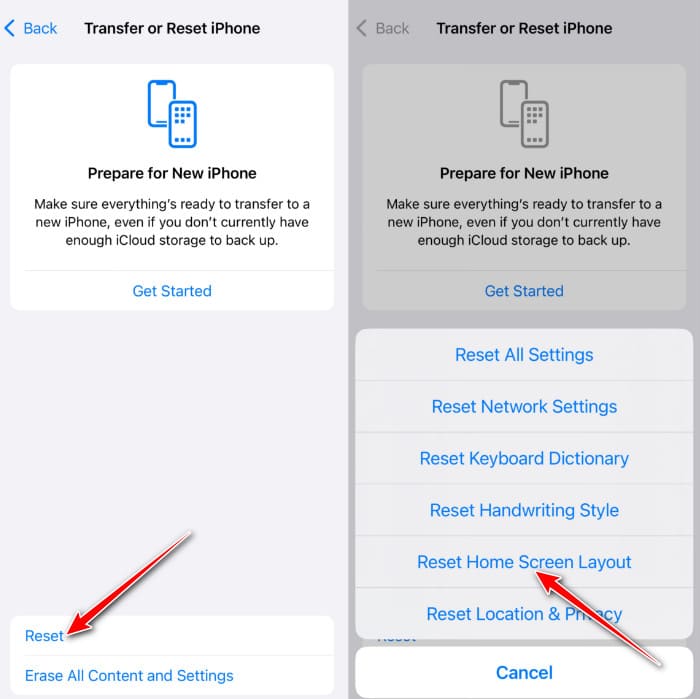
Steg 2. Välj Återställa alternativet och klicka sedan på Återställ startskärmslayoutNu borde Kalender-appen återgå till sin funktion. Observera att det här sättet tar bort alla dina appmappar och återställer apparna till din startskärm.
Del 4: Vanliga frågor om att återställa borttagen kalenderapp på iPhone
Varför försvann min Kalender-app från min iPhone?
Ibland kan du oavsiktligt ha flyttat dig till en skärm eller mapp, så att den har försvunnit från din startskärm.
Var hittar jag Kalender-appen på iPhone?
Generellt sett kan du hitta Kalender-appen från din startskärm på din iPhone. Dessutom kan du hitta appen i App Library också. Om du av misstag raderade kalenderappen på din iPhone kan du först återställa startskärmens layout.
Kan jag återställa raderade kalenderhändelser från iPhone utan en säkerhetskopia?
Du kan inte återställa kalenderhändelser om du raderade dem på din iPhone utan en säkerhetskopia som standard. Därför är det bäst att du säkerhetskopiera din iPhone regelbundet. Om du verkligen kan leta efter ett dedikerat verktyg för dataåterställning som Apeaksoft iPhone Data Recovery.
Slutsats
Nu har du förstått 3 steg när du inte hittar Kalender-appen på din iPhone. Om du raderade av misstag Kalender-appen på din iPhoneFölj bara de tre metoderna vi introducerade, så finns det en hög sannolikhet att återställa Kalender-appen till sitt ursprungliga tillstånd. Dessutom, om du vill få tillbaka den raderade kalenderhändelsen, är Apeaksoft iPhone Data Recovery en utmärkt hjälp.
Relaterade artiklar
"Varför synkroniseras inte min Samsung-kalender?" Har du någonsin haft den frågan? Den här detaljerade artikeln hjälper dig att lösa problemet med att Samsung Kalender inte synkroniserar!
Google Kalender hjälper dig att planera dina dagar. Om ditt schema försvinner kan du fortfarande återställa Google Kalender-händelser på tre sätt.
När du av misstag tar bort en kalenderhändelse i Outlook kan den fortfarande återställas på din dator. Kontrollera hur du hämtar borttagen Outlook-kalender.
Vill du dela ett affärsschema i kalendern på iPhone med dina kollegor? Lär dig bara mer information om de bästa metoderna från artikeln.



