

Så här tar du bort appdokument och data på din iPhone

Med tiden kommer du att märka att din iPhone blir långsammare och långsammare. Det rekommenderas att frigöra utrymme på din enhet i sådana fall. Förutom mediefiler tar appdata upp mest utrymme. Till skillnad från Android erbjuder iOS inget alternativ för att rensa appdata på en iPhoneSom ett resultat av detta står du inför problemet med otillräckligt lagringsutrymme. Den här handledningen förklarar de beprövade metoderna för att snabbt bli av med appdata.
SIDINNEHÅLL:
Del 1: Ett snabbt sätt att rensa appdata på iPhone
Om du vill radera appdata på din iPhone utan återställning, Apeaksoft iPhone Eraser är ett utmärkt alternativ. Den använder avancerad teknik för att ta bort all appdata, från cache till appdokument, från profilinformation till konton. Ännu viktigare är att inte all data kan återställas.
Ett snabbt sätt att ta bort appdokument och data som tar plats på iPhone
- Radera all appdata på iPhone med ett enda klick.
- Fungerar för alla datatyper, inklusive appcache.
- Skydda din integritet och kontoinformation.
- Inkludera bonusfunktioner, som att avinstallera appar.
- Stöd för de senaste modellerna av iPhone och iPad.

Så här tar du bort all appdata på din iPhone
Steg 1. Skanna din iPhone
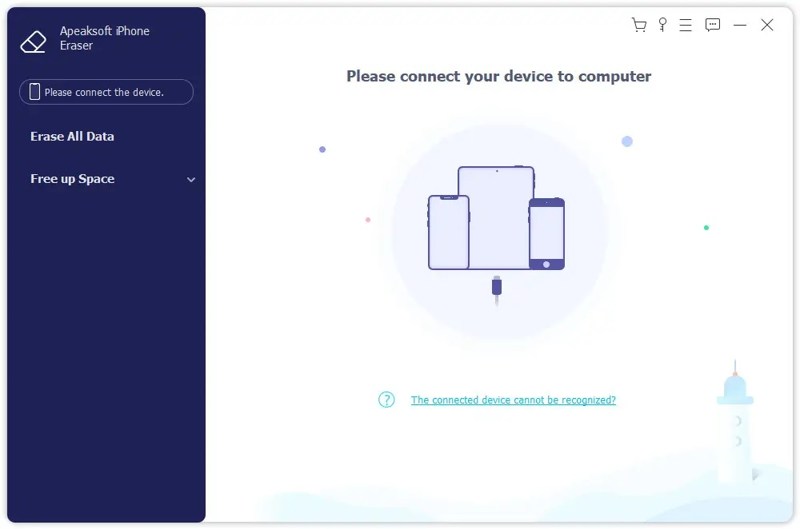
Starta programmet för radering av appen när du har installerat det på din dator. Det finns en annan version för Mac. Anslut din iPhone till din dator med en Lightning-kabel. Klicka sedan på Radera alla data alternativet i sidofältet efter att din enhet har upptäckts.
Steg 2. Välj en nivå
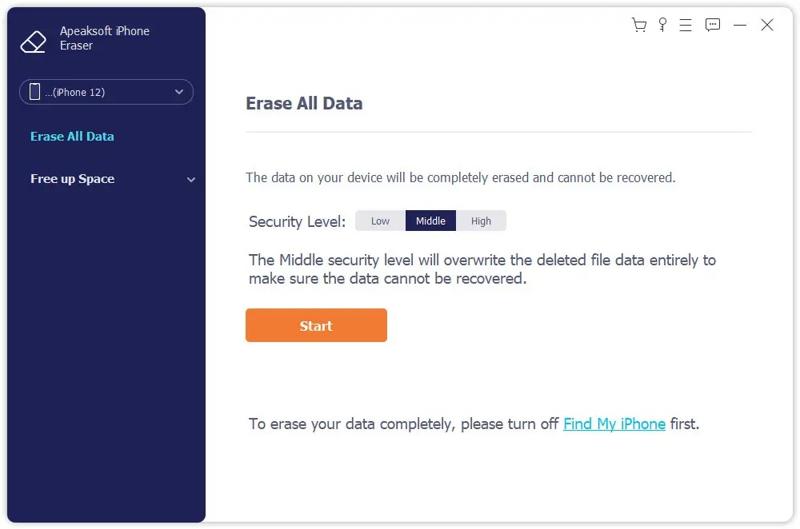
Välj sedan en säkerhetsnivå:
Låg: används för att snabbt radera all appdata.
Mitten: skriver över den borttagna appdatan helt för att säkerställa att den inte kan återställas.
Hög: antar DoD 5220.22-M för att ta bort appdata.
Steg 3. Radera appdata på iPhone
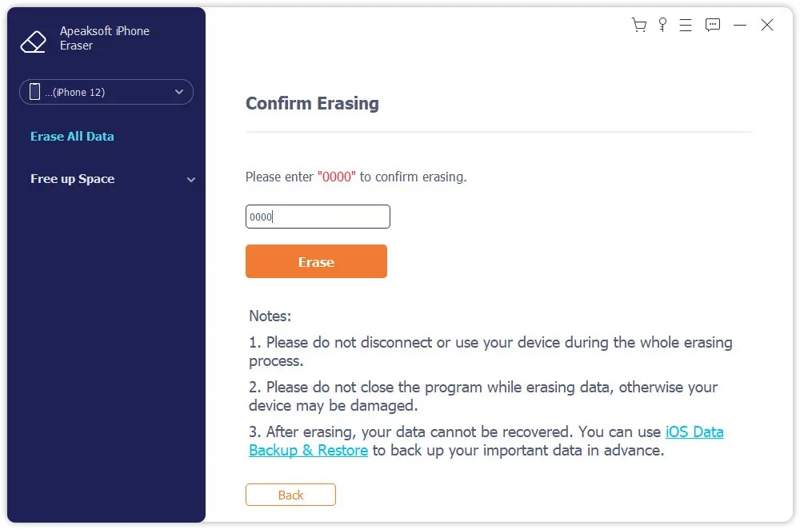
När du är klar klickar du på Start knappen för att fortsätta. Ange sedan 0000 i rutan och klicka på Radera knappen för att börja radera all appdata på din enhet.
Del 2: Hur man raderar appdata på iPhone genom att ta bort appen
Som tidigare nämnts lägger Apple inte till något alternativ för att radera appdata i iPhone. Den alternativa lösningen är att helt radera de appar som tar upp plats. Installera sedan om apparna från din App Store.
Steg 1. Öppna Inställningar app på din iPhone.
Steg 2. Gå till Allmänt fliken och välj iPhone Lagring.
Steg 3. Nu ser du alla appar på din enhet sorterade efter mängden lagringsutrymme.
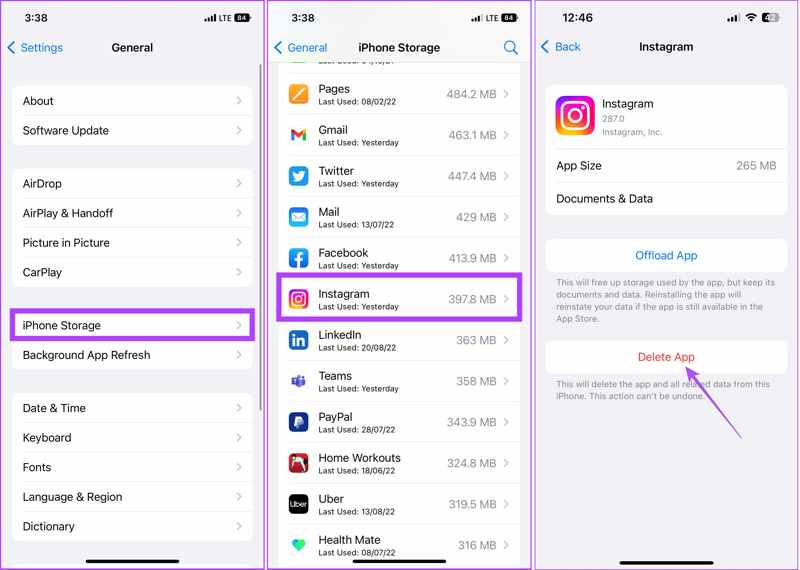
Steg 4. Välj en stor app och tryck på Radera app knapp.
Tips: Välj inte Avlastningsapp knappen. Den används för att avinstallera appen, men behålla dess data och dokument.
Steg 5. Klicka sedan på Radera app igen för att bekräfta åtgärden.
Steg 6. Ta bort andra stora appar.
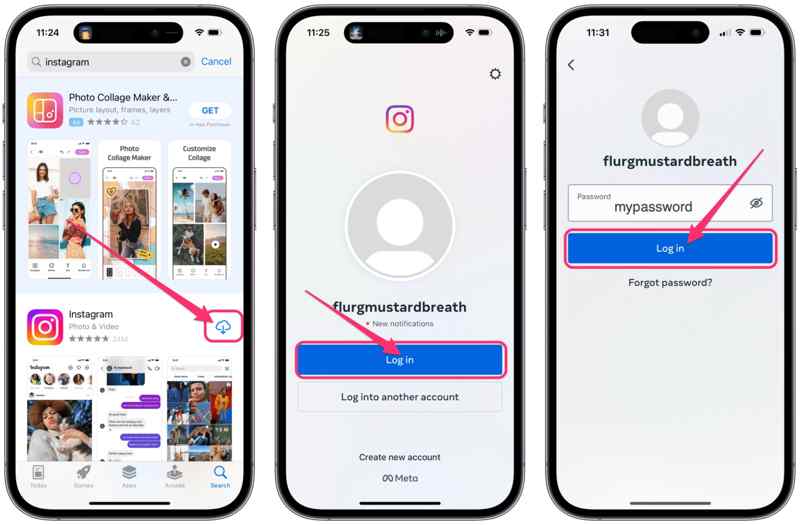
Steg 7. Vänd dig till app Store och tryck på din profil.
Steg 8. Gå till appar, Mina apparoch växla till Inte på denna iPhone.
Steg 9. Tryck på Download -knappen på varje app du vill återställa.
Del 3: Hur man tar bort appdata på iPhone utan att radera appen
Det finns metoder för att ta bort appdata på iPhone, men inte för att radera appar. För det första erbjuder vissa appar möjligheten att ta bort appdata eller cache. Dessutom kan du radera appdata från iCloud på din enhet. Tänk på att metoden bara är tillgänglig för specifika appar.
Hur man tar bort appdata på iPhone
Alternativet "clear-app-data" finns vanligtvis på inställningsskärmen i appar, men detaljerna är lite annorlunda. Vi använder Telegram-appen som exempel för att visa dig hur du tar bort appdata på din iPhone.
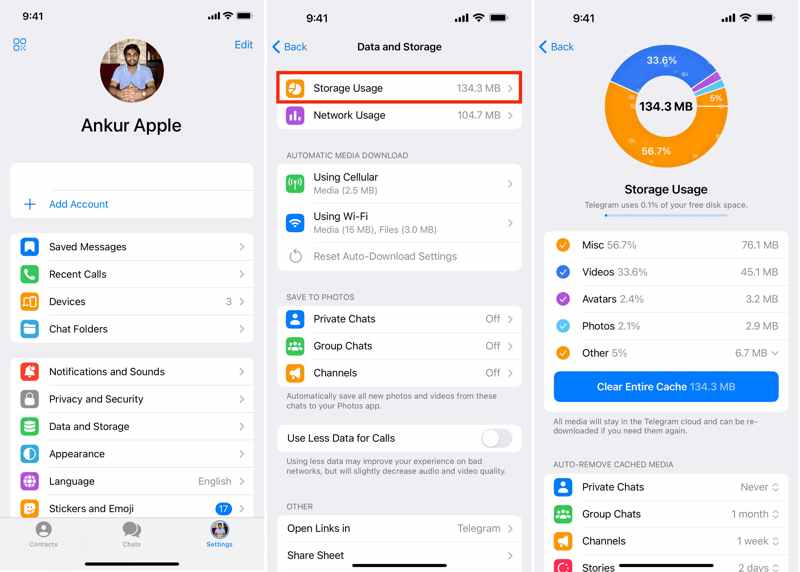
Steg 1. Öppna appen från din startskärm.
Steg 2. Gå till Inställningar, och välj Data och lagring.
Steg 3. Tryck Lagring Användning, och träffa Rensa hela cachen.
Steg 4. Du kan välja hur länge du vill spara informationen och definiera den maximala cachestorleken.
AnmärkningarDe flesta streamingappar, snabbmeddelandeappar, appar för sociala medier och marknadsplatsappar integrerar alternativet för rensa data.
Hur man raderar iPhone-appdata från iCloud
Om appar lagrar data i iCloud rensas inte appdatan om du bara raderar dem. Den goda nyheten är att du kan rensa iPhone-appdata utan att radera appen från din iCloud-lagring. Här är stegen nedan:
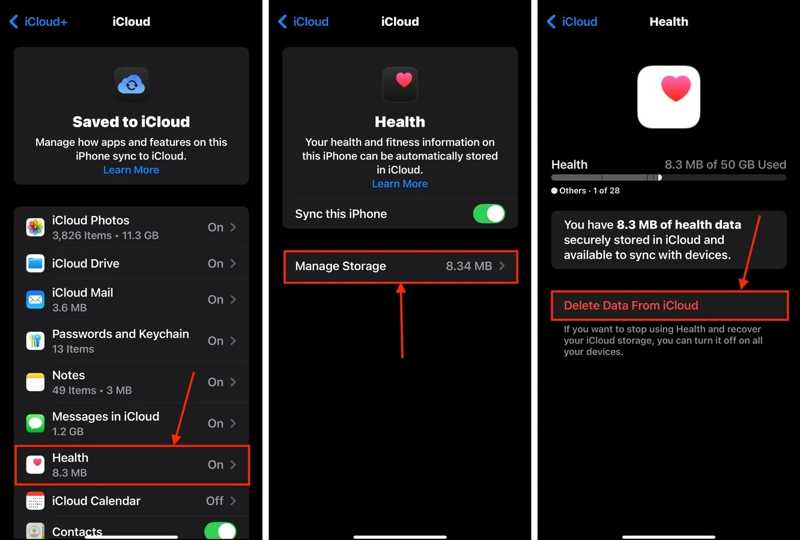
Steg 1. Kör din Inställningar app.
Steg 2. Tryck på din profil och gå till icloud.
Steg 3. Välja lagring or Hantera lagrings.
Steg 4. Scrolla ner och välj en stor app i listan.
Steg 5. Klicka sedan på Radera data från iCloud knappen och bekräfta den.
Ytterligare läsning
Del 4: Hur man tar bort appdata i iPhone-webbläsaren
En app som du kan ta bort appdata direkt på iPhone med är Safari. Apple har lagt till alternativet Rensa i Safari, vilket låter dig ta bort cache, historik, webbdata, besökta webbplatser och cookies.
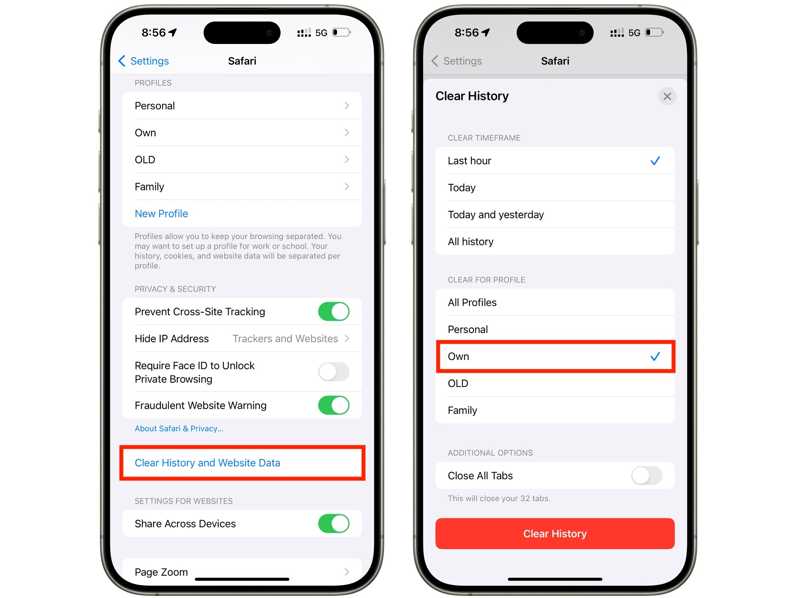
Steg 1. Starta Inställningar app från din startsida.
Steg 2. Tryck appar, scrolla ner och välj Safari.
Steg 3. Tryck på Rensa historik och webbplatsdata knapp.
Steg 4. Sätt sedan en tidsram, t.ex. Sista timmen, I dag, Idag och igår, eller Hela historien.
Steg 5. Om du har flera profiler väljer du en profil vars data du vill radera.
Steg 6. Tryck på Rensa historik knapp.
Steg 7. Slutligen, bekräfta att du har raderat appdata på din iPhone.
AnmärkningarOm du bara vill radera webbplatsdata från Safari trycker du på Advanced Open water på inställningsskärmen för Safari väljer du webbplats Data, och knacka på Ta bort alla webbsidorTa sedan bort data från specifika webbplatser. Dessutom kan du även rensa webbplatsdata i Safari-appen.
Slutsats
Den här guiden diskuterade hur man radera appdata på iPhone och frigöra utrymme. Du kan avinstallera en stor app och ta bort all appdata samtidigt. För specifika appar kan du rensa appens cache i appen på din iPhone. Dessutom låter Safari dig ta bort appdata i Inställningar-appen. Apeaksoft iPhone Eraser är en komplett lösning för att radera all din appdata på en iPhone. Allt du behöver är en dator.
Relaterade artiklar
Den här konkreta artikeln guidar dig genom att åtgärda felet Uppdatera dina Apple ID-inställningar på din iPhone eller iPad.
Nyare iOS-versioner kan ha dolda buggar eller fel, särskilt när det är en betaversion. Den här artikeln beskriver hur du nedgraderar iOS.
Har du råkat installera betaversionen av iOS? Få inte panik! Du kan ta bort iOS 26/18 beta från din iPhone genom att följa vår guide.
Om du vill exportera iTunes-spellistor till en iPhone, ett USB-minne och en mapp, kommer du att tycka att vår konkreta guide är till hjälp.



