

Så här rensar du all cache och cookies på din iPhone/iPad

Cachen är en lagringsplats på din enhet där din webbläsare lagrar delar av webbplatser. Den lagrar bilder, teckensnitt, HTML, CSS, JavaScript-filer och mer. När du besöker en webbplats för första gången laddar din webbläsare ner allt för att visa sidan. Din webbläsare sparar cachen i ditt minne. När du besöker webbplatsen igen visar din webbläsare sidan snabbt. Men det tar också upp mycket plats. Därför förklarar vi hur du... rensa cachen i Safari för iOS.
SIDINNEHÅLL:
Del 1: Vad är Safari-cachedata?
Safaris cache lagrar tillfälligt webbsidor, bilder, JavaScript, data och annan information lokalt. Om du surfar på samma webbsida nästa gång kontrollerar Safari den lokala cachen och visar informationen direkt utan att ladda ner den igen. Enligt utvecklare kan cachedata påskynda laddningstiden och minska belastningen på servern när du besöker webbplatser.
Om du ofta surfar på webbplatser i Safari kommer mängden cachedata att ackumuleras med tiden. Det kan orsaka allvarliga problem, som att YouTube-videor inte laddas. Cachedata kan leda till att webbplatser laddas för långsamt. Dessutom kan det ta upp mycket utrymme. Därför bör du tömma Safaris cache då och då.
Del 2: Hur man rensar all Safari-cache på iPhone
Apple låter dig rensa all Safari-cache, inklusive webbhistorik, webbplatsdata och cookies. Dessutom kan du även rensa cookies och cache, men behålla din historik. Vi demonstrerar arbetsflödena nedan:
Så här rensar du all Safari-cache och cookies
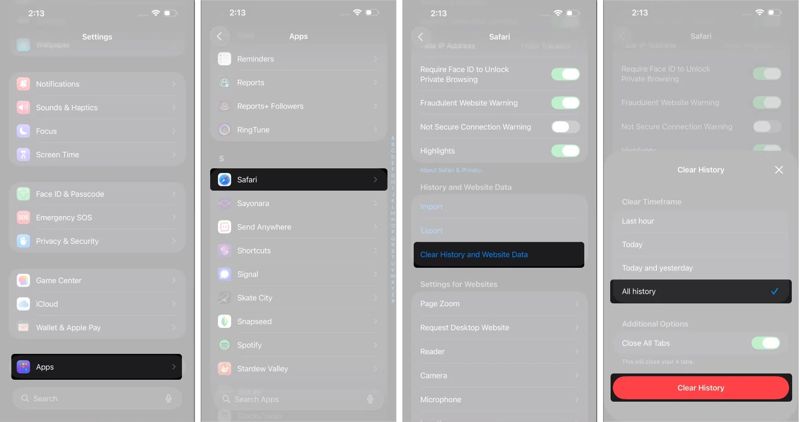
Steg 1. Öppna Inställningar app på din iPhone eller iPad.
Steg 2. Bläddra ner och knacka på appar.
Steg 3. Välja Safari och knacka på Rensa historik och webbplatsdata.
Steg 4. Om du uppmanas, välj Hela historien, och knacka på Rensa historik för att rensa cache och cookies i Safari.
Hur man tar bort cachen men behåller historiken
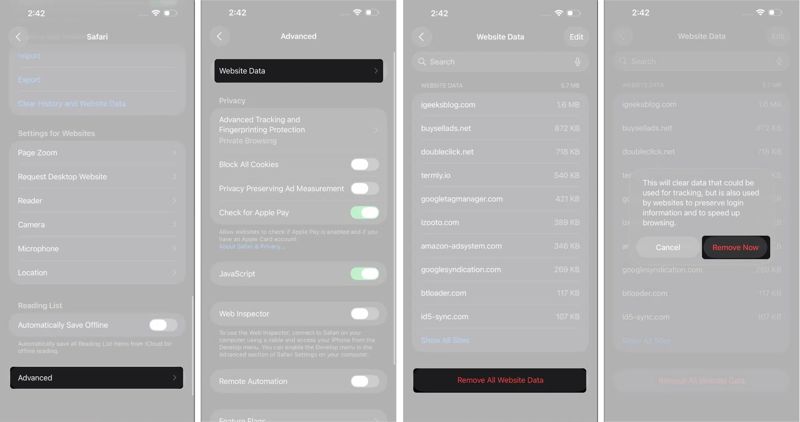
Steg 1. Kör din Inställningar app.
Steg 2. Gå till appar fliken och välj Safari.
Steg 3. Scrolla ned och tryck på Avancerat.
Steg 4. Tryck webbplats Data, och träffa Ta bort alla webbsidor på botten.
Steg 5. När du uppmanas till det trycker du på Ta bort nu knappen i bekräftelsedialogrutan.
Del 3: Hur man tar bort specifik Safari-cache på iPhone
Safari sparar cachedata för varje webbplats du har besökt. Om en webbsida är full av bilder och videor kan cachedatan ta upp mycket utrymme. Du kan rensa Safaris cache för specifika webbplatser.
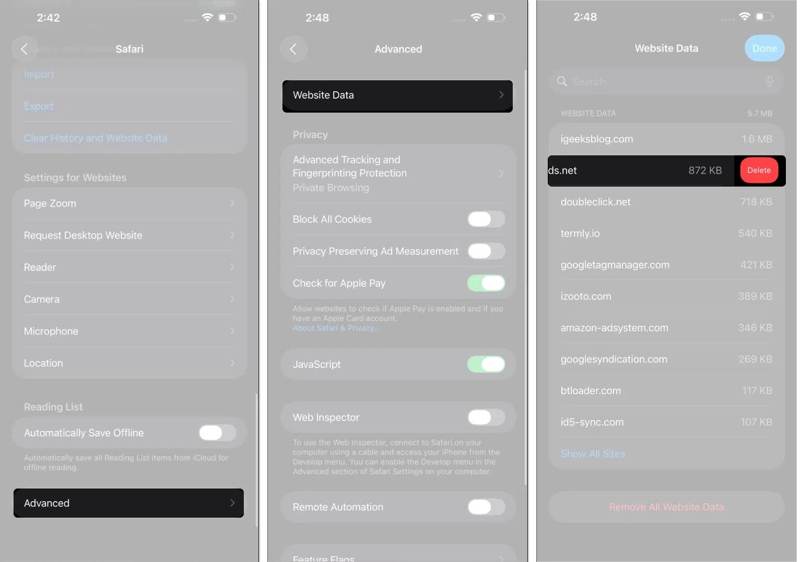
Steg 1. Öppna Inställningar app från din startsida.
Steg 2. Navigera till appar, Safarioch VANCERADE.
Steg 3. Tryck webbplats Dataoch hitta den oönskade webbplatsen. Du kan snabbt hitta den med den övre sökfältet.
Steg 4. Tryck på webbplatsen och svep åt vänster.
Steg 5. Klicka sedan på Radera knappen för att radera Safaris cache.
Del 4: Hur man blockerar cookies i Safari
För närvarande kan de flesta webbläsare blockera cookies och skydda din integritet. Safari har ett alternativ för att blockera alla cookies på din iPhone eller iPad. Det kan hindra webbplatser från att spåra dina onlineaktiviteter.
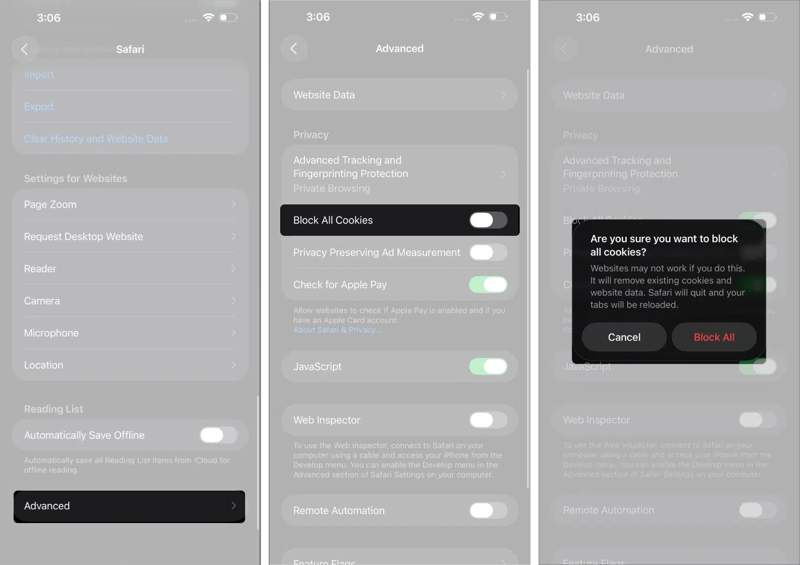
Steg 1. Gå till din Inställningar app.
Steg 2. Navigera till appar, Safarioch Advanced Open water.
Steg 3. Växla på Blockera alla kakor.
Steg 4. När du uppmanas trycker du på Blockera alla i varningsdialogrutan.
Del 5: Vad du ska göra om du inte kan rensa Safari-cachen
Vissa användare har rapporterat att de inte kan rensa cachen i Safari, att gammal webbhistorik visas igen eller att knappen Rensa historik och webbplatsdata är gråtonad. Du kan prova några lösningar för att åtgärda problemet och frigöra cachedata i Safari.
Lösning 1: Stäng alla flikar
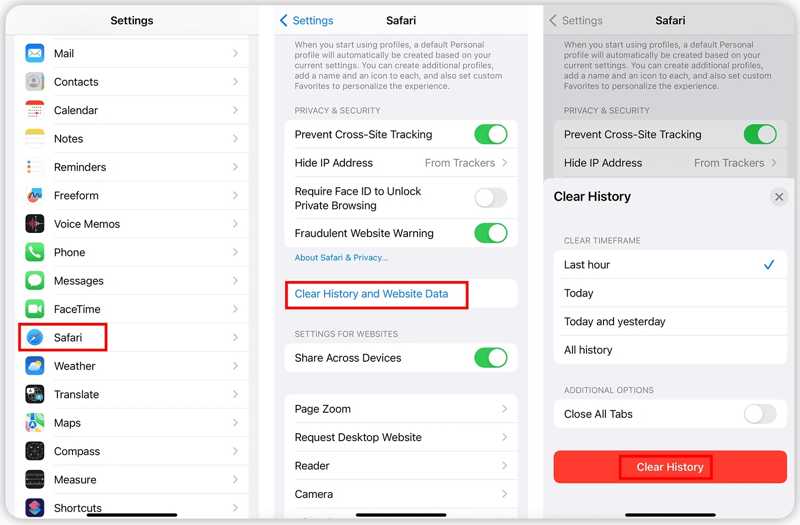
Steg 1. Bläddra ner och gå till appar i din Inställningar app.
Steg 2. Välja Safari, och knacka på Rensa historik och webbplatsdata.
Steg 3. Se till att slå på Stäng alla flikar.
Steg 4. Välja Hela historien under TYDLIG TIDSRAM sektion.
Steg 5. Sedan, slå Rensa historik för att bekräfta det.
Lösning 2: Obegränsat webbinnehåll
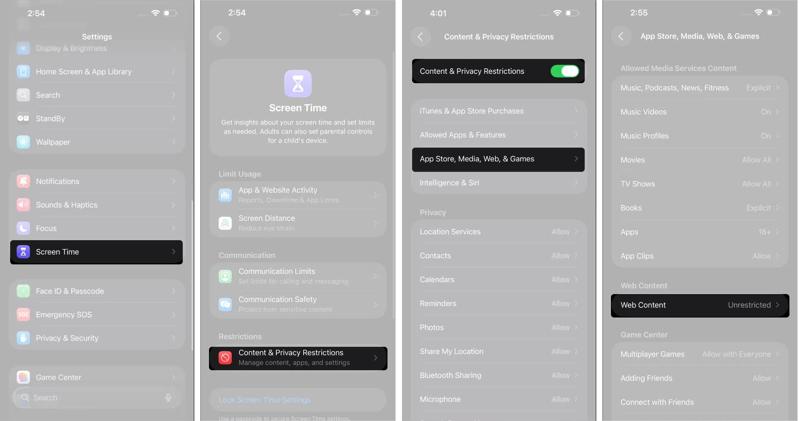
Steg 1. Gå till Skärmtid i din Inställningar app.
Steg 2. Tryck Restriktioner för innehåll och integritet.
Steg 3. Ange ditt lösenord för skärmtid.
Steg 4. Slå sedan på Restriktioner för innehåll och integritet.
Steg 5. Välja App Store, media, webb och spel.
Steg 6. Tryck Webbinnehåll, och välj Obegränsad.
Steg 7. Försök att rensa webbläsarens cache i Safari igen.
Lösning 3: Stäng av iCloud-synkronisering för Safari
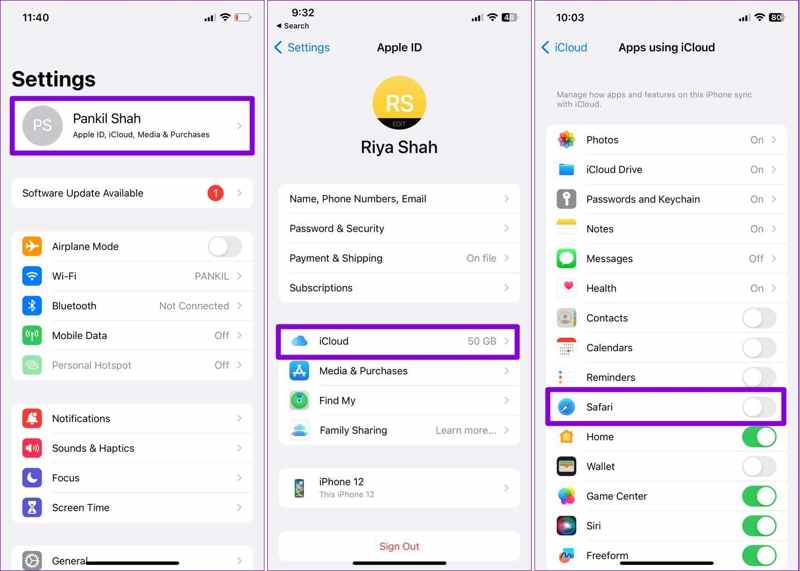
Steg 1. Kör Inställningar app.
Steg 2. Tryck på din profil och välj icloud.
Steg 3. Tryck Visa alla under APPS ANVÄNDER ICLOUD sektion.
Steg 4. Växla av Safari för att inaktivera iCloud-synkronisering för Safari.
Steg 5. Tillbaka till Inställningar-appen och töm Safari-cachen igen.
Lösning 4: Återställ alla inställningar
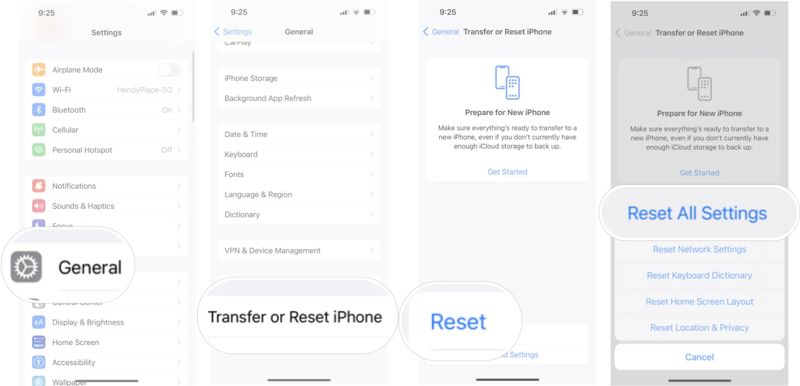
Steg 1. Börja Inställningar app.
Steg 2. Gå till Allmänt, Överför eller återställ iPhoneoch Återställa.
Steg 3. Välja Återställ alla inställningar.
Steg 4. Ange ditt iPhone-lösenord eller Apple ID-lösenord.
Steg 5. Bekräfta sedan återställningen av alla inställningar.
Steg 6. När din iPhone startar om, rensa Safari-cachen på iPhone igen.
Obs: Detta återställer även nätverksinställningarna och Wi-Fi-lösenordet raderas. Du kan dock snabbt dela Wi-Fi-lösenord från en iPhone till din iPhone utan att ange lösenkoden.
Del 6: Ett snabbt sätt att tömma cachen i Safari
Det inbyggda alternativet kan rensa cachen i Safari, men det fungerar inte alltid. Utöver de vanliga lösningarna kan du tvinga fram tömning av Safari-cachen på din iPad eller iPhone med ett kraftfullt verktyg, till exempel Apeaksoft iPhone EraserDen använder avancerad teknik för att helt radera all cachedata på din iOS-enhet utan återställning. Dessutom gör den användarvänliga designen den till ett idealiskt alternativ för vanliga människor.
Ett snabbt sätt att tömma Safari-cachen på iPhone och iPad
- Rensa cache, cookies och historik i Safari med ett klick.
- Erbjuder tre säkerhetsnivåer för olika ändamål.
- Erbjud bonusfunktioner, som att avinstallera appar.
- Stöd för de senaste utgåvorna av iOS och iPadOS.

Så här tömmer du Safari-cachen på din iPhone
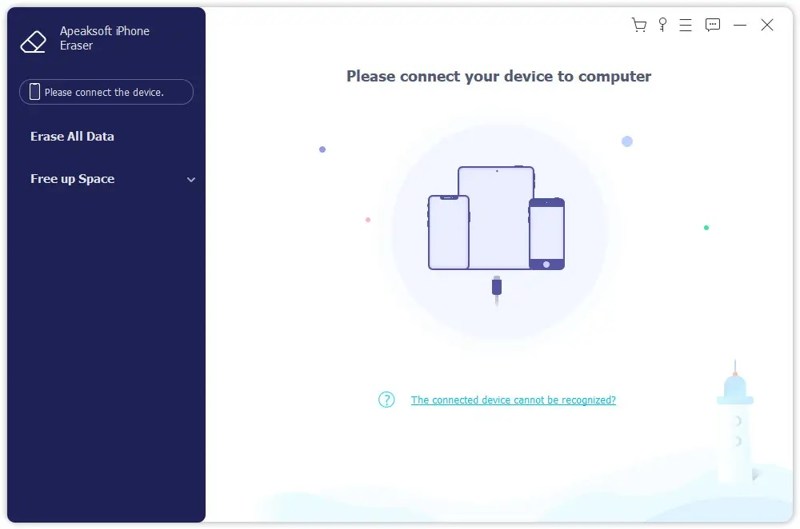
Steg 1. Upptäck din iPhone
Starta iPhone-raderingsprogramvaran efter att du har installerat den på din dator. Den är kompatibel med Windows 11/10/8/7/XP/Vista. Det finns en annan version för Mac-användare. Anslut din iPhone till din dator med en Lightning-kabel. Om du uppmanas till det trycker du på Litar knappen på skärmen för att lita på den här datorn.
Steg 2. Välj en nivå
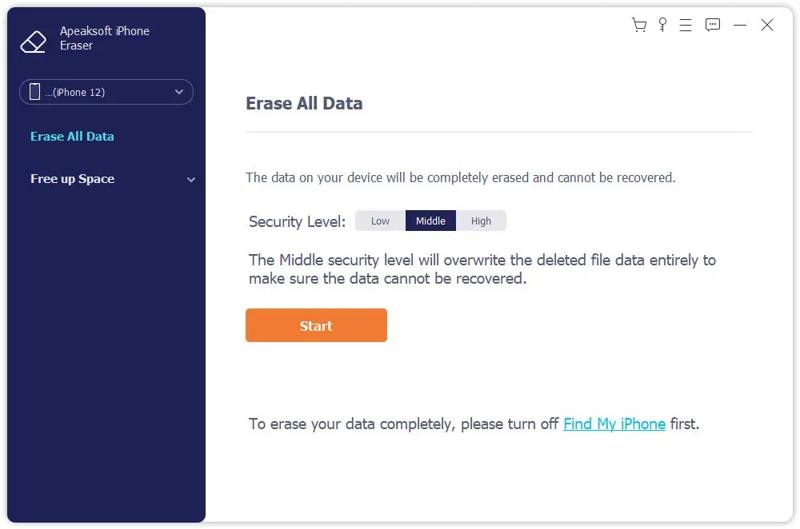
När din iPhone har upptäckts klickar du på Radera alla data alternativet i sidofältet. Nu ser du tre raderingsnivåer:
Låg används för att snabbt radera Safari-cachen på din iPhone.
Mitten kommer att skriva över all cachedata, webbhistorik, cookies och webbplatsdata för att säkerställa att de inte kan återställas.
Hög använder teknik på militär nivå för att rensa och radera Safari-cachen.
Välj en lämplig nivå efter dina behov.
Steg 3. Radera Safari-cache
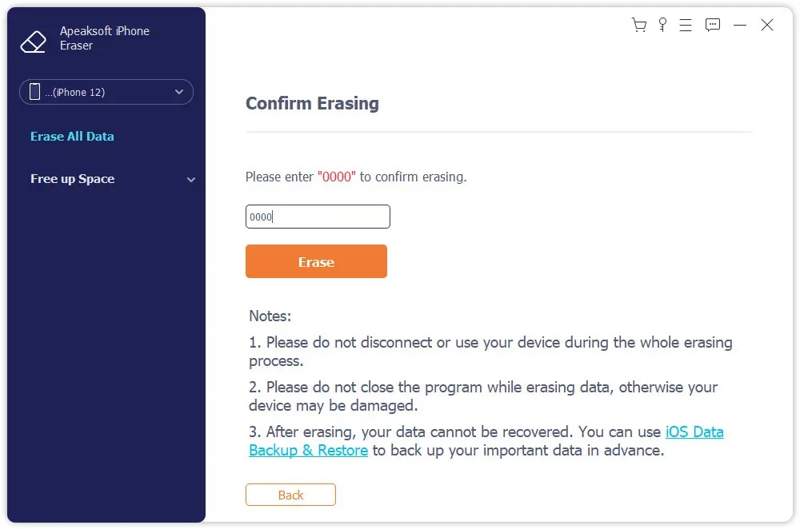
Klicka på Start knappen för att bekräfta ditt val. Ange sedan 0000 i fältet och klicka på Radera knappen för att börja radera Safari-cachen på din iPhone omedelbart.
Obs: Eftersom ingen kan återställa dina webbläsardata efter radering, är det bäst att du säkerhetskopiera din iPhone först.
Slutsats
Denna guide förklaras hur man rensar cachen i Safari på din iPhone eller iPadDu kan ta bort cachedata, webbhistorik, cookies och webbplatsdata från din Safari eller bli av med cachen men behålla historiken. Dessutom förklarade vi vad du kan göra om du inte kan radera Safaris cachedata. Ännu viktigare är att vi rekommenderade Apeaksoft iPhone Eraser. Det kan hjälpa dig att snabbt bli av med all cachedata på din iPhone eller iPad. All raderad data kan inte återställas.
Relaterade artiklar




