


[Löst] 4 beprövade sätt att ta bort kalendrar på iPhone/iPad

Key Takeaways
Det finns tre huvudsakliga sätt att radera kalendrar på iPhone: i Kalender-appen, i Inställningar eller via iCloud.com.
- Du kan ta bort eller avsluta prenumerationen på skräppostkalendrar direkt från Kalender-appen.
- Om du tar bort den prenumererade kalendern i Inställningarna kommer hela prenumerationskällan och alla relaterade kalenderhändelser att tas bort.
- Du kan också ta bort den delade kalendern från iCloud. Ändringarna synkroniseras mellan alla Apple-enheter.
- Om kalendrar inte kan raderas eller fortsätter att dyka upp igen kan du prova iPhone Eraser för en djupare borttagning.
Om du inte använder vissa kalendrar regelbundet kan du dölja eller ta bort dem på din iPhone för att hålla dig välorganiserad. Många har dock problem med att ta bort skräppostkalenderhändelser eller inbjudningar från iPhone.
"Hur tar jag bort alla iCloud-kalenderhändelser?"
"Hur tar man bort en händelse i en iPhone-kalender utan en redigeringsknapp?"
"Vad ska man göra om det inte finns något alternativ att radera en kalender på en iPhone?"
"Hur kan jag ta bort kalendrar i iOS 10 och senare?"
Om du har samma fråga har du tur om du hittar den här artikeln. Här kan du lära dig. hur man tar bort kalendern på iPhone tillfälligt eller permanent. Ja, om du vill radera något riktigt personligt kan du också få den detaljerade handledningen. Nu ska vi läsa och radera gamla kalenderhändelser i olika fall tillsammans.
SIDINNEHÅLL:
- Del 1: Så här tar du bort en gammal kalenderhändelse på iPhone via kalenderappen
- Del 2: Så här tar du bort prenumererade kalendrar i iOS 11 och senare
- Del 3: Så här tar du bort en delad kalender från iCloud-kalenderlistan
- Del 4: Kan du inte ta bort en kalender eller händelse? Prova detta iPhone-suddgummi
- Del 5: Vanliga frågor om att ta bort kalendern på iPhone
Del 1: Så här tar du bort en gammal kalenderhändelse på iPhone via kalenderappen
Detta är det gammaldags sättet att ta bort iCloud-, skräppost- eller affärskalenderhändelser i iOS 10 och tidigare. Du kan se alla dina tidigare kalendrar och händelser i Kalender-appen. Du kan välja en specifik färg för att snabbt komma åt kalendrar med liknande teman.
Steg 1. Starta Kalendrar app.
Steg 2. Välja Kalendrar längst ner på din iPhone-skärm.
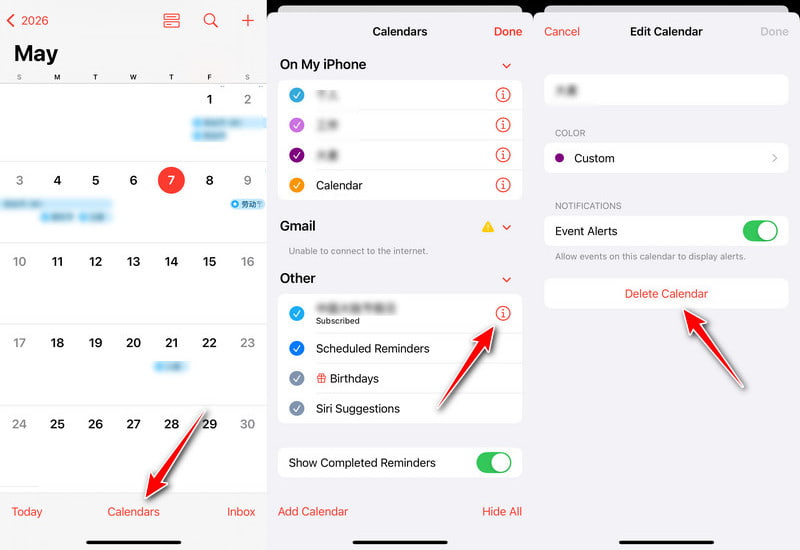
Steg 3. Hitta och markera de oönskade iPhone-kalendrarna. Tryck på info knappen (i i en cirkel) bredvid den.
Steg 4. Välja Ta bort kalender och bekräfta borttagningen.
Del 2: Så här tar du bort prenumererade kalendrar i iOS 11 och senare
Vissa användare klagar på att det är svårt att ta bort prenumererade iPhone-kalendrar efter iOS 11-uppdateringen. För vissa specifika kalenderhändelser från Exchange, Yahoo, Outlook etc. finns det ett alternativ för att ta bort kalender i Kalender-appen. Du kan faktiskt gå till iPhone-inställningar för att ta bort oönskade kalendrar från din iOS 11- eller senare enhet som appar. Den här metoden är också det mest effektiva sättet att ta bort skräppost eller oönskade kalendrar som har lagts till via länkar eller prenumerationer.
Ta bort en kalender på iPhone i iOS 11/12
Steg 1. Sätt på din iPhone och öppna Inställningar.
Steg 2. Bläddra ner för att hitta Konton och lösenord.
Steg 3. Tryck på Prenumererade kalendrar under konton.
Steg 4. Välj den kalender du vill rensa.
Steg 5. Tryck Radera konto.
Ta bort skräppostkalenderhändelser på iPhone på iOS 13 och senare
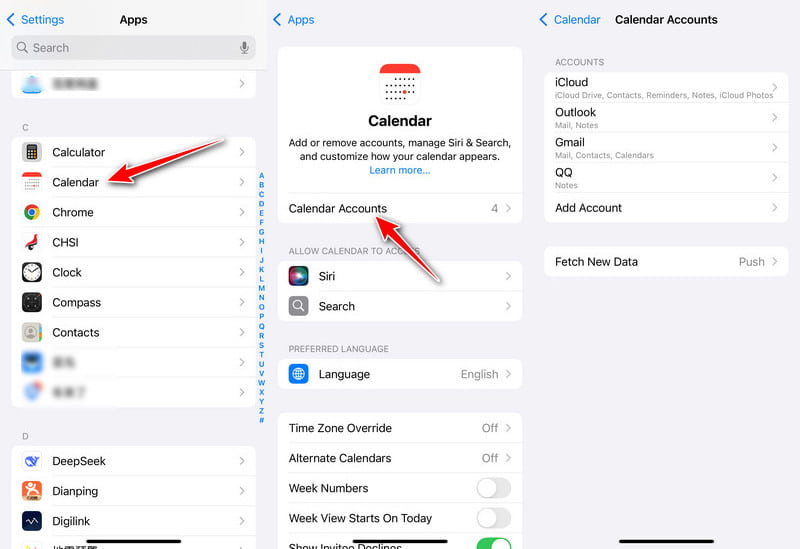
Steg 1. Öppet Inställningar.
Steg 2. Gå till Kalender.
Tips: På iOS 18 och senare, skrolla ner till botten, tryck på appar, sök sedan efter Kalender på nästa sida.
Steg 3. Tryck kontonoch tryck sedan på Prenumererade kalendrar.
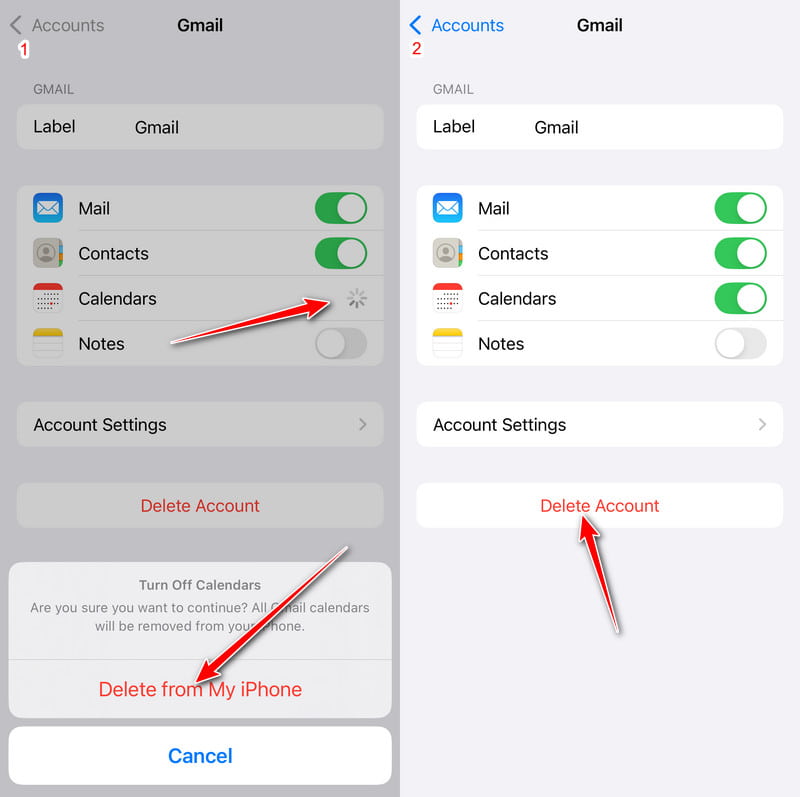
Steg 4. Växla av Kalendrar och klicka Ta bort från min iPhoneEller klicka bara Radera konto.
Innan du raderade kalendrar permanent, hade du det bättre synkronisera iPhone kalender med Mac, bara vid dataförlust.
Del 3: Så här tar du bort en delad kalender från iCloud-kalenderlistan
Om du har synkroniserat iPhone-kalendrar med iCloud tidigare bör du också radera iCloud-kalendern manuellt. Följaktligen kommer alla händelser som är kopplade till den kalendern att tas bort samtidigt. Tänk på att du inte kan radera alla kalendrar i listan. iCloud kräver minst en kalender. Dessutom kan inte alla dina Apple-enheter hitta den här raderade kalendern via iCloud.
Steg 1. Besök iCloud.com i din webbläsare. Logga in på ditt iCloud-konto.
Steg 2. Välja Kalender från de olika valen.
Steg 3. Välj knappen ··· i en cirkel bredvid namnet på den gamla iPhone-kalendern.
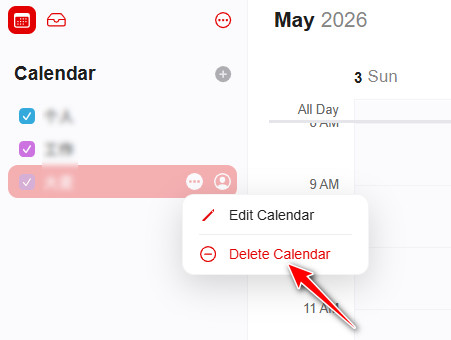
Steg 4. Välja Ta bort kalender för att radera en iCloud-kalender på iPhone.
Del 4: Kan du inte ta bort en kalender eller händelse? Prova detta iPhone-suddgummi
Om du inte vill att andra ska få reda på din kalender är det mest effektiva sättet att rensa din iPhone. Att radera kalendrar på en iPhone är inte tillräckligt säkert. Precis som du slänger papperskorgen i papperskorgen kan någon fortfarande hitta papperskorgen även om du tömmer soptunna. Under den här tiden behöver du en "dokumentförstörare", som är Apeaksoft iPhone Eraser.
Du kan radera alla lagrade filer och inställningar från din iOS-enhet utan möjlighet till återställning. Andra kan inte spåra din personliga information med den gamla iPhone. Därför är iPhone Eraser också en oumbärlig app som kan skydda dina telefondata. Du måste verkligen rensa upp din iPhone innan du säljer eller ger bort den. Därför kan du radera kalendern på iPhone säkert, liksom annan känslig information.

Nedladdad av över 1,000,000 användare
- Ta bort envisa eller spamkalendrar som dyker upp igen.
- Undvik förvirring orsakad av olika iOS-versioner och dolda inställningar.
- Utför en djupare radering av iPhone-kalendrar.
- Kompatibel med alla iOS-modeller och versioner.

Steg för att permanent radera iPhone-kalendrar utan återställningsmöjlighet
Steg 1. Anslut iPhone till iPhone Eraser
Ladda ner och installera iPhone Eraser gratis. Använd en Apple Lightning USB-kabel för att ansluta din iPhone till datorn. Snart kommer datorn att identifiera din iOS-enhet.

Steg 2. Ställ in raderingsnivå för iPhone
Du kommer att behöva välja iPhone-raderingsnivå. Följaktligen kan du skriva över all iPhone-data och skräpfiler två eller tre gånger också. Under denna tid räcker standardnivån Låg.

Steg 3. Radera kalendern på iPhone säkert
Klicka Start för att börja radera dina iPhone-händelser och andra filer. Du måste vänta ett tag för att slutföra processen. Senare kan du starta om din iPhone för att kontrollera.

Del 5: Vanliga frågor om att ta bort kalendern på iPhone
Varför har jag flera kalendrar på min iPhone?
iPhones kalenderfunktion hjälper dig att ställa in flera kalendrar för att hålla reda på olika typer av scheman och kategorisera dem. Till exempel arbetsscheman, familjeärenden, skolscheman etc. Du kan också ställa in att hålla reda på alla dina scheman i en kalender.
Vad innebär det att slå samman kalendrar på en iPhone?
Att slå samman kalendrar innebär i allmänhet att man blandar kalendern på din iPhone med kalendern på din iCloud. Om du inte har använt iCloud-kalendrar kommer din kalender att laddas upp till iCloud och slås samman med en tom.
Är iCloud-kalender detsamma som iPhone-kalender?
Även om båda inte är så olika i funktionalitet, lagras de på olika sätt. iPhone-kalendern kommer bara att lagras på din enhet, men iCloud-kalendern lagras i molnet. Du kan se dessa kalendrar på vilken enhet som helst som är inloggad på iCloud. Naturligtvis kan du också slå samman de två.
Hur skapar jag en familjekalender på min iPhone?
Öppet Kalender på din iPhone och tryck på Kalenders längst ner på skärmen för att gå till nästa skärm. Välj sedan Lägg till kalender längst ner till vänster på skärmen. Nu kan du skapa en ny kalender eller lägga till en prenumerationskalender.
Hur långt tillbaka lagrar iPhone-kalendern händelser?
Som standard sparar iPhone din kalender i upp till en månad. Du kan dock ändra tidsgränsen för kalendern. Öppen Inställningar och knacka på Kalender. Du kan justera intervallet till Händelser 3 månader tillbaka, Händelser 6 månader tillbaka, eller alla evenemang.
Slutsats
Kan du radera kalender på iPhone nu? Förhoppningsvis har den här guiden hjälpt dig att enklare ta bort oönskade, gamla eller skräppostkalendrar, oavsett om du väljer att radera kalendrar via Kalender-appen, Inställningar eller iCloud.com.
Dessutom kan du skydda din integritet och frigöra mer utrymme genom att använda iPhone Eraser. Med andra ord, oavsett hur många filer du har lagrat kan du förvandla din iPhone till en ny.

Relaterade artiklar




