

Så här tar du bort innehåll eller flera kontakter på iPhone

Generellt sett kan en iPhone spara cirka 50 000 kontakter. Det räcker för de flesta. Det är dock obekvämt att hitta specifika kontakter om du har hundratals objekt i din telefonbok. Därför är det bäst att ta bort oanvändbara eller föråldrade kontakter. Det faktiska arbetsflödet för radera kontakter på en iPhone kan variera beroende på om objekten faktiskt är lagrade eller tillgängliga på din enhet. Du kan följa vår konkreta handledning för att ta bort kontakter.
SIDINNEHÅLL:
- Del 1: Hur man tar bort alla kontakter på iPhone utan återställning
- Del 2: Hur man tar bort flera kontakter på iPhone
- Del 3: Hur man tar bort en kontakt på iPhone
- Del 4: Hur man tar bort dubbletter av kontakter på iPhone
- Del 5: Hur man tar bort iPhone-kontakter på iCloud
- Del 6: Hur man tar bort kontakter på iPhone från ett konto
Del 1: Hur man tar bort alla kontakter på iPhone utan återställning
Om du behöver radera kontakter på din iPhone innan du säljer den, Apeaksoft iPhone Eraser är det bästa alternativet. Den kan radera alla dina kontakter med hjälp av avancerad teknik. Det säkerställer att ingen kan återställa din telefonbok. Ännu viktigare är att det intuitiva gränssnittet gör det enkelt för användarna att navigera.
Det bästa sättet att radera alla kontakter på din iPhone utan återställning
- Ta bort alla kontakter i tre steg.
- Integrera avancerad teknik för att radera dina kontakter.
- Erbjuder tre raderingsnivåer för olika situationer.
- Stöd de senaste versionerna av iOS och iPadOS.

Så här tar du bort alla kontakter på din iPhone utan återställning
Steg 1. Upptäck din iPhone
Starta den bästa programvaran för iPhone-radering efter att du har installerat den på din dator. Det finns en annan version för Mac-användare. Anslut din iPhone till din dator med en Lightning-kabel. Om du ansluter de två enheterna för första gången trycker du på Litar på din skärm för att lita på den här datorn. Sedan kommer programvaran att upptäcka din iPhone automatiskt.

Steg 2. Välj en nivå
Gå till Radera alla data fliken i sidofältet och välj en lämplig raderingsnivå:
Ocuco-landskapet Låg jämna snabbt raderar all data på din iPhone.
Om du väljer Mitten nivå, kommer dina data att skrivas över för att säkerställa att de inte kan återställas.
Ocuco-landskapet Hög nivån använder DoD 5220.22-M-standarden för att radera dina kontakter.

Steg 3. Radera iPhone-kontakter
Klicka sedan på Start knappen för att bekräfta valet. Skriv 0000 i fältet och klicka på Radera knappen för att börja radera iPhone-kontakter. Håll din iPhone ansluten till datorn under processen.

Del 2: Hur man tar bort flera kontakter på iPhone
Att ta bort flera kontakter på en iPhone är oumbärligt om du har många onödiga kontakter. Det finns två sätt att ta bort flera kontakter på din iPhone och tunnare ut din telefonbok. Vi demonstrerar arbetsflödena.
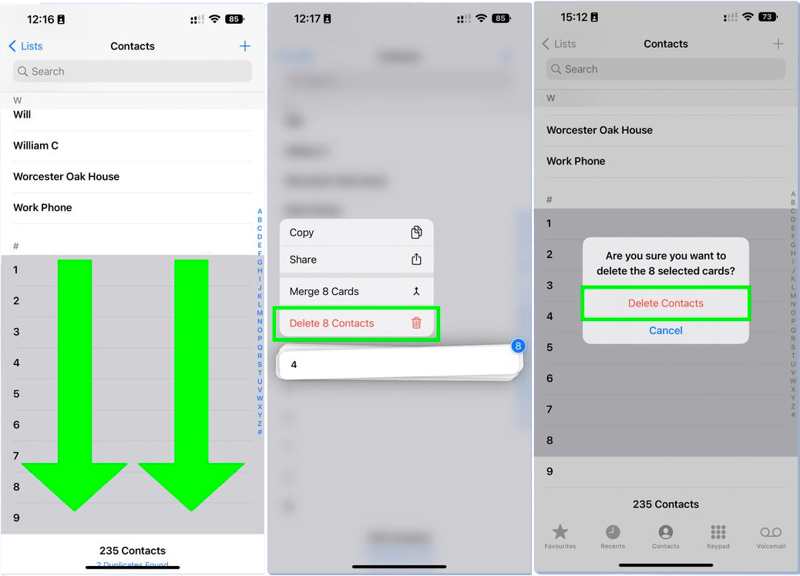
Hur man tar bort kontinuerliga kontakter på iPhone
Steg 1. Öppna Kontakt appen. Eller öppna Telefon: app och gå till Kontakt.
Steg 2. Tryck på den första oönskade kontakten med två fingrar och dra nedåt för att välja de intilliggande kontakterna.
När kontakter är markerade i grått betyder det att de är valda.
Steg 3. Släpp fingret och tryck länge på en vald kontakt.
Steg 4. Tryck Ta bort [nummer] Kontakter på snabbmenyn.
Steg 5. Slutligen knacka på Ta bort kontakter knappen på varningsrutan.
Hur man tar bort diskontinuerliga kontakter på iPhone
Steg 1. Kör Kontakt app från din startsida.
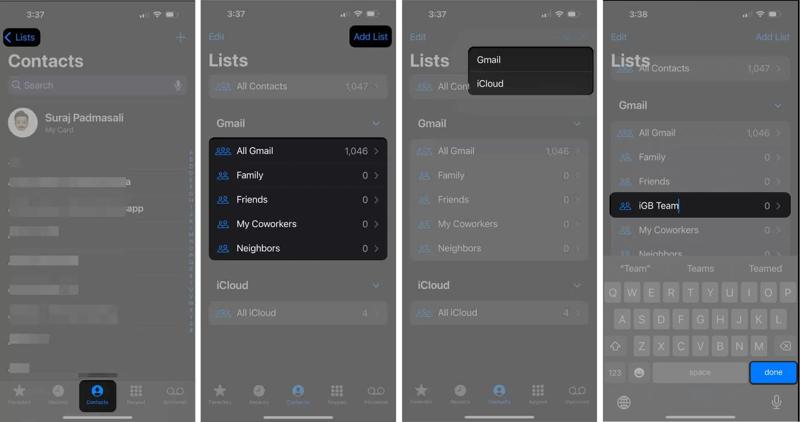
Steg 2. Tryck listor i det övre vänstra hörnet
Steg 3. Klicka Lägg till lista, välj ditt konto, lägg till ett namn och tryck på gjort.
Steg 4. Gå in i gruppen, tryck på Lägg till -knappen och välj de oönskade kontakterna.
Steg 5. Tryck Färdig för att bekräfta det.
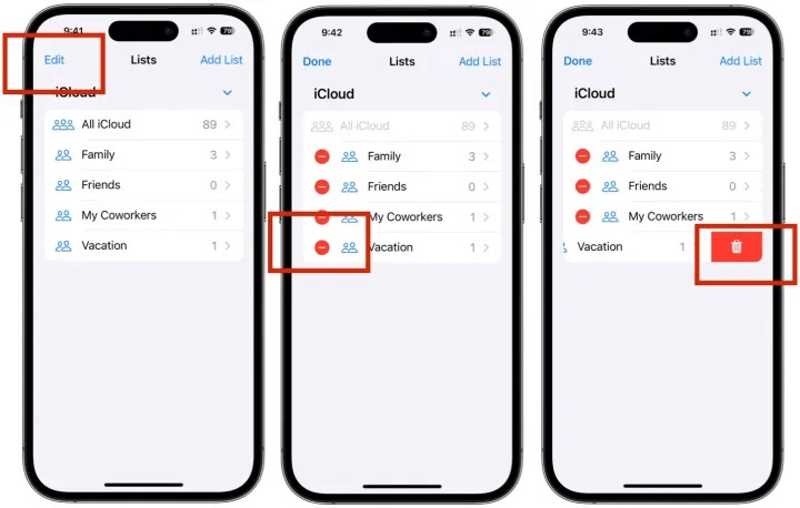
Steg 6. Klicka sedan på Redigera knappen i din Kontakt app.
Steg 7. Tryck på – knappen på den nya gruppen och tryck på Radera knapp.
Del 3: Hur man tar bort en kontakt på iPhone
Naturligtvis kan du ta bort en kontakt på din iPhone om kontakten är oanvändbar. Processen skiljer sig från arbetsflödet för att ta bort flera kontakter på din iPhone. Du kan följa stegen nedan:
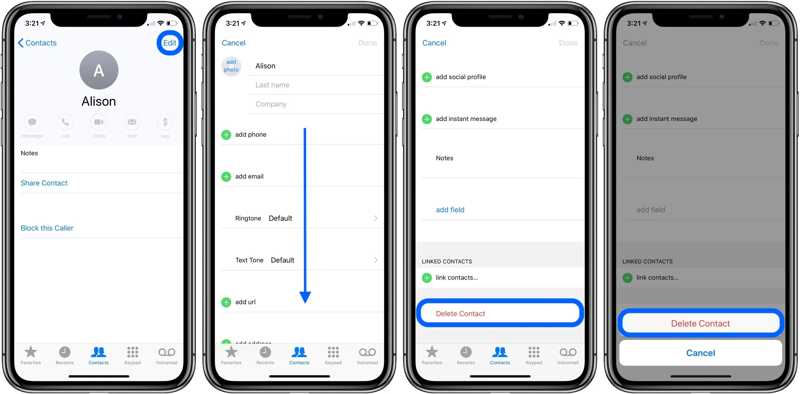
Steg 1. Hitta kontakten du vill radera i din Kontakt app.
Steg 2. Tryck på kontakten för att öppna skärmen med kontaktuppgifter.
Steg 3. Tryck på Redigera knappen och tryck Ta bort kontakt på botten.
Steg 4. Slutligen knacka på Ta bort kontakt knappen i bekräftelsedialogrutan.
Del 4: Hur man tar bort dubbletter av kontakter på iPhone
Hur man tar bort dubbletter av kontakter på iPhone med samma namn
Om du har många kontaktkopior kan du förkorta din telefonbok genom att radera dubbletter av kontakter på din iPhone. Apple låter dig hitta dubbletter av kontakter och slå samman eller radera kopiorna.
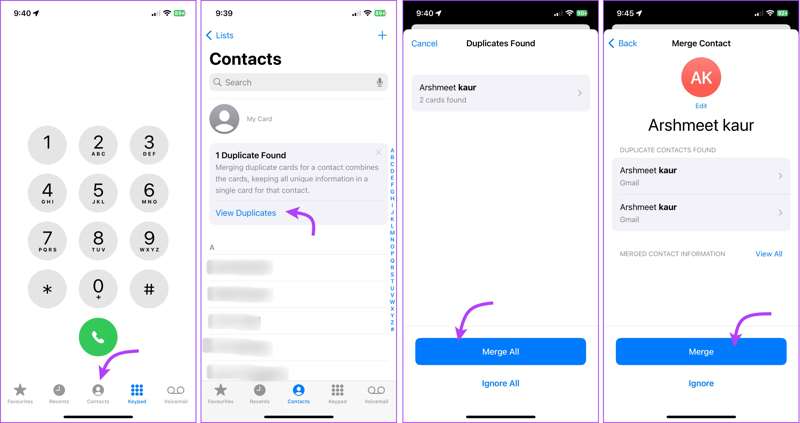
Steg 1. Öppna din Kontakter-app.
Steg 2. Tryck på Visa dubbletter knappen om du har dubbletter av kontakter.
Steg 3. Nu får du en lista över alla dubbletter av kontakter.
Steg 4. Tryck på Slå samman alla knappen för att radera dubbletter av kontakter direkt.
Steg 5. Slutligen knacka på Sammanfoga i varningsdialogrutan för att bekräfta din åtgärd.
Hur man tar bort dubbletter av kontakter på iPhone utan samma namn
iOS känner igen dubbletter av kontakter via namnet. Om dina dubbletter av kontakter har olika namn kan iPhone inte identifiera dem, och du måste söka efter och ta bort dem manuellt enligt stegen nedan.
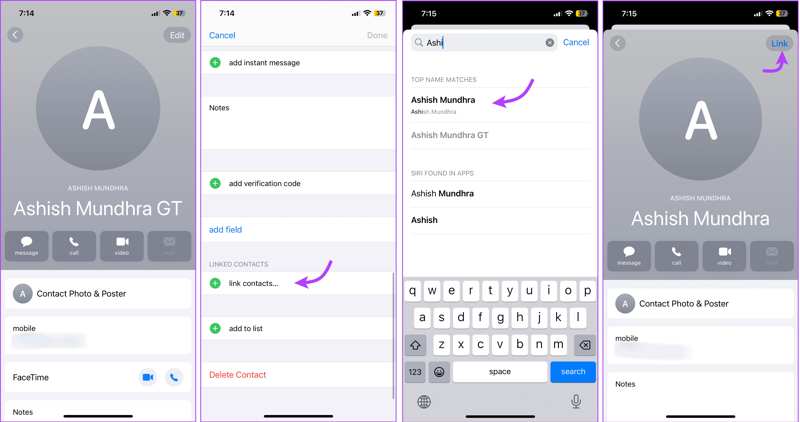
Steg 1. Tryck på en kontakt i din Kontakt app.
Steg 2. Tryck Redigera knapp.
Steg 3. Bläddra ner och knacka på länka kontakter.
Steg 4. Leta sedan reda på den kopia du vill radera.
Steg 5. Kontrollera informationen, tryck på Länk, och träffa Färdig för att bekräfta det
Del 5: Hur man tar bort iPhone-kontakter på iCloud
Alla dina kontakter synkroniseras med iCloud. Om du inte har din iPhone i handen eller inte kan nå den kan du radera iPhone-kontakter med en webbläsare. Dessutom kan du radera en, flera eller duplicerade kontakter online.
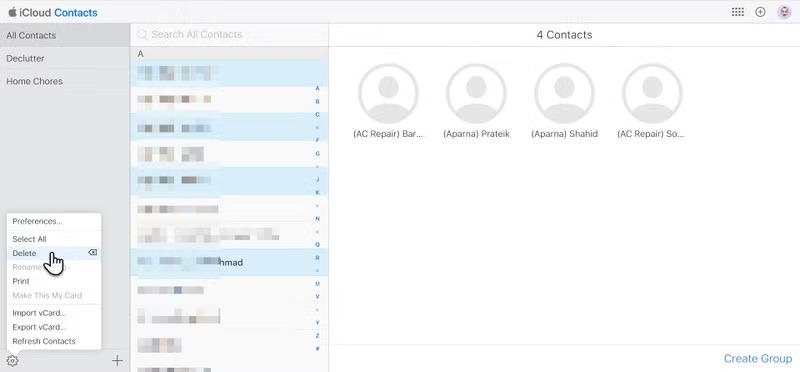
Steg 1. Gå till www.icloud.com i en webbläsare och logga in med ditt Apple-ID och lösenord.
Dricks: Om tvåfaktorsautentisering är aktiverad anger du verifieringskoden för att komma åt iCloud.
Steg 2. Klicka på Kontakt alternativ för att öppna sidan iCloud-kontakter.
Steg 3. Gå till Alla kontakter fliken i sidofältet och välj den oönskade kontakten i listan.
Dricks: Om du vill radera flera kontakter trycker du på ctrl or Cmd tangenten på tangentbordet och klicka på varje oönskat objekt.
Steg 4. Klicka på Inställningar knappen längst ner till vänster och välj Radera.
Steg 5. I varningsdialogrutan klickar du på Radera för att bekräfta din handling.
Obs: Om du aktiverar synkronisering av iCloud-kontakter synkroniseras ändringarna omedelbart till din iPhone.
Del 6: Hur man tar bort kontakter på iPhone från ett konto
Dessutom låter Apple dig radera alla kontakter från ett specifikt konto på din iPhone. När du lägger till ett konto, till exempel Google, Yahoo med flera, på din iPhone kan du synkronisera kontakter till din enhet. För att radera dem kan du inaktivera kontaktsynkronisering.
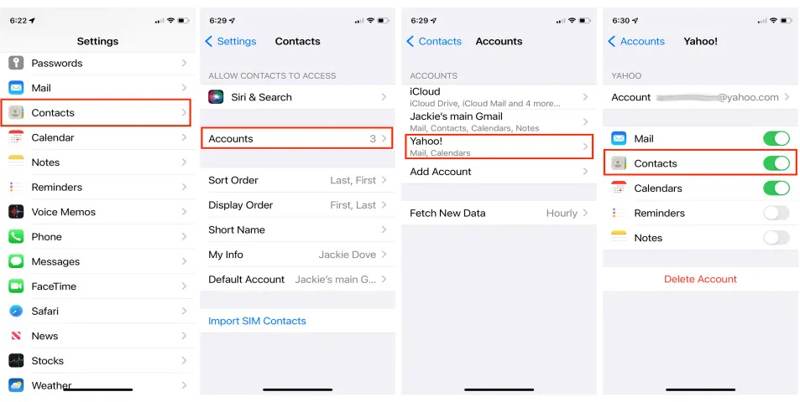
Steg 1. Öppna Inställningar app på din iPhone.
Steg 2. Bläddra ner och knacka på Kontakt.
Steg 3. Välj konton alternativ och välj önskat konto.
Steg 4. Stäng av strömbrytaren för Kontakt.
Steg 5. När du uppmanas trycker du på Ta bort från min iPhoneSedan kommer du att upptäcka att dessa kontakter har försvunnit i din Kontakter-app.
Slutsats
Den här artikeln visade sex metoder för att radera en eller flera kontakter på din iPhoneDu kan ta bort ett enskilt objekt, flera kontakter, en grupp eller duplicera objekt från din telefonbok. Dessutom kan du slutföra jobbet på iCloud. Apeaksoft iPhone Eraser är det bästa alternativet för att ta bort iPhone-kontakter utan återställning. Om du har andra frågor om detta ämne, vänligen skriv ner dem under det här inlägget.
Relaterade artiklar
Kan du inte radera bilder från iPhone eller kan inte hitta papperskorgen i appen Foton? Här är flera sätt att åtgärda problemet och ta bort bilder från iPhone.
Om du inte kan ta bort iOS-uppdateringen bör du inte missa den här artikeln. Det visar hur du tar bort iOS-uppdatering och programuppdatering på iPhone och iPad på enkla sätt.
I den här omfattande guiden kan du lära dig hur du permanent tar bort foton från din iPhone och frigör utrymme effektivt.
Vill du radera musik från iPhone, iPad eller iPod? Följ bara den här artikeln för att ta bort låtar/album/all musik/spellistor från iPhone med 3 enkla lösningar.



