

Hur man tar bort spel på iPhone och raderar speldata helt

Vill du frigöra utrymme eller ta bort spel du inte längre spelar? Radera iPhone-spel är enklare än du tror! Den här guiden visar hur du tar bort spel på iPhone säkert från Inställningar, Hemskärmen eller Appbiblioteket, och hur du permanent raderar överblivna data om det behövs.
SIDINNEHÅLL:
Del 1: Hur man tar bort spel på iPhone från Inställningar
Om du vill frigöra lagringsutrymme eller ta bort spel som du inte längre spelar är det enklaste och mest effektiva sättet att ta bort spel direkt från iPhone-inställningarna. I Inställningar kan du se hur mycket lagringsutrymme varje spel tar upp. Följ stegen nedan för att rensa speldata säkert och snabbt på iPhone.
Steg 1. Öppet Inställningar på din iPhone.
Steg 2. Klicka Allmänt > iPhone-lagring.
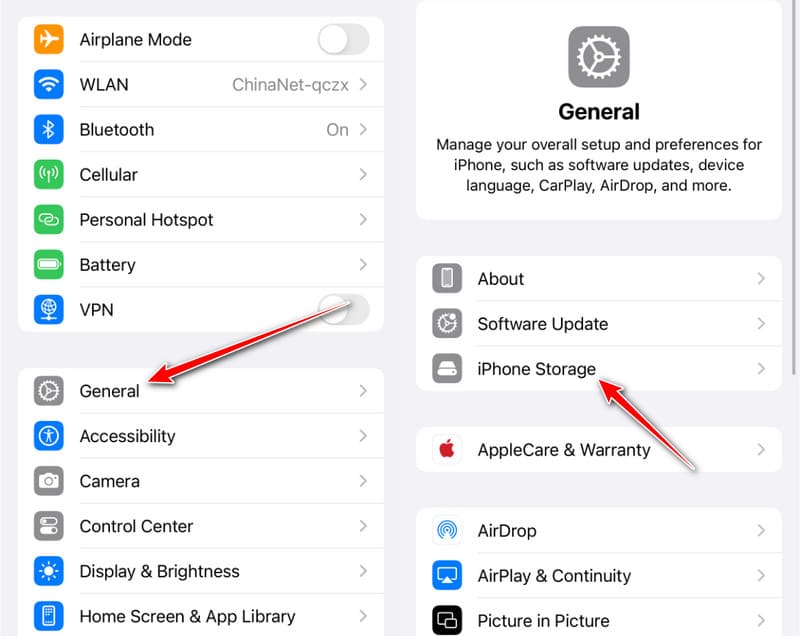
Steg 3. Tryck på spelappen.
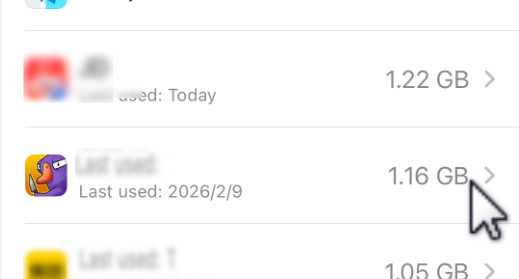
Steg 4. Klicka på Radera app knappen och välj Radera att bekräfta.
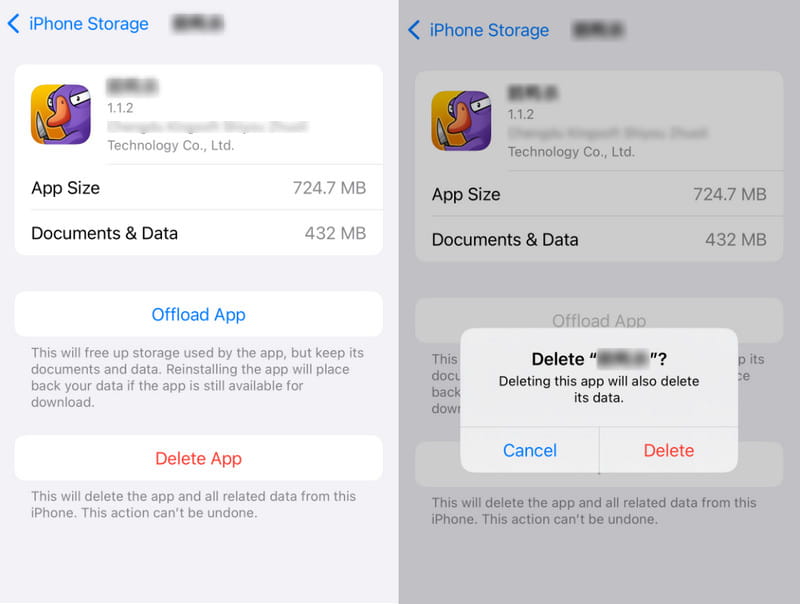
Tips: Välj "Avlastning" istället för "Radera". Om du planerar att använda appen igen senare rekommenderas att du väljer Avlastningsapp alternativ. Detta frigör lagringsutrymme som används av appen samtidigt som dina data behålls. När du installerar om appen återställs dina data automatiskt.
Del 2: Ta bort iPhone-spel från startskärmen
Att ta bort spel direkt från hemskärmen är det snabbaste sättet att ta bort iPhone-spel som du inte längre spelar. Det tar bara några sekunder och du behöver inte öppna Inställningar. Följ stegen nedan för att lära dig hur du raderar speldata på iPhone.
Steg 1. Leta reda på spelappen som du inte längre behöver.
Steg 2. Tryck och håll ner spelikonen och välj Ta bort appen alternativ.
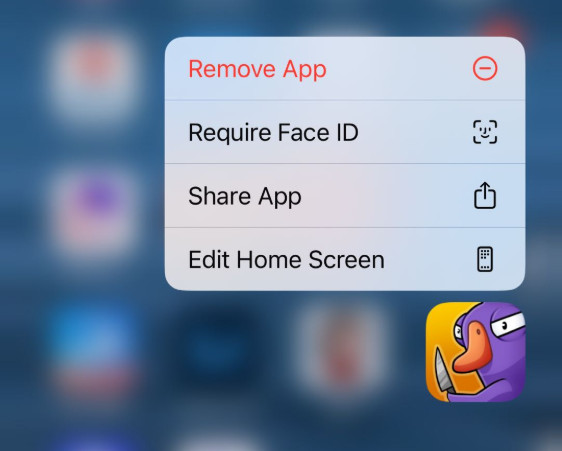
Steg 3. Klicka Radera app, och sedan är spelappen på din iPhone borta.
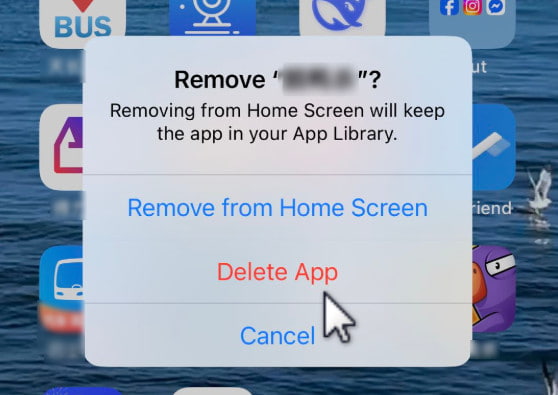
Tips: Ta bort från startskärmen: Det här alternativet tar bara bort appikonen från din startskärm. Du hittar appen i appbiblioteket. Om du inte vill att spelet ska synas alltför tydligt på din startskärm utan att avinstallera spelet kan du välja det här läget.
Del 3: Ta bort spel från iPhone från appbiblioteket
Om du inte hittar ett spel på din hemskärm och du inte har raderat det tidigare kan det vara lagrat i appbiblioteket. Du kan också radera spel direkt därifrån utan att gå in i Inställningar. Följ stegen nedan för att ta bort ett spel från din iPhone via appbiblioteket.
Steg 1. Svep åt vänster för att komma åt App-bibliotek.
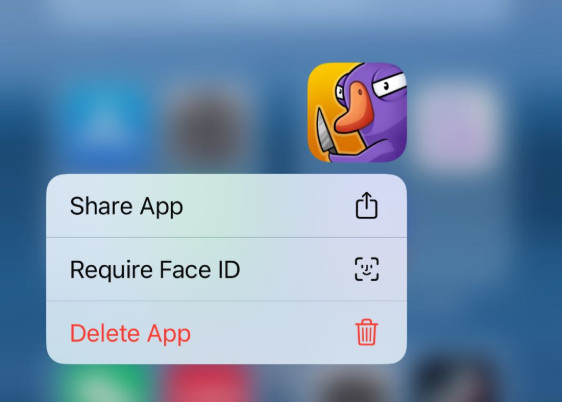
Steg 2. Tryck länge på spelappen. Om du inte hittar spelappen kan du söka i den översta rutan.
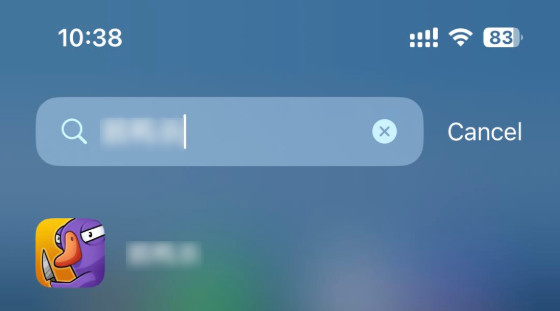
Steg 3. Välja Radera app.
Tips: Du kan också följa liknande metoder för att radera Snapchat på iPhone.
Del 4: Hur man helt tar bort iPhone-spel och förhindrar dataåterställning
Spelet raderat. Ikonen borta. Men är dina data verkligen borta? Vi är tyvärr inte det. Sanningen är att de fortfarande kan återställas.
iOS markerar helt enkelt det utrymmet som "tillgängligt för överskrivning" – själva informationen finns kvar på enheten tills nya filer råkar skriva över den. Dataåterställningsverktyg är specifikt utformade för att skanna detta omärkta utrymme. Sparade spel, chattloggar, cachade bilder, till och med inloggningsuppgifter – allt kan återställas.
Om du är:
- Planerar att sälja eller byta in din gamla iPhone
- Inte helt säker på Apples fabriksåterställning
Då är det här Apeaksoft iPhone Eraser kommer in
Vad skiljer Apeaksoft iPhone Eraser från iOS inbyggda radering?
iOS raderar inte dina data på riktigt. Det markerar bara lagringsutrymmet som återanvändbart och döljer filer från användargränssnittet. Återställningsverktyg skannar just detta omärkta utrymme. Apeaksoft, däremot, skriver aktivt över det utrymmet med slumpmässiga tecken – en gång, tre gånger eller sju gånger, beroende på vilken nivå du väljer. När det väl har skrivits över kommer ingenting tillbaka.
Radera speldata på iPhone noggrant
- 3 raderingsnivåer för att skydda dina personliga speldata.
- Tar bort överblivna spelfiler helt som lämnas kvar vid borttagning av iOS.
- Förhindrar alla chanser att återställa sparade spel, chattloggar eller cachade bilder.
- Kompatibel med alla iPhone-modeller och iOS-versioner.

Steg-för-steg-guide
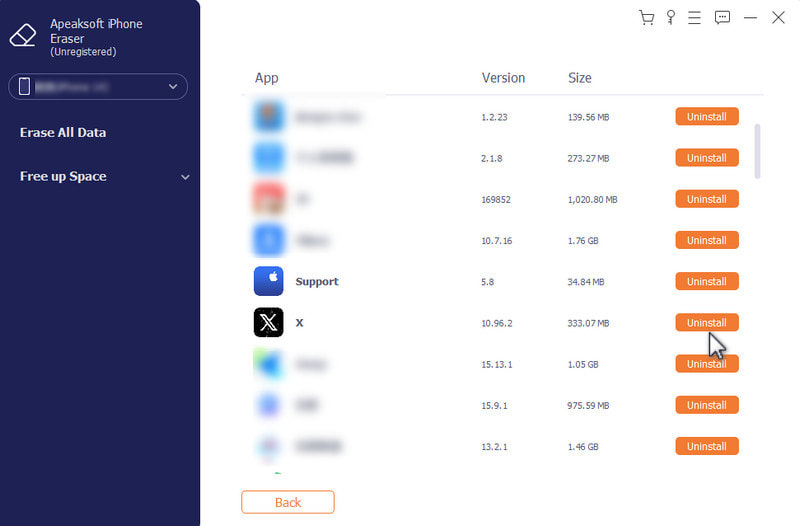
Steg 1. Anslut din enhet till den här programvaran och välj Frigör utrymme i den vänstra panelen.

Steg 2. Klicka Radera efter Avinstallera applikationer.
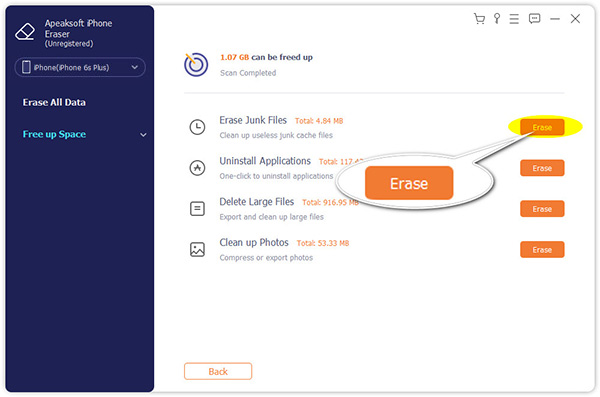
Steg 3. Klicka Avinstallera appen efter matchen.
Del 5: Vanliga frågor om att ta bort spel på iPhone
Är min Game Center-profil eller mina prestationer borta när jag avinstallerar spel på iPhone?
Att ta bort iPhone-spel tar inte bort din profil eller dina prestationer. Gå till Inställningar > Spelcenter för att manuellt logga ut eller ta bort kontot.
Kommer min prenumeration att avslutas automatiskt efter att jag raderat spel på iPhone?
Att ta bort spelet avslutar inte prenumerationen. Du måste avsluta via Inställningar > [Ditt namn] > abonnemang.
Om jag tar bort ett spel från min iPhone, är det då helt borta?
Om du tar bort spelappen tas den bara bort från din enhet och lokalt lagringsutrymme frigörs, men den faktiska datan kan fortfarande finnas kvar tills den skrivs över. Om du vill ren iPhone till salu, du borde använda verktyg som Apeaksoft iPhone Eraser för att permanent radera kvarvarande speldata.
Slutsats
Det behöver inte vara komplicerat att radera spel på iPhoneDu har tre pålitliga alternativ: via Inställningar, från startskärmen eller via appbiblioteket. Om du oroar dig för överbliven data kan verktyg som Apeaksoft iPhone Eraser kan hjälpa dig att radera speldata permanent och fullständigt.
Relaterade artiklar




