

Hur man tar bort flera eller alla meddelanden från iPhone

Användare kan skicka och ta emot textmeddelanden och iMessages på iPhones. Dessa meddelanden kan innehålla en mängd olika informationer, inklusive sekretess. Även om iPhone är en säker digital enhet kan dina meddelanden exponeras när du eller någon annan använder din enhet. Lösningen är enkel: radera meddelanden på iPhone regelbundet. Den här handledningen delar beprövade metoder om du vill ta bort ett enskilt meddelande, flera meddelanden eller alla.
SIDINNEHÅLL:
- Del 1: Hur man tar bort alla meddelanden på iPhone med ett klick
- Del 2: Hur man tar bort ett meddelande på iPhone
- Del 3: Hur man tar bort en konversation på iPhone
- Del 4: Hur man tar bort flera chattar på iPhone
- Del 5: Hur man automatiskt tar bort meddelanden på iPhone
- Del 6: Hur man tar bort meddelanden från iCloud på iPhone
Del 1: Hur man tar bort alla meddelanden på iPhone med ett klick
Om du vill radera textmeddelanden helt från din iPhone, Apeaksoft iPhone Eraser är ett idealiskt alternativ. Den använder avancerad teknik för att radera meddelanden och annan data på din iOS-enhet. Efter det kan ingen återställa de raderade meddelandena. Dessutom gör den användarvänliga designen det enkelt att navigera.
Ett snabbt sätt att permanent radera alla SMS-meddelanden på iPhone
- Radera SMS och iMessage från en iOS-enhet med ett klick.
- Erbjuder tre nivåer för att radera data för olika ändamål.
- Erbjud bonusfunktioner, som att frigöra utrymme.
- All raderad data kan inte återställas.
- Stöd för de senaste modellerna av iPhone och iPad.

Så här tar du bort alla meddelanden permanent på din iPhone
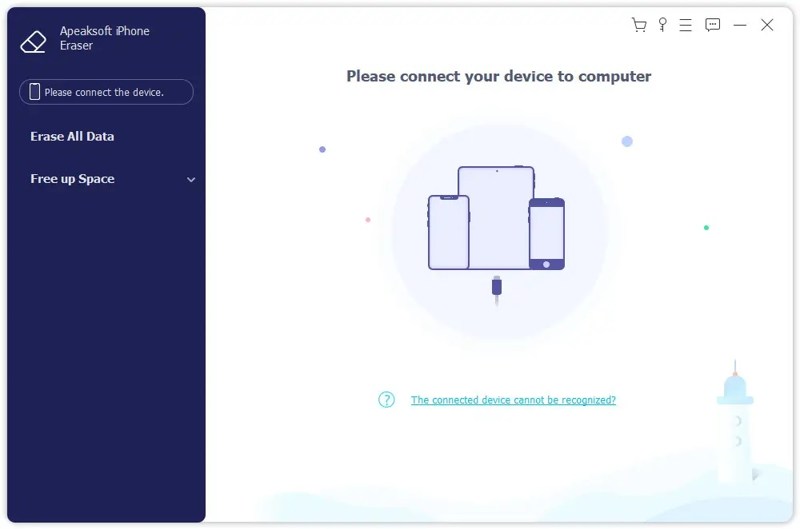
Steg 1. Anslut till din iPhone
Kör programvaran för radering av meddelanden efter att du har installerat den på din dator. Den är kompatibel med Windows 11/10/8/7/XP/Vista och macOS 10.7 eller senare. Anslut din iPhone till din dator med en Lightning-kabel. Välj Radera alla data att fortsätta.
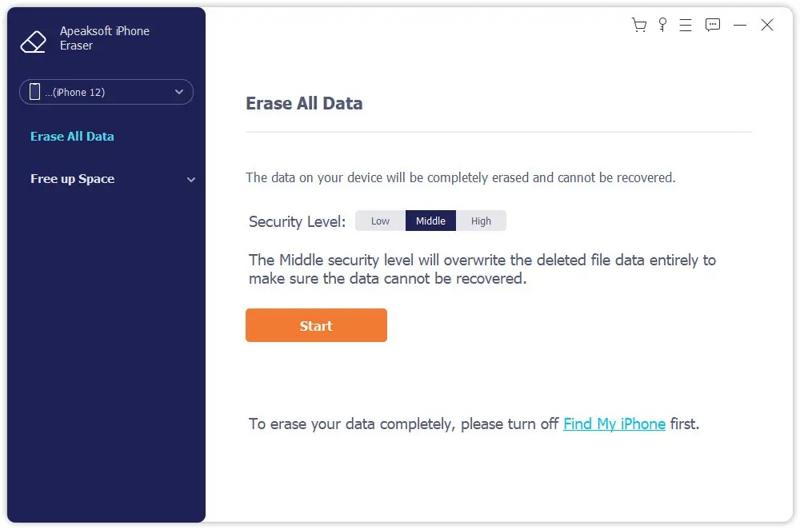
Steg 2. Välj en nivå
Här kan du se tre raderingsnivåer: Låg, Mittenoch HögVälj en lämplig nivå utifrån din situation. Klicka på Start knappen för att bekräfta den.
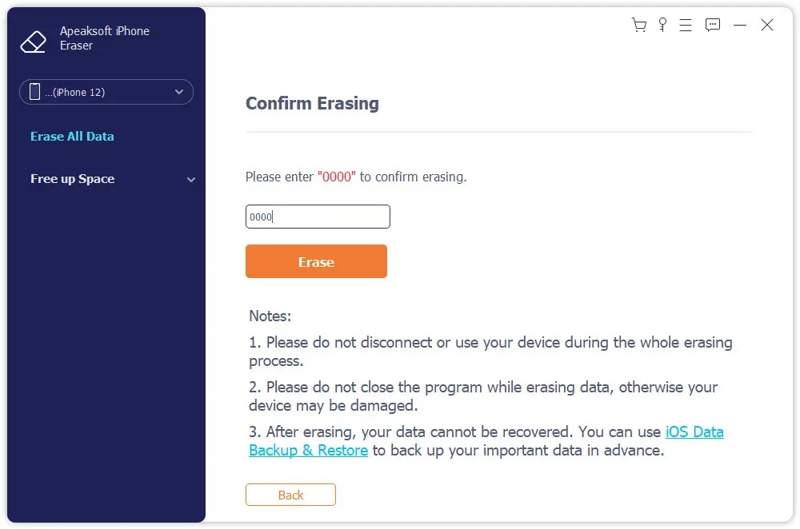
Steg 3. Radera textmeddelanden på iPhone
ange 0000 i fältet och klicka på Radera knappen för att börja radera alla SMS, MMS och iMessages på din enhet. När det är klart kopplar du bort din iPhone. Din iPhone har fabriksåterställning.
Del 2: Hur man tar bort ett meddelande på iPhone
Hur tar man bort ett enskilt textmeddelande på en iPhone? Du kan slutföra jobbet i Meddelanden-appen på din enhet. Allt du behöver är en iPhone med iOS 9 eller senare. Här är stegen nedan:
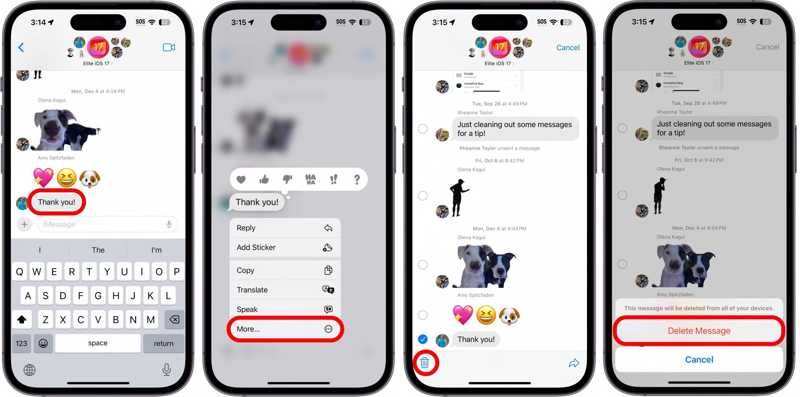
Steg 1. Öppna Notiser app på din iPhone.
Steg 2. Hitta och tryck på önskad chatt.
Steg 3. Håll ett meddelande nedtryckt och välj Snarare.
Steg 4. Markera det eller de oönskade meddelandena och tryck på Radera knapp.
Steg 5. Om du uppmanas, välj Radera meddelande.
Obs: De raderade meddelandena sparas i mappen Nyligen raderade i upp till 30 dagar. Därefter raderas de permanent.
Del 3: Hur man tar bort en konversation på iPhone
En konversation kan innehålla flera meddelanden och iMessages mellan dig och en specifik kontakt. Du kan radera alla gamla textmeddelanden på din iPhone som tillhör en enda konversation eller kontakt.
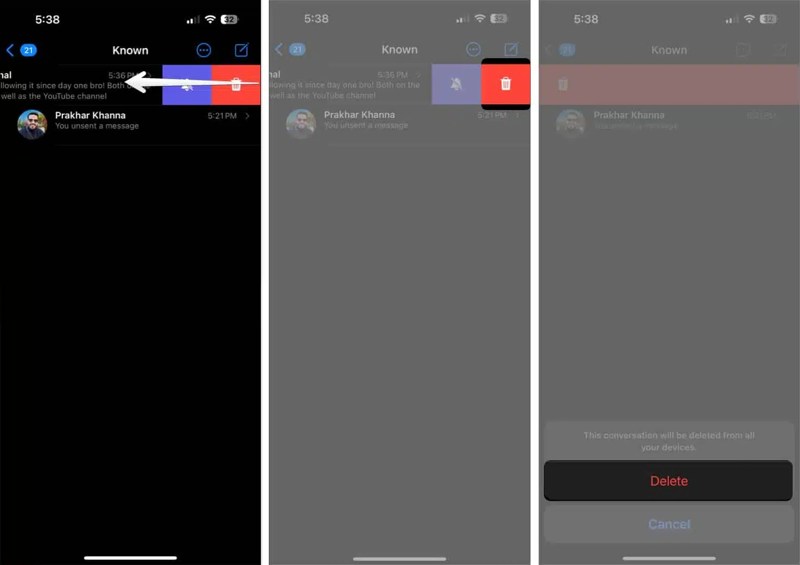
Steg 1. Hitta konversationen du vill rensa i din Notiser app.
Steg 2. Tryck på den och svep åt vänster.
Steg 3. Tryck på det röda Raderad knappen med en papperskorg-ikon.
Steg 4. När du uppmanas väljer du Radera i bekräftelsedialogrutan.
Steg 5. För att rensa raderade meddelanden på iPhone, tryck på Filter or Redigera knapp.
Steg 6. Välj Nyligen raderad mappen, markera konversationen och tryck på Radera knapp.
Steg 7. Slutligen, välj Radera för att bekräfta det.
Del 4: Hur man tar bort flera chattar på iPhone
Apple låter dig också radera flera meddelanden från iPhone, vilket konverterar mer än en chatt. Med andra ord kan du bli av med dessa chattar samtidigt istället för att radera dem en efter en.
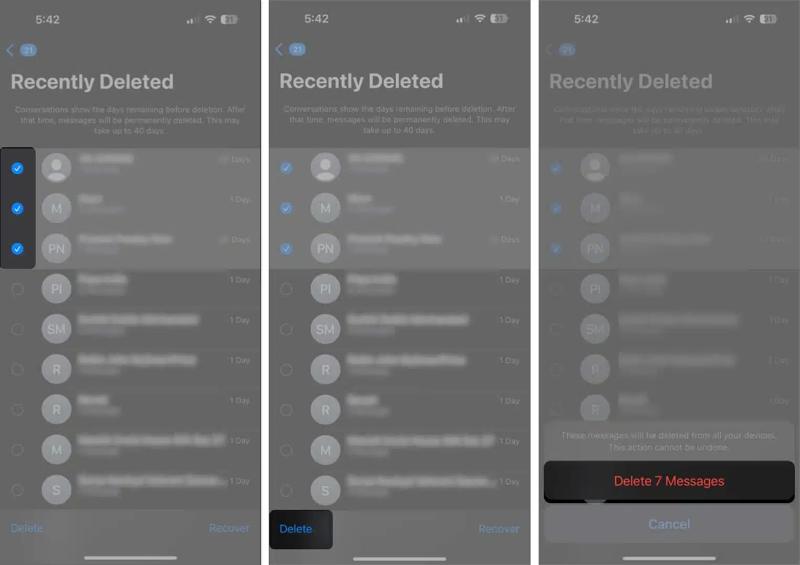
Steg 1. Tryck på Snarare knapp med en ikon med tre punkter i din Notiser app.
Steg 2. Välja Välj Meddelandenoch markera rutorna bredvid de oönskade chattarna.
Steg 3. Klicka sedan på Radera knappen längst ned till höger.
Steg 4. Sedan, slå Radera för att radera iPhone-meddelanden i bulk.
Obs: Om du vill ta bort raderade textmeddelanden från din iPhone omedelbart måste du också radera dem igen i Nyligen raderad mapp i din Notiser app.
Del 5: Hur man automatiskt tar bort meddelanden på iPhone
Förutom att manuellt radera oönskade SMS kan du även automatiskt radera meddelanden på din iPhone. Med rätt inställningar kan du ställa in den så att gamla textmeddelanden automatiskt raderas efter en viss period.
Steg 1. Kör Inställningar på din iPhone istället.
Steg 2. Gå till appar fliken, skrolla nedåt och välj Notiser.
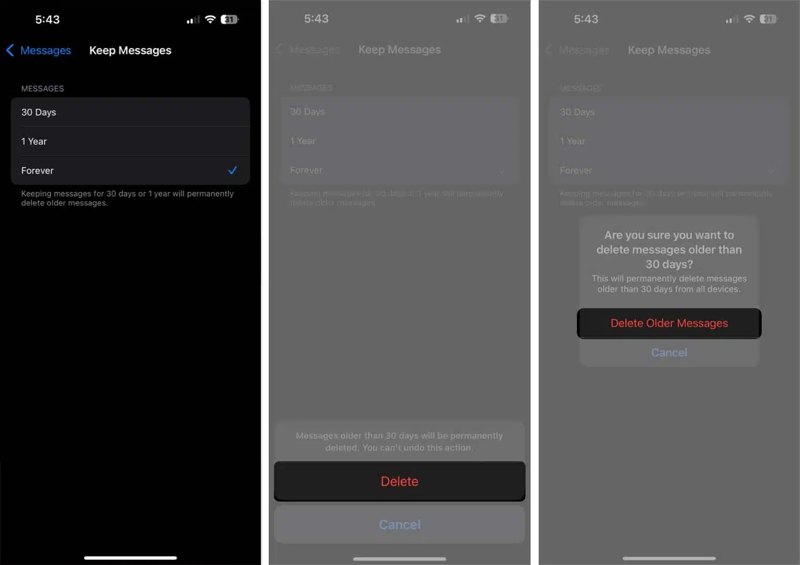
Steg 3. Tryck på Håll meddelanden alternativet under Meddelandehistorik sektion.
Steg 4. Välja 30 Days or 1 år, beroende på dina behov. Om du väljer Evigt, kan du bara radera iPhone-meddelanden manuellt.
Steg 5. När du uppmanas väljer du Raderaoch sedan välja Ta bort äldre meddelanden för att bekräfta dina inställningar.
Obs: Beroende på den period du valt tar iOS automatiskt bort gamla meddelanden på din enhet.
Del 6: Hur man tar bort meddelanden från iCloud på iPhone
Om du synkroniserade meddelanden till iCloud, de tar upp din molnlagring. Att helt radera textmeddelanden på din iPhone kommer inte att ta bort dem från iCloud. Alternativt kan du radera alla meddelanden i iCloud.
Steg 1. Öppna Inställningar app på din enhet.
Steg 2. Anslut till Wi-Fi eller mobildata.
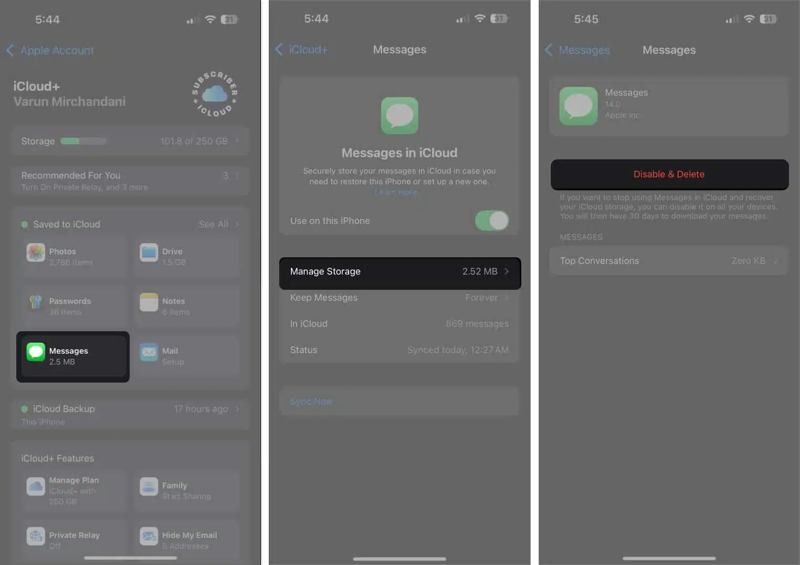
Steg 3. Tryck på din profil och gå till icloud.
Steg 4. Välja Notiser under Sparad till iCloud rutan.
Steg 5. Tryck Meddelanden i iCloud och slå Hantera lagrings.
Steg 6. Klicka sedan på Inaktivera och ta bort knapp.
Steg 7. Tryck till sist på Radera meddelanden för att bekräfta SMS-radering i iCloud.
Obs: Stegen ovan inaktiverar Meddelanden i iCloud. Om du vill synkronisera dina meddelanden, aktivera Använd på denna iPhone under Meddelanden i iCloud.
Slutsats
Denna guide förklaras hur man tar bort textmeddelanden på en iPhoneGenom att följa våra arbetsflöden kan du ta bort ett enskilt sms, flera meddelanden, en konversation, flera konversationer eller alla meddelanden. Dessutom bör du förstå hur du permanent tar bort iPhone-meddelanden från mappen Nyligen raderade i din Meddelanden-app. Om du vill sälja din iPhone, Apeaksoft iPhone Eraser kan hjälpa dig att snabbt radera meddelanden utan återställning.
Relaterade artiklar
Om du tänker sluta använda Instagram, berättar vår guide hur du tar bort ditt Instagram-konto på en mobiltelefon eller dator.
Innan du säljer din enhet bör du radera allt på din iPhone genom att följa våra beprövade metoder och konkreta handledningar.
Om du har för många kontakter på din iOS-enhet kan du följa vår guide för att snabbt radera kontakter på din iPhone.
För att återställa den borttagna Kalender-appen på din iPhone kan du installera om den från App Store, kontrollera den i Appbiblioteket eller återställa startsidan.



