

Så här tar du bort oönskad musik från din iPhone eller iPad

Om din iPhone blir långsammare och långsammare betyder det att du behöver frigöra utrymme omedelbart. Även om det är bra att ha dina favoritlåtar och album på din enhet kan detta skapa lagringsproblem och ge dig otillräckligt med utrymme. Som tur är kan du radera musik från din iPhone och förbättra din enhets prestanda. Den här guiden identifierar de beprövade metoderna och demonstrerar arbetsflödena.
SIDINNEHÅLL:
Del 1: Hur man tar bort musik från iPhone utan återställning
Ibland kan du behöva radera all musik från din iPhone och bli av med den permanent. Från och med nu rekommenderar vi Apeaksoft iPhone EraserDen kan radera all musik på din enhet med hjälp av avancerad teknik. Som ett resultat kan ingen återställa dina data. Ännu viktigare är att det intuitiva gränssnittet gör den idealisk för vanliga människor.
Ett snabbt sätt att ta bort musik från iPhone utan återställning
- Radera musik och annan data på din iPhone med ett enda klick.
- Erbjuder tre nivåer för olika ändamål.
- Erbjud bonusfunktioner, som iPhone-radering.
- Stöd för de senaste modellerna av iPhone och iPad.

Så här tar du bort musik från din iPhone utan återställning
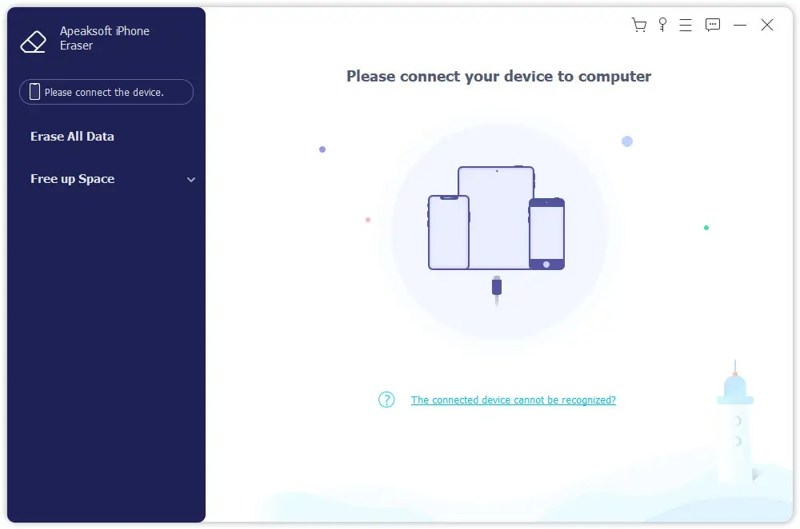
Steg 1. Anslut till din iPhone
Ladda ner och installera programvaran för borttagning av musik på din dator. Det finns en annan version för Mac. Starta den och anslut din iPhone till din dator med en Lightning-kabel. Om du uppmanas att göra det trycker du på Litar på din skärm för att lita på den här datorn.
Steg 2. Välj en nivå
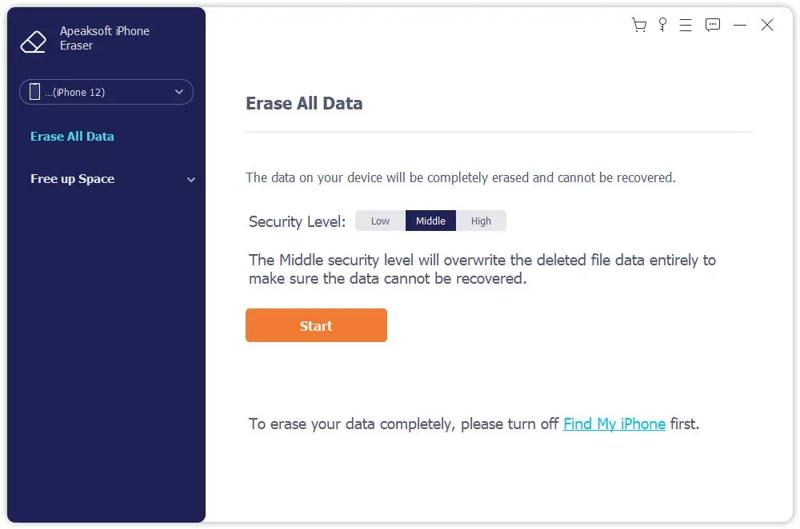
Klicka på Radera alla data knappen när din enhet har identifierats. Välj sedan en raderingsnivå: Låg, Mitten, eller HögJu högre nivå, desto mer avancerad raderingsteknik. Klicka på Start knappen för att gå vidare.
Steg 3. Radera iPhone-musik
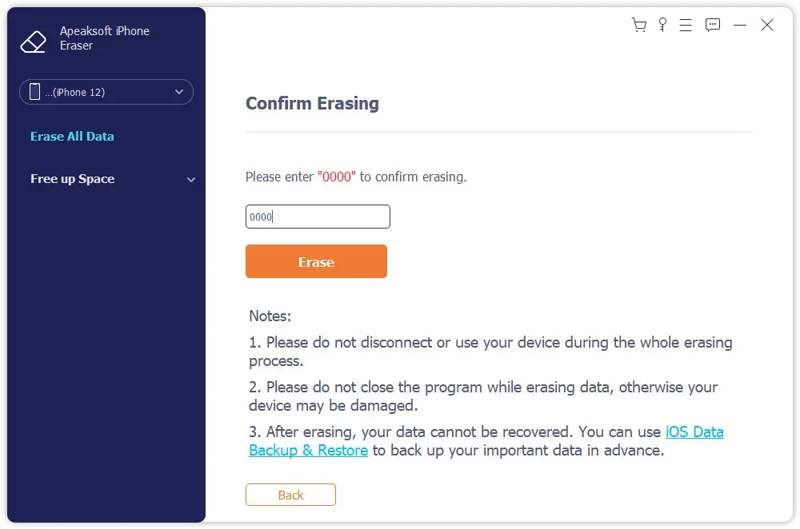
Skriv sedan 0000 i fältet och klicka på Radera knappen för att börja radera alla låtar på din iPhone omedelbart.
Del 2: Hur man tar bort musik från iPhones Apple Music
Apple Music är den inbyggda musikspelaren på iOS-enheter. Dessutom sparar den ditt musikbibliotek och dina nedladdade låtar. Självklart låter den dig snabbt ta bort nedladdad musik från din iPhone.
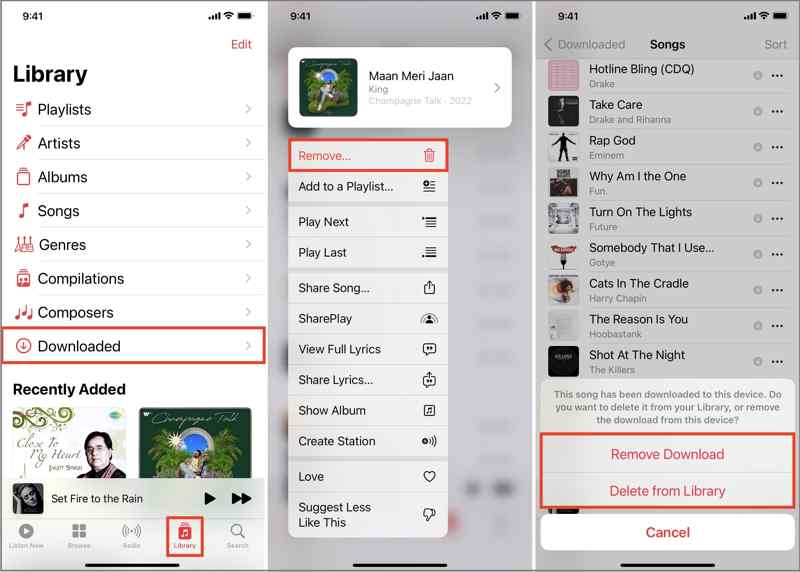
Steg 1. Kör Musik app från din startsida.
Steg 2. Gå till Bibliotek fliken och knacka på Ner.
Steg 3. Gå till Songs lista, hitta och spara en oönskad låt.
Steg 4. Tryck ta bort på snabbmenyn.
Steg 5. Om du uppmanas, välj Ta bara bort nedladdning att ta bort det från ditt minne. Den Ta bort från biblioteket alternativet raderar låten från alla dina enheter som är kopplade till samma konto.
Tips: Om du vill radera hela albumet, gå till album lista, tryck länge på ett album och tryck på Radera.
Del 3: Hur man tar bort musik från iPhones inställningar
Apple Music-appen är ett enkelt sätt att radera en låt eller några musikfiler. Om du vill radera alla låtar från Musik på iPhone gör du bäst i att göra det i Inställningar-appen. Här är stegen för att frigöra ditt musikbibliotek:
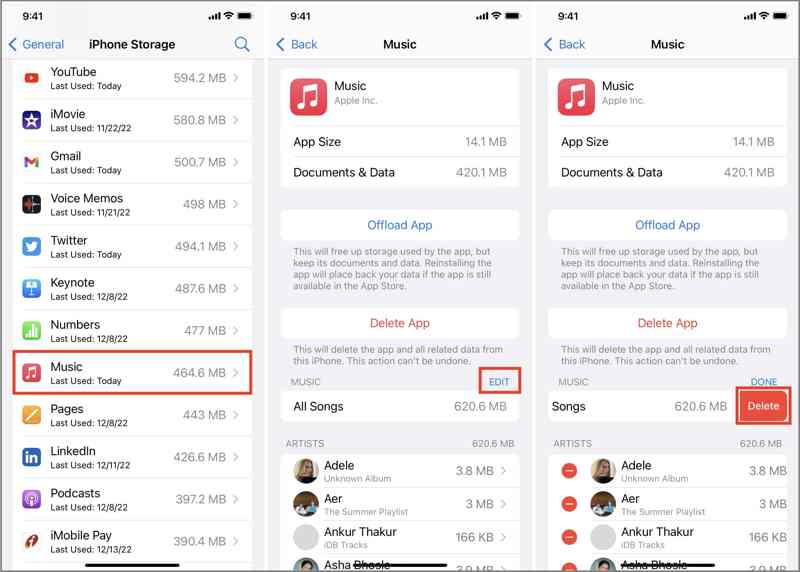
Steg 1. Öppna Inställningar app på din iPhone
Steg 2. Navigera till Allmänt, iPhone-lagring och Musik.
Steg 3. Tryck på REDIGERA knapp.
Steg 4. Om du vill radera all musik från din iPhone trycker du på Radera knappen bredvid Alla låtar.
Om du behöver ta bort flera låtar trycker du på Radera knappen framför varje oönskat objekt.
Del 4: Hur man tar bort musik från iPhone via iTunes/Finder
Förutom den nedladdade musiken kan du även ta bort musik på din iPhone som synkroniserats från din Mac eller Windows. Den här metoden kräver dock din dator och den senaste versionen av Finder eller iTunes.
Hur man raderar musik från iPhone med Finder
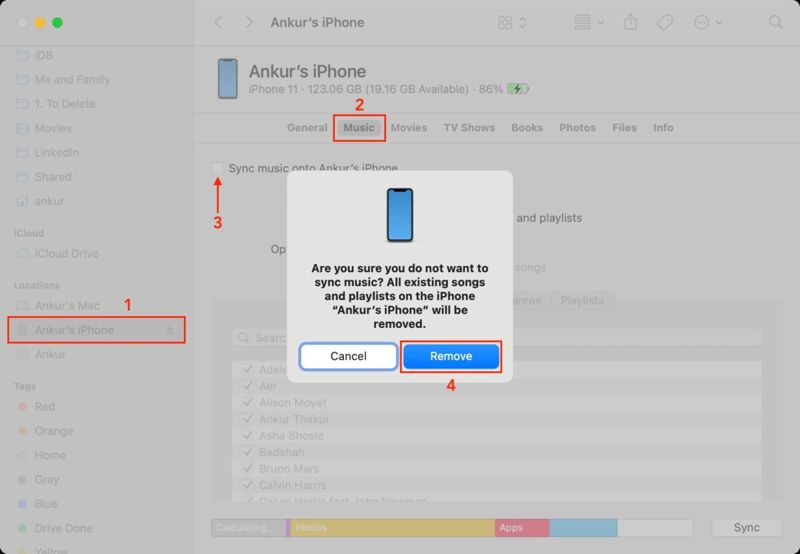
Steg 1. Anslut din iPhone till din Mac med en kompatibel kabel.
Steg 2. Öppna Finder appen och klicka på ditt iPhone-namn i sidofältet.
Steg 3. Gå till Musik fliken och avmarkera Synkronisera musik till iPhone.
Steg 4. När du uppmanas, klicka på ta bort i popup-dialogrutan för att bekräfta det.
Hur man tar bort musik på iPhone från iTunes
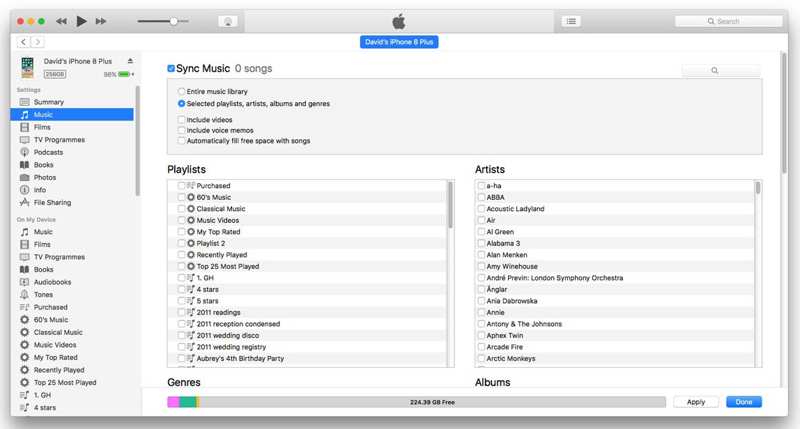
Steg 1. Anslut din iPhone till din dator eller macOS Mojave och äldre med en USB-kabel.
Steg 2. Kör den senaste versionen av iTunes.
Steg 3. När din enhet har upptäckts klickar du på Telefon knappen i det övre vänstra hörnet.
Steg 4. Gå till Musik fliken under Inställningar.
Steg 5. Avmarkera Synka musik och klicka på Ansök knapp.
Steg 6. Bekräfta ändringen om du uppmanas till det.
Slutsats
Den här guiden delade flera sätt att ta bort musik från din iPhoneDu kan snabbt ta bort specifika låtar från Musik-appen på din enhet. För att radera alla eller flera låtar, gå till Inställningar-appen och gör det på skärmen Musikinställningar. Dessutom kan du ta bort den synkroniserade musiken på din iOS-enhet. Apeaksoft iPhone Eraser låter dig bli av med all musik utan återställning. Dessutom är det enkelt att använda.
Relaterade artiklar
Varför kan jag inte ta bort Bing-sökhistoriken? Hur rensar man Bing-sökhistoriken på iPhone? Lär dig hur du rensar och tar bort Bing-sökhistoriken i detalj.
Den här handledningen visar hur man snabbt raderar historik i Google Chrome, Safari, Firefox, Edge, YouTube, Instagram och Facebook.
Om du tänker sluta använda Instagram, berättar vår guide hur du tar bort ditt Instagram-konto på en mobiltelefon eller dator.
Innan du säljer din enhet bör du radera allt på din iPhone genom att följa våra beprövade metoder och konkreta handledningar.



