

[3 metoder tillgängliga] Hur man tar bort ringsignaler från iPhone

Ta bort iPhone-ringsignaler hjälper till att frigöra lagringsutrymme. Även om anpassade ringsignaler kan anpassa din iPhone-upplevelse kan de bli föråldrade och onödiga med tiden. Oavsett om du har lagt till ringsignaler via iTunes, tredjepartsappar eller filöverföringar, hjälper korrekt hantering av dem till att hålla din enhet organiserad. Om du är osäker på hur du tar bort oönskade ringsignaler effektivt, kommer den här guiden att guida dig genom flera praktiska metoder för att ta bort ringsignaler från din iPhone säkert och snabbt.
SIDINNEHÅLL:
Del 1: Hur man tar bort anpassade ringsignaler på iPhone snabbt
Om du har lagt till anpassade ringsignaler direkt till din iPhone är det snabbaste sättet att ta bort dem via enhetens inställningar eller alternativ för ringsignalshantering. Den här metoden fungerar bäst för manuellt installerade ringsignaler och kräver ingen dator. I det här avsnittet lär du dig hur du snabbt hittar och tar bort anpassade ringsignaler direkt från din iPhone med enkla steg.
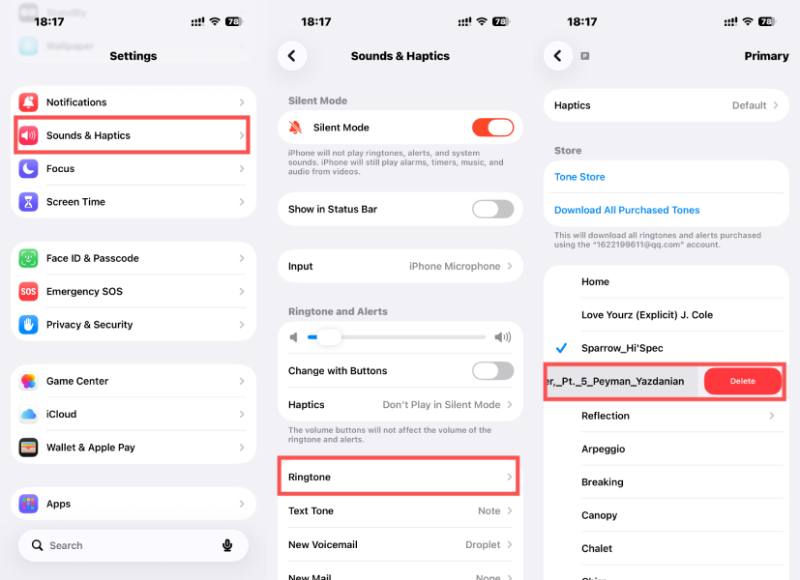
Steg 1. Öppna Inställningar på din iPhone och scrolla ner för att hitta Ljud & HapticsTryck på den för att öppna en ny sida.
Steg 2. Tryck ringsignal och välj den röstlinje där du vill ändra ringsignalen på din iPhone.
Steg 3. När du har bestämt vilken anpassad ringsignal du vill ta bort från din iPhone sveper du åt höger på den. När du ser Radera, svep till slutet av skärmen.
Del 2: Hur man tar bort ringsignaler från iPhone via iTunes
När ringsignaler synkroniseras från en dator kan de inte alltid tas bort direkt på iPhone. I sådana fall krävs iTunes (eller Finder på nyare macOS-versioner) för att hantera och radera synkroniserade ringsignalfiler. Den här metoden är särskilt användbar för användare som överförde ringsignaler med en kabelanslutning. Nedan lär du dig hur du effektivt tar bort ringsignaler från din iPhone med iTunes.
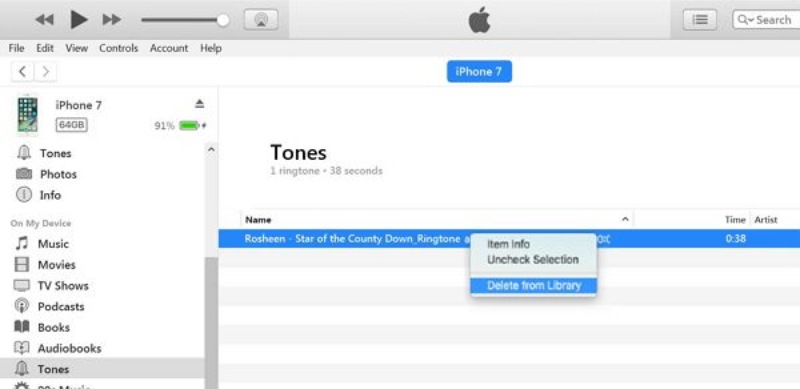
Steg 1. Starta iTunes på din dator och anslut din iPhone stabilt till den här datorn via en USB-kabel.
Steg 2. Din iPhone kommer att upptäckas automatiskt av iTunes om anslutningen är felfri. Klicka. Hela enheter i det övre vänstra hörnet av skärmen.
Steg 3. Klicka på Ringsignaler så listas alla ringsignaler från din iPhone. Högerklicka på ringsignalen du vill ta bort och klicka sedan på Radera för att ta bort ringsignaler från iPhone med iTunes.
Del 3: Det mest effektiva sättet att radera ringsignaler från iPhone
Om du vill ta bort ringsignaler permanent och se till att de tas bort helt kan du använda ett professionellt verktyg för att bli av med dem utan att lämna några spår. Apeaksoft iPhone Eraser erbjuder säkra borttagningslägen som fullständigt raderar oönskade filer, inklusive anpassade ringsignaler, med bara några få klick. Det här avsnittet presenterar hur du använder det för säker, snabb och permanent borttagning av ringsignaler.
Steg 1. Ladda ner paketet från den officiella webbplatsen för Apeaksoft iPhone Eraser och installera det när det är klart.
Steg 2. Efter att du har startat Apeaksoft iPhone Eraser, använd en USB-kabel för att ansluta din iPhone stabilt till datorn.
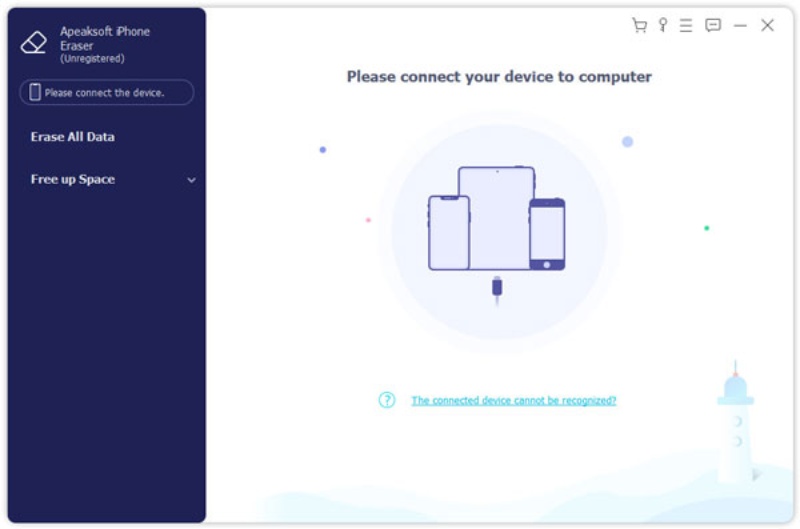
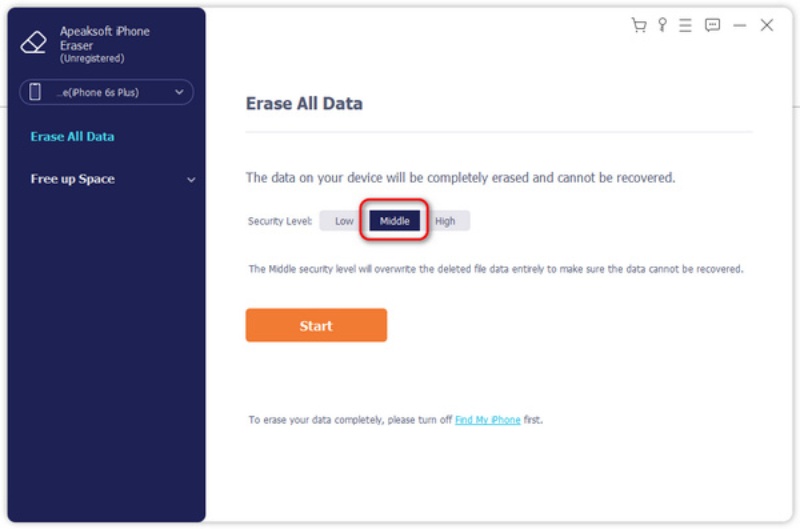
Steg 3. Klicka Radera alla data för att komma åt en ny sida. Under Säkerhetsnivå, klicka på Mitten för att skriva över den raderade informationen helt och hållet, så att informationen inte kan återställas.
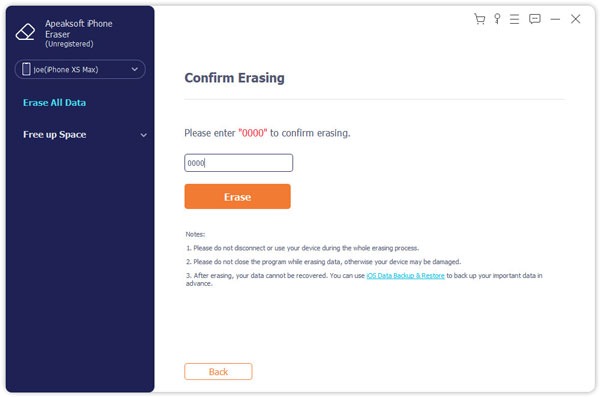
Steg 4. Efter att ha klickat Start, stiga på 0000 Följ instruktionerna för att bekräfta åtgärden. Klicka slutligen Radera för att radera ringsignaler från din iPhone.
Del 4: Vanliga frågor om att ta bort ringsignaler från iPhone
Varför kan jag inte radera vissa ringsignaler direkt på min iPhone?
Om en ringsignal synkroniserades från iTunes eller Finder kanske den inte kan tas bort direkt från iPhone-inställningarna. För att ta bort dem måste du återansluta din iPhone och ändra inställningarna för ringsignalssynkronisering i iTunes eller Finder.
Tar man bort en ringsignal permanent om man tar bort den?
Om du tar bort en ringsignal från din iPhone tas den bort från enheten, men det finns en risk att den fortfarande finns kvar på din dator eller i säkerhetskopior. Om du vill ha en fullständig och oåterkallelig borttagning kan du behöva ta bort den från originalkällan eller använda ett professionellt verktyg för dataradering.
Kommer det att påverka mina köpta ringsignaler från Apple om jag tar bort dem?
Nej. Att ta bort en ringsignal från din iPhone avbryter inte ditt köp. Om du köpte en låt från iTunes Store för att ställa in den som din personliga iPhone-ringsignal förblir den kopplad till ditt Apple-ID och kan vanligtvis laddas ner igen utan att du behöver betala två gånger, beroende på Apples aktuella policyer.
Slutsats
Det här inlägget visar dig hur man tar bort ringsignaler från en iPhoneAlla dessa metoder är enkla men effektiva. Du kan hålla din enhet organiserad och fri från onödig röra genom att följa dessa steg. Men för att permanent ta bort iPhone-ringsignaler utan att det blir några rester kan du använda Apeaksoft iPhone Eraser för att säkerställa att din iPhone fungerar effektivt utan redundanta ringsignalfiler.
Relaterade artiklar




