

Så här tar du bort låtar från din iPod touch/nano/shuffle/mini

iPod-enheten är designad för att spela musik på resande fot. Lagringskapaciteten är dock begränsad. Om det inte finns mer utrymme för nya låtar måste du rensa upp den och ta bort oönskad musik. Beroende på din iPod-modell kan du radera musik från din iPod direkt, men det bästa sättet att frigöra utrymme på din enhet är att göra det via iTunes. Hur som helst, den här guiden delar med sig av tre beprövade metoder.
SIDINNEHÅLL:
Del 1: Hur man tar bort låtar från iPod utan återställning
Apeaksoft iPhone Eraser är ett ultimat sätt att ta bort låtar från vilken iPod som helst. Den kan radera all musik från din enhet med ett klick. Dessutom använder den avancerad teknik för att frigöra utrymme, och alla dina låtar kommer inte att återställas. Det användarvänliga gränssnittet gör det till ett idealiskt alternativ för vanliga människor.
Ultimata sättet att ta bort låtar från vilken iPod som helst
- Radera alla låtar från din iPod med ett enda klick.
- Erbjuder tre raderingsnivåer för olika ändamål.
- Erbjud bonusfunktioner, som att avinstallera appar.
- Stödjer alla iPod Touch-modeller.

Hur man raderar låtar från din iPod
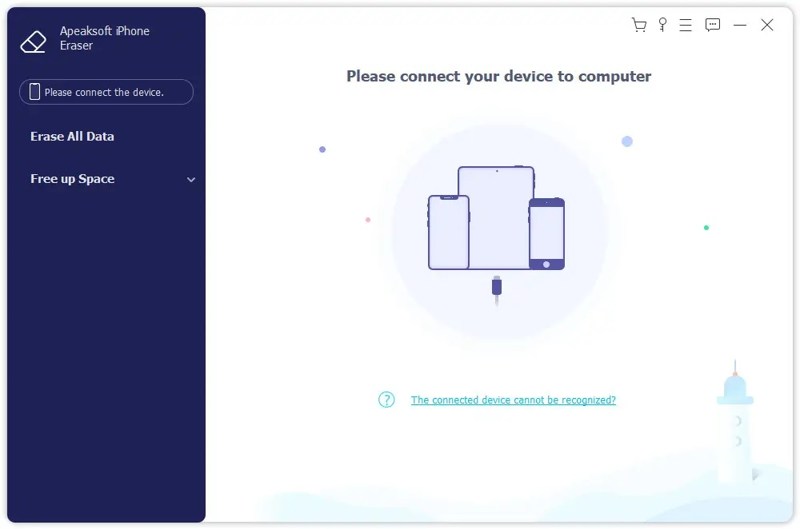
Steg 1. Anslut till din iPod
Starta iPod-raderingsprogramvaran efter att du har installerat den på din dator. Det finns en annan version för Mac. Anslut din iPod till din dator med en kompatibel kabel. Om du uppmanas att göra det trycker du på Litar på din skärm för att lita på den här datorn. Sedan kommer programvaran att identifiera din enhet.
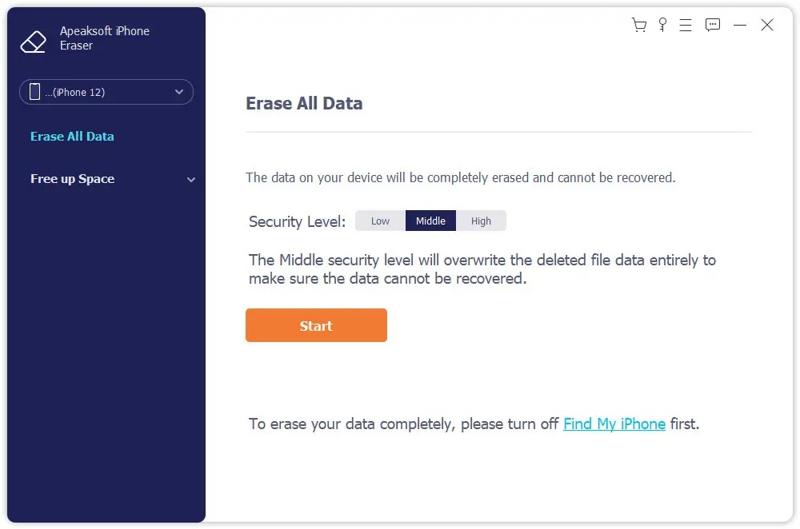
Steg 2. Välj en nivå
Klicka på Radera alla datett alternativ i sidofältet och välj en raderingsnivå: Låg, Mitten, eller HögJu högre nivå, desto svårare dataåterställning du kan få. Klicka på Start knappen för att fortsätta.
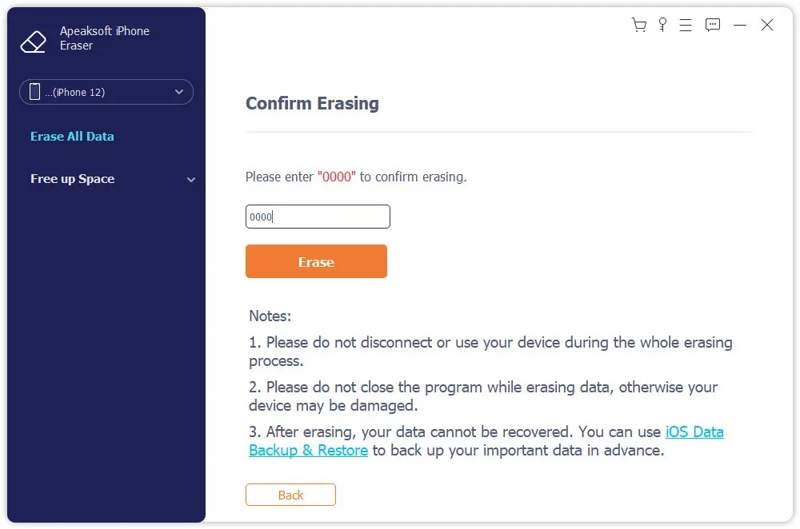
Steg 3. Radera låtar från iPod
Typ 0000 i fältet och klicka på Radera knappen för att börja radera låtar från iPoden omedelbart. Vänta tills processen är klar och koppla bort din iPod. Sedan kan du ladda ner, köpa och lägga till nya låtar till din iPod.
Del 2: Hur man tar bort musik direkt från iPod
Du kan ta bort låtar från din iPod; arbetsflödena varierar dock beroende på din iPod-modell. Vi förklarar arbetsflödena nedan. Du kan följa våra steg för att frigöra utrymme på din iPod.
Hur man raderar låtar från iPod Touch
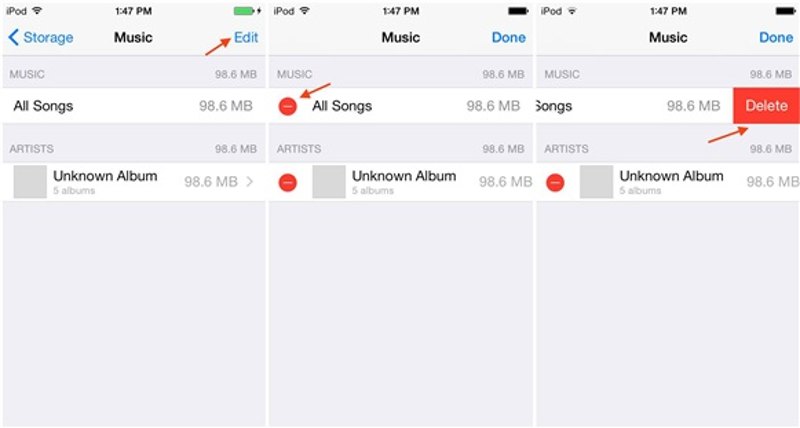
Steg 1. Steg 1: Öppna Inställningar app på din iPod.
Steg 2. Steg 2: Gå till Musik och knacka på Redigera knapp.
Steg 3. Steg 3: Om du vill radera alla låtar trycker du på Radera knappen bredvid Alla låtarEller tryck på knappen Radera bredvid oönskade låtar.
Hur man raderar låtar från gamla iPod-modeller
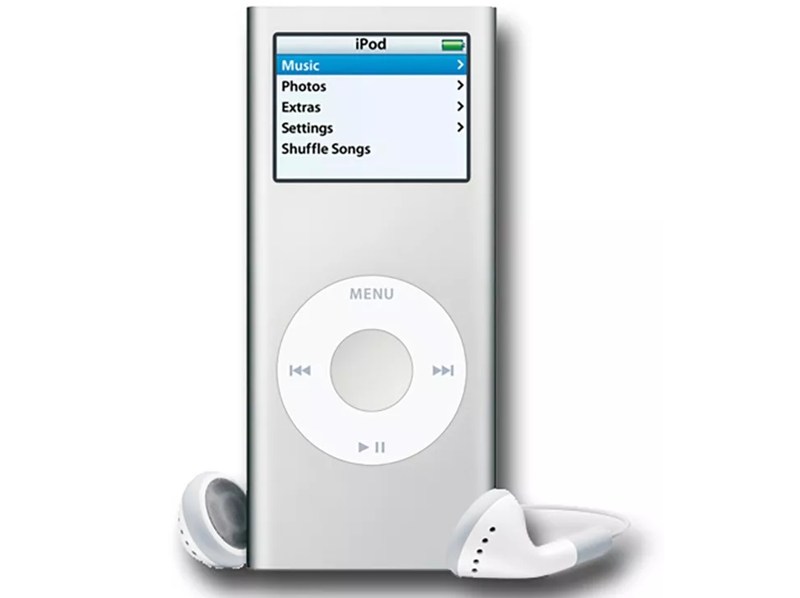
Steg 1. Steg 1: För att ta bort låtar från iPod nano och andra äldre modeller, leta reda på alternativet Musik på startskärmen.
Steg 2. Steg 2: Bläddra bland den oönskade låten och välj den.
Steg 3. Steg 3: Håll Välja knappen och välj Radera.
Steg 4. Steg 4: Bekräfta sedan borttagningen.
Del 3: Hur man raderar musik från iPod via iTunes
Som tidigare nämnts är det en bättre metod att radera låtar från en iPod med hjälp av iTunes. Detta kräver en dator, den senaste versionen av iTunes och en USB-kabel. Här är stegen för att slutföra jobbet:
Hur man raderar musik från iPod
Steg 1. Steg 1: Anslut din iPod till datorn med en USB-kabel.
Steg 2. Steg 2: Öppna den senaste versionen av iTunes.
Steg 3. Steg 3: När din enhet har upptäckts klickar du på Anordning knappen i det övre vänstra hörnet.
Steg 4. Steg 4: Gå till Sammanfattning fliken och kolla Hantera musik och videoklipp manuellt.
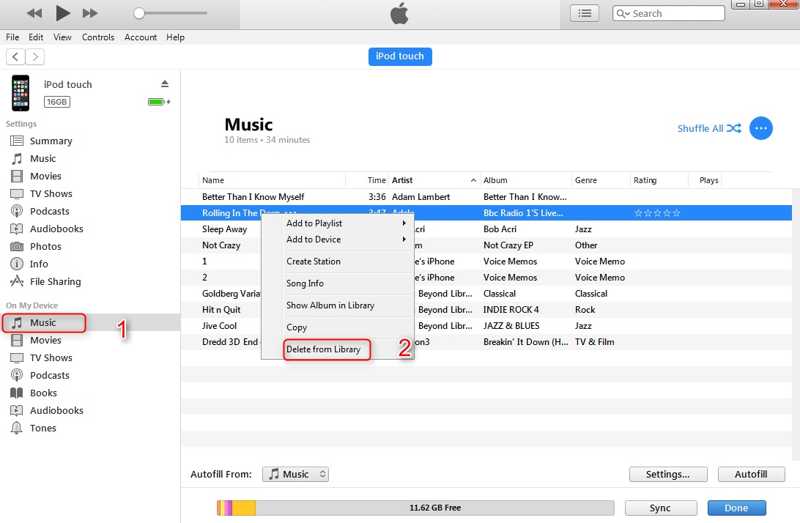
Steg 5. Steg 5: Gå sedan till Musik fliken under På min enhet avsnitt på sidofältet.
Steg 6. Steg 6: Nu får du tillgång till musikbiblioteket på din iPod.
Steg 7. Steg 7: Markera de oönskade låtarna och klicka på Radera knappen på ditt tangentbord.
Hur man raderar låtar från iPod och iTunes-biblioteket
Steg 1. Steg 1: Om du vill ta bort låtar från din iPod och iTunes-biblioteket samtidigt, gå till musikbiblioteket.
Steg 2. Steg 2: Markera de oönskade låtarna och tryck på Radera knappen på ditt tangentbord.
Steg 3. Steg 3: Gå sedan till Fliken Musik under Inställningar sektion.
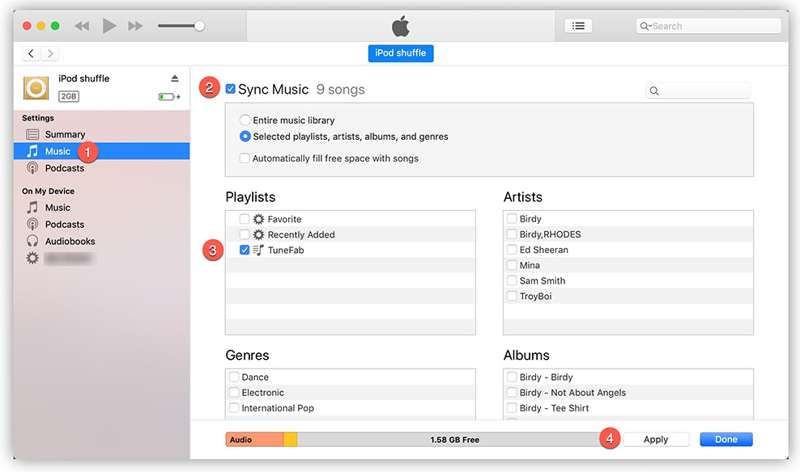
Steg 4. Steg 4: Kontrollera Synka musik, Välj Fullständigt musikbibliotek, och klicka på Ansök or Synkronisera knapp.
Steg 5. Steg 5: Håll din iPod ansluten till datorn under processens gång.
Tips: Om iTunes inte kan hantera ditt musikbibliotek måste du installera Apple Music-appen och synkronisera ditt musikbibliotek med din iPod.
Slutsats
Den här guiden förklarade hur man radera låtar från en iPodFör en iPod touch kan du hantera din musik i appen Inställningar. Du kan också radera musik på äldre iPod-modeller med de fysiska knapparna, men den här metoden är olämplig för att radera alla låtar. Ett annat sätt är att använda den senaste versionen av iTunes för att ta bort oönskade låtar från din iPod och/eller musikbibliotek. Alternativt, Apeaksoft iPhone Eraser låter dig permanent radera alla låtar på din iPod touch med ett enda klick.
Relaterade artiklar
I den här omfattande guiden kan du lära dig hur du permanent tar bort foton från din iPhone och frigör utrymme effektivt.
Att snabbt radera e-postmeddelanden på din iPhone enligt vår konkreta guide kan hålla inkorgen snygg och låta dig komma åt meddelanden snabbt.
För att frigöra utrymme och ta bort gamla bakgrundsbilder kan du följa vår steg-för-steg-handledning för att ta bort bakgrundsbilder på din iPhone.
Lär dig hur du kontrollerar iPhones batteristatus och rensar användningshistoriken med vår snabba och tydliga guide för bättre enhetsprestanda.



