

Radera hårddisken på Mac: Allt du behöver veta

Att få slut på hårddiskutrymme på din Mac är riktigt irriterande. Det gör att systemet laggar och appar startar långsamt. Vet du vad som tar upp mest plats på din Mac? Varför tar lagringsutrymmet slut även efter att du har raderat foton och videor? Hur man frigör hårddiskutrymme på en MacDen här guiden svarar på alla dina frågor och ger dig effektiva sätt att enkelt hantera din Mac-lagring.
SIDINNEHÅLL:
Del 1: Hur man kontrollerar hårddiskutrymmet på Mac
Innan du rengör din Macs hårddisk är det första steget att ta reda på hur mycket utrymme som finns tillgängligt och vad som tar upp mest plats. Den här informationen kan hjälpa dig att rensa ditt lagringsutrymme mer effektivt. Att kontrollera hårddiskutrymmet på en Mac är mycket enkelt:
Steg 1. Öppna Apple-menyn i det övre vänstra hörnet av skrivbordsskärmen och välj Systeminställningar.
Steg 2. Klicka Allmänt i sidofältet och välj sedan lagring.
Steg 3. Klicka Alla volymer, då kan du se det tillgängliga lagringsutrymmet och den specifika mängden utrymme som varje kategori använder.
Del 2: Hur man frigör hårddiskutrymme på Mac
Har du kontrollerat din Mac och upptäckt att hårddiskutrymmet används flitigt? Det är dags att rensa onödiga filer och frigöra tillgängligt lagringsutrymme! Beroende på dina behov kan du rensa din Mac manuellt eller använda ett professionellt verktyg för en snabbare och enklare lösning.
Frigör hårddiskutrymme manuellt på Mac
Manuell rensning låter dig välja exakt vad du vill ta bort, vilket minskar risken för att viktiga filer tas bort av misstag. Du behöver inte installera någon programvara, men det kan ta mycket tid och det är lätt att missa dolda cache- eller systemskräpfiler. Vanliga rensningsmetoder inkluderar:
Ta bort skräpfiler och mappar
Skräpfiler inkluderar webbläsarens cache och cookies, loggfiler, dubbletter, tillfälliga filer, borttagna objekt, gamla nedladdningar och mer. De kommer att ta upp ditt lagringsutrymme avsevärt.
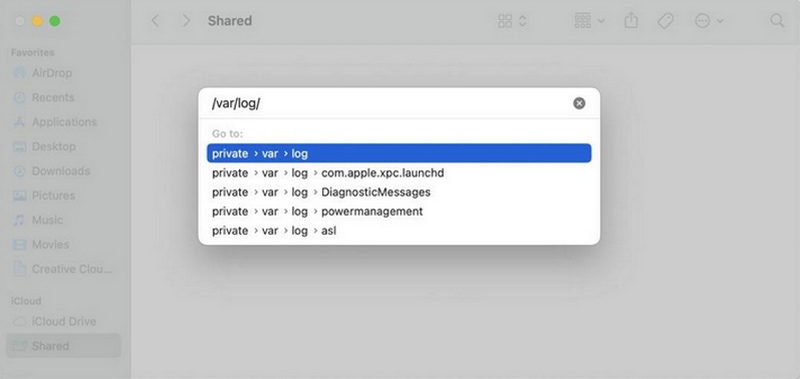
Steg 1. Öppet Finder och välj Gå till mapp.
Steg 2. Skriv /var/log i fönstret och klicka Go.
Steg 3. Markera de onödiga filerna och radera dem.
Avinstallera appar du sällan använder
Om det finns appar du inte har öppnat på flera månader tar de förmodligen upp plats utan anledning.
Steg 1. Gå till Finder och välj Tillämpningar.
Steg 2. Markera de appar du inte längre behöver och klicka på Flytta till papperskorgen.
Steg 3. Töm papperskorgen för att frigöra lagringsutrymme.
Töm papperskorgen
Filer som flyttas till papperskorgen raderas inte direkt. De fortsätter att uppta hårddiskutrymme tills papperskorgen töms. Glöm inte att aktivera Automatisk tömning inställning.
Steg 1. Gå till Finder och välj preferenser.
Steg 2. Träffa Avancerad och plocka Ta bort objekt från papperskorgen efter 30 dagar.
Ta bort webbläsarens cache
Webbläsare lagrar cachefiler för att ladda sidor snabbare, men med tiden kan dessa filer ta upp mycket utrymme på hårddisken. Att radera webbläsarens cache kan frigöra hårddiskutrymme och förbättra webbplatsens prestanda.
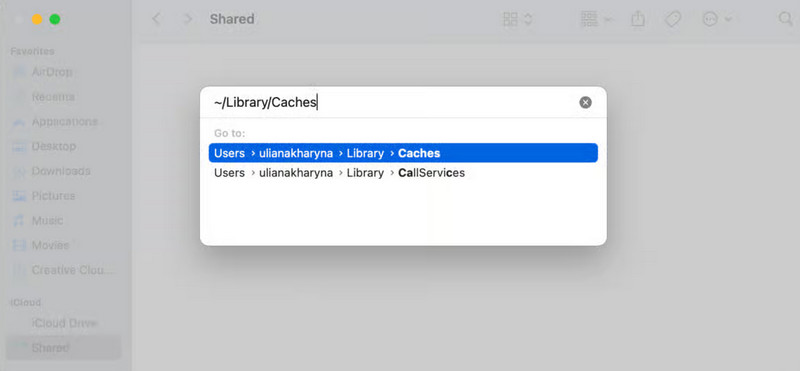
Steg 1. Öppet Finder och välj Gå till mapp.
Steg 2. Skriv ~/Library/Caches i sökvägsfönstret.
Steg 3. Markera de mappar du vill rensa och flytta dem till papperskorgen.
Ta bort gamla säkerhetskopior
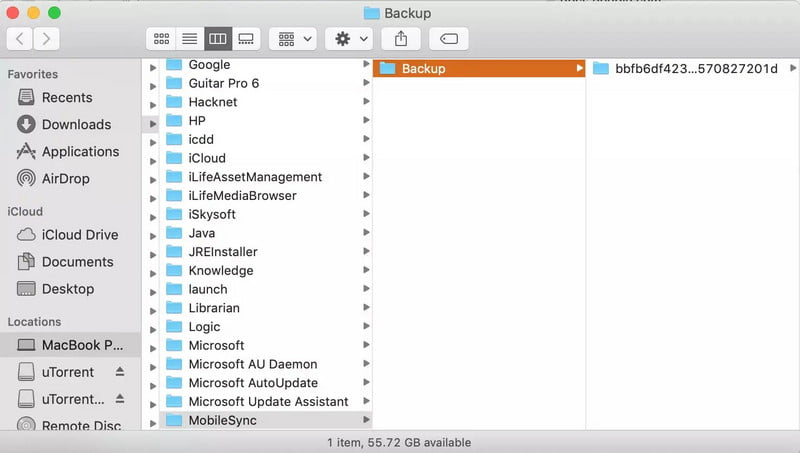
Gamla säkerhetskopior från iTunes/Finder/Time Machine kan ta upp mycket utrymme på din Mac. Ta bort de gamla säkerhetskopiorna om du har en nyare.
Steg 1. Öppna Finder, klicka Go Och välj Gå till mapp.
Steg 2. Skriv den här sökvägen: ~/Bibliotek/Applikationssupport/MobileSync/Backup.
Steg 3. Dra målsäkerhetskopian till trash.
Använd Apeaksoft Mac Cleaner
Om du vill ha ett snabbare och enklare sätt att frigöra hårddiskutrymme kan det här professionella rengöringsverktyget lösa ditt problem - Apeaksoft Mac CleanerDen skannar snabbt din Mac, visar alla skräpfiler i systemet och tar bort onödiga filer på några minuter! Den stöder flera macOS-system, inklusive den senaste macOS 26/27 Golden Gate, och fungerar på Mac-datorer med 1.4 GHz dual-core Intel Core i5 eller högre, samt Apple M1/M2/M3-chip.
Frigör din Mac som ny
- Ta bort gamla/skräpfiler/stora/duplicerade/föråldrade filer på din Mac.
- Övervaka systemets prestanda i alla aspekter.
- Öka din Macs hastighet när den är som ny.
- 100 % säkert och rent för att frigöra lagringsutrymme på din Mac utan dataförlust.
Säker nedladdning

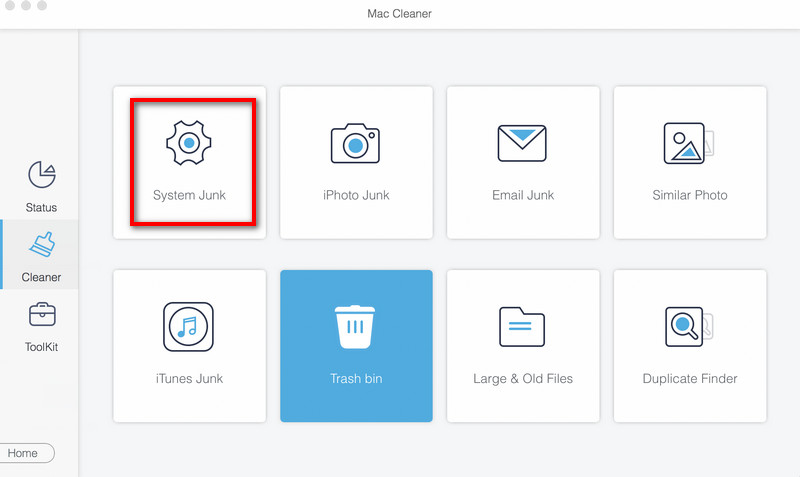
Steg 1. Starta Mac Cleaner på din Mac och klicka på Renare i gränssnittet.
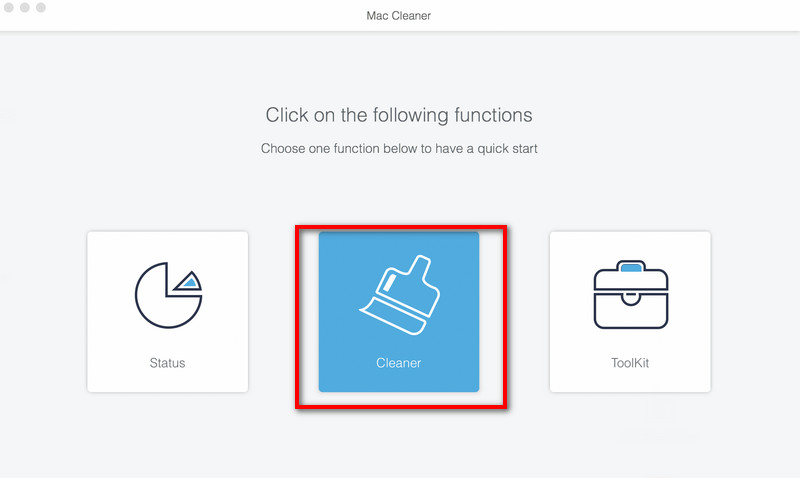
Steg 2. Klicka System skräp att fortsätta.
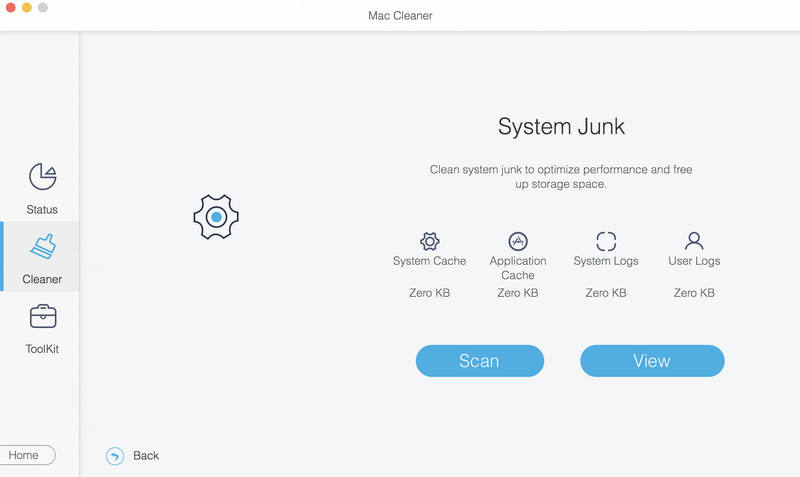
Steg 3. Klicka scan för att skanna systemskräpet på din Mac. Efter skanningen väljer du Visa för att se resultatet.
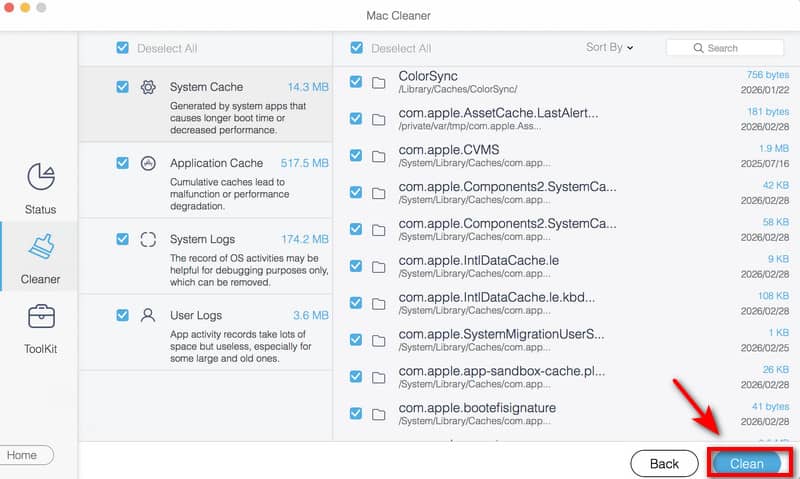
Steg 4. Efter skanning, tryck på Visa för att se resultaten. Välj de filer du vill ta bort och välj sedan Rena att ta bort dem. Bekräfta det i promptfönstret, så frigör din Mac utrymme på hårddisken på några minuter.
Del 3: Hur man raderar interna hårddiskar på Mac
Om du vill sälja, ge bort, byta in eller återvinna din Mac räcker det inte att rensa filer. Du måste helt radera den interna hårddisken på din Mac för att skydda din integritet. Här är två officiella metoder för att radera din Mac:
Obs: Att radera hårddisken på din Mac raderar all din data, så glöm inte att säkerhetskopiera dina Mac-filer innan du raderar! Du kan använda iCloud eller Time Machine för att skydda dina data!
Använd Skivverktyg – För alla Mac-modeller
Diskverktyg är Apples inbyggda rensningsverktyg för macOS och stöder alla Mac-modeller! Oavsett om du använder en nyare Apple Silicon Mac eller en äldre Intel-baserad, kan det radera din interna hårddisk helt.
Inkluderade Mac-modeller:
- Alla Apple Silicon Mac-datorer (M1/M2/M3/M4-serien: MacBook/Air/Pro, Mac mini, iMac, Mac Studio, Mac Pro).
- Alla Intel-baserade Mac-datorer med/utan T2-säkerhetschip.
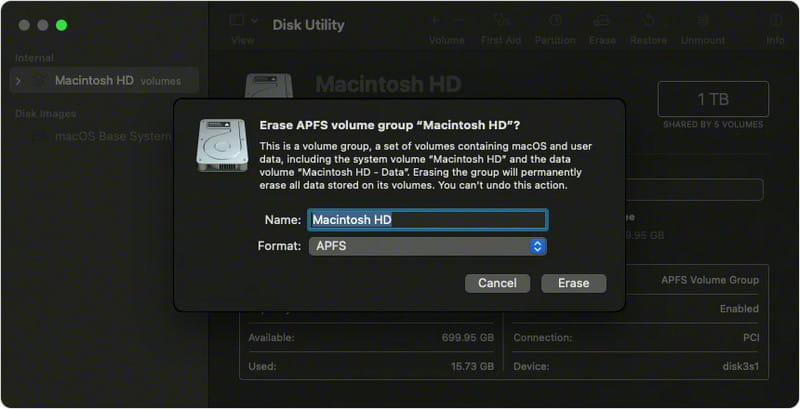
Steg 1. Starta datorn i macOS Recovery och välj sedan skiv~~POS=TRUNC i Återställningsappen.
Steg 2. Välja Macintosh HD i sidofältet.
Steg 3. Klicka på Radera -knappen, välj ett namn - Macintosh HD och välj ett format - APFS eller Mac OS Extended (Journaled).
Steg 4. Klicka Radera volymgrupp or RaderaAnge ditt Apple-ID om du blir tillfrågad.
Steg 5. Avsluta Diskverktyg och välj Installera om macOS igen.
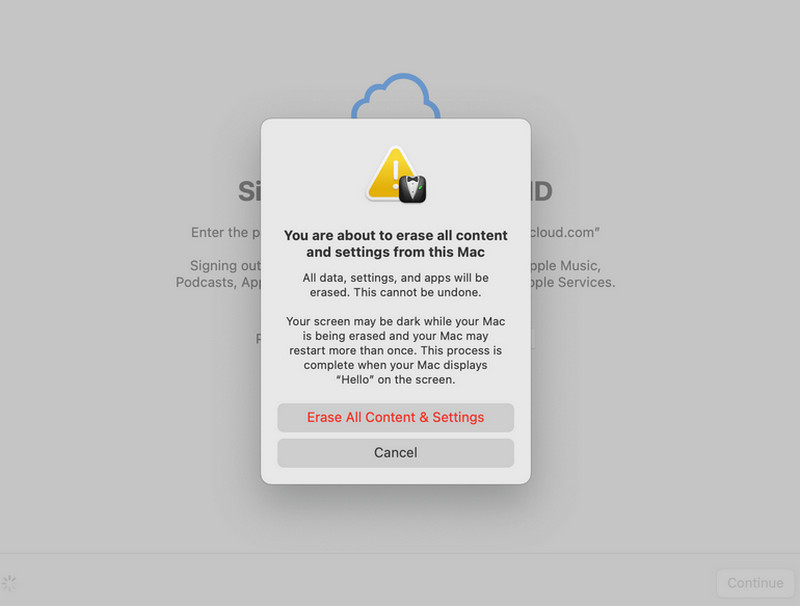
Använd Radera allt innehåll och alla inställningar – För Mac-datorer med macOS Monterey eller senare
Om din Mac kör macOS Monterey eller senare är den här praktiska funktionen det bästa valet. Du kan använda Radera allt innehåll och alla inställningar för att radera din Mac med bara några få klick.
Inkluderade Mac-modeller:
- Alla Apple Silicon Mac-datorer med macOS Monterey eller senare.
- Alla Intel-baserade Mac-datorer med T2-säkerhetschippet stöder macOS Monterey och senare.
Steg 1. Gå till Apple-menyn och välj Systeminställningar.
Steg 2. Välja Radera allt innehåll och inst från Systeminställningar meny (Tryck på Allmänt och klicka Överför eller återställ om du använder macOS Ventura 13 eller senare.)
Steg 3. Din Mac börjar återställas till fabriksinställningarna.
Del 4: Hur man formaterar externa hårddiskar på Mac
När en extern hårddisk blir laggig, oigenkännlig eller börjar visa fel på din Mac kan formatering av hårddisken hjälpa till att lösa problemet. Du kan göra detta snabbt med hjälp av Skivverktyg.
Steg 1. Anslut hårddisken till din Mac.
Steg 2. Öppna Finder och välj Tillämpningar. Välj Bekvämligheter och välj skiv~~POS=TRUNC.
Steg 3. Välja Visa och slå Visa alla enheter.
Steg 4. Markera den externa hårddisk du vill radera och klicka på Radera.
Steg 5. Ange ett namn, format - APFS eller Mac OS Extended (Journaled) och schema - GUID-partitionskarta.
Steg 6. Klicka Radera, Klicka sedan Färdig .
Slutsats
Din Mac är förmodligen fullpackad med arbetsfiler, säkerhetskopior av projekt och appar som du knappt använder. Med tiden kommer lagringsproblem garanterat att dyka upp. Om du upplever samma problem bör den här guiden hjälpa dig. frigör hårddiskutrymme på din Mac och öka din Macs totala prestanda. Planerar att rensa en hårddisk på MacSe till att säkerhetskopiera dina data först, så att du inte förlorar något viktigt!
Relaterade artiklar




