

Hur man tar bort foton från din iPhone men inte iCloud

iCloud Photos är en molntjänst från Apple. Den låter användare lagra och synkronisera foto- och videobibliotek mellan Apple-enheter och webben. När iCloud Photos är aktiverat kommer iPhone-foton att hamna på Apples molnservrar. Vissa användare har dock rapporterat att deras foton i iCloud har försvunnit efter att de har frigjort utrymme på sina enheter. Den här guiden förklarar... hur man tar bort foton från sin iPhone, men inte iCloud.
SIDINNEHÅLL:
- Del 1: Hur man tar bort foton från iPhone men inte iCloud
- Del 2: Hur man tar bort iPhone-bilder men inte iCloud med ett annat konto
- Del 3: Hur man tar bort foton från iPhone men inte iCloud med Google Foton
- Del 4: Hur man tar bort foton från iPhone efter nedladdning till en annan enhet
- Del 5: Hur man tar bort alla foton från iPhone men inte iCloud med hjälp av iPhone Eraser
Del 1: Hur man tar bort foton från iPhone men inte iCloud
Kan man radera foton från iPhone men inte iCloud? Svaret är ja. Det enklaste sättet är att inaktivera iCloud-foton. Det avbryter anslutningen mellan din iPhone och iCloud. Som ett resultat kommer alla dina handlingar på din enhet inte att störa foton och videor i iCloud.
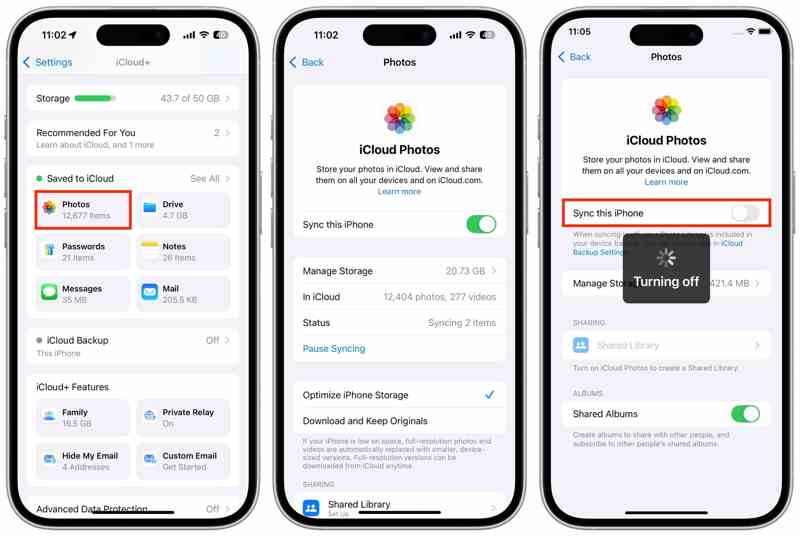
Steg 1. Öppna Inställningar app på din iPhone.
Steg 2. Tryck på din profil och välj icloud.
Steg 3. Välja Fotogalleri under Sparad till iCloud sektion.
Steg 4. Stäng av Synkronisera denna iPhone alternativ.
Steg 5. Om Optimera iPhone-lagring är valt blir du ombedd att överföra en kopia av iCloud-bilder till din iPhone.
Steg 6. Välja Ta bort från iPhone om du tänker ta bort foton från iPhone men inte iCloud.
Anmärkningar: Om du väljer Ladda ner foton och videor, radera dina foton manuellt i appen Foton.
Del 2: Hur man tar bort iPhone-bilder men inte iCloud med ett annat konto
Det är välkänt att iCloud Photos måste fungera med ett iCloud-konto. Om du vill radera alla foton från din iPhone men inte iCloud kan du använda ett annat iCloud-konto och behålla dina foton i det ursprungliga kontot.
Steg 1. Kör Inställningar appen och tryck på din profil.
Steg 2. Anslut till en stabil internetanslutning.
Steg 3. Tryck på din profil, välj icloudoch plocka Fotogalleri.
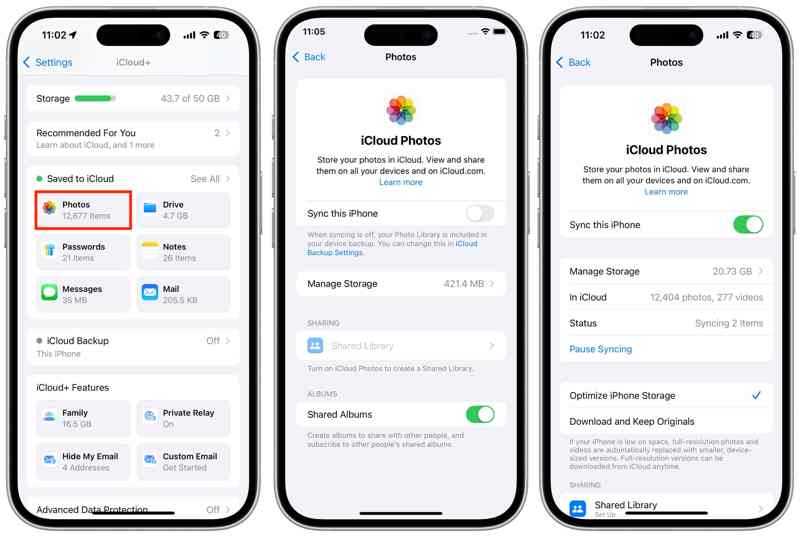
Steg 4. Växla på Synkronisera denna iPhone för att synkronisera dina foton.
Steg 5. När det är klart, gå tillbaka till profilskärmen.
Steg 6. Rulla ner och tryck på Logga ut knapp.
Steg 7. Om du uppmanas att göra det anger du ditt Apple-ID-lösenord eller iPhone-lösenord.
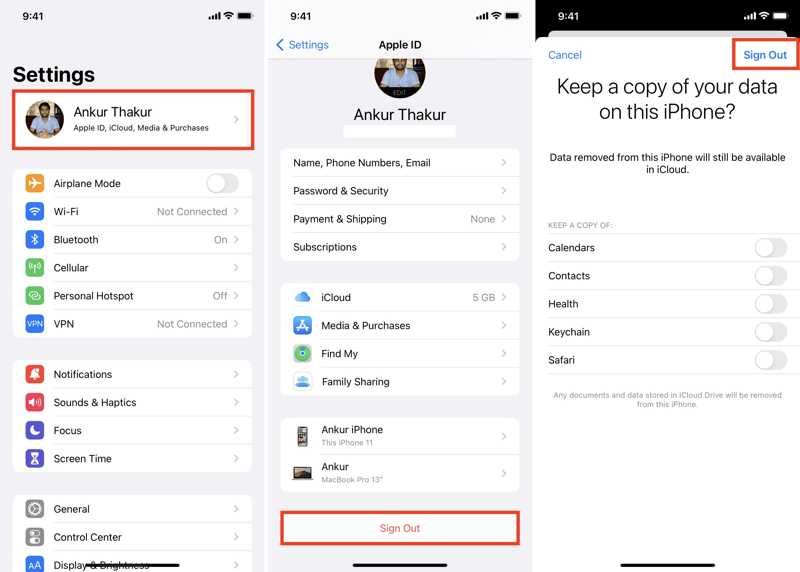
Steg 8. Tryck Stäng av, välj de datatyper du vill behålla och tryck på Logga ut igen.
Steg 9. Klicka sedan på Apple-konto i Inställningar app.
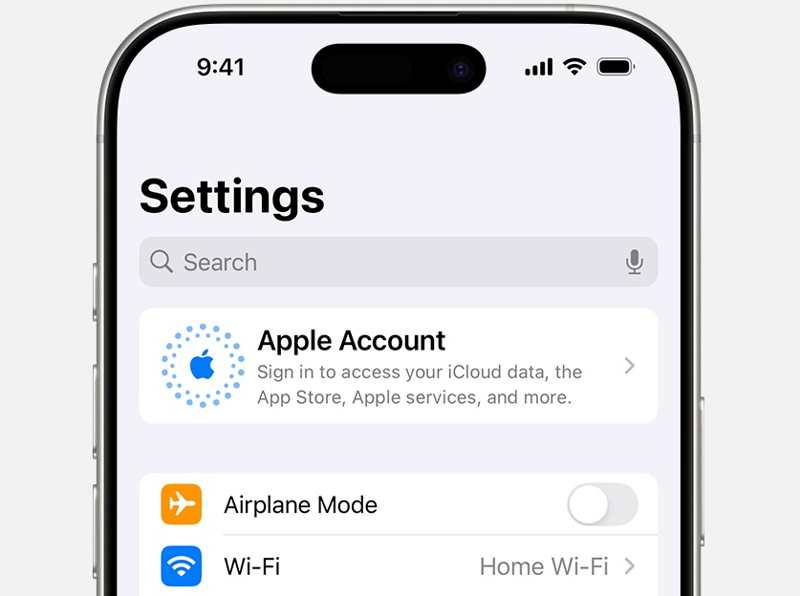
Steg 10. Välja Logga in manuelltoch ange ett annat Apple-ID och lösenord.
Steg 11. Vänd dig nu till Fotogalleri appen och radera alla foton.
Ytterligare läsning
Del 3: Hur man tar bort foton från iPhone men inte iCloud med Google Foton
Även om iCloud Photos är ett bekvämt sätt att säkerhetskopiera dina iPhone-foton, är det inte det bästa alternativet. Det ger bara 5 GB gratis lagringsutrymme. Dessutom kan din fotoborttagning synkroniseras med iCloud. Om du hoppas kunna radera bilder från iPhone men inte iCloud, använd en annan molntjänst för att säkerhetskopiera dina foton, till exempel Google Photos.
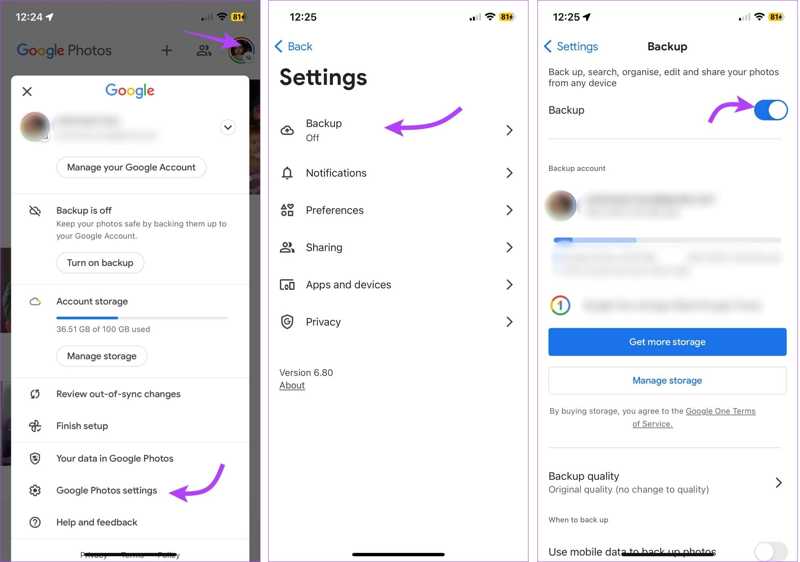
Steg 1. installera Google Foto appen från din App Store.
Steg 2. Öppna appen och logga in med ett Google-konto.
Steg 3. Tryck på din profilbild och välj Inställningar för Google Foton.
Steg 4. Välja säkerhetskopieringoch slå på säkerhetskopiering.
Steg 5. Scrolla sedan nedåt och tryck på Säkerhetskopieringskvalitet.
Steg 6. Välja Lagringssparare or Originalkvalitet.
Steg 7. När dina foton har säkerhetskopierats till Google Foto kan du radera dem i Foto-appen.
Del 4: Hur man tar bort foton från iPhone efter nedladdning till en annan enhet
Ett annat sätt att ta bort foton från iPhone men inte iCloud är att ladda ner dina foton till en extern enhet innan du raderar dem. Allt du behöver är en USB-C/Lightning-kabel och en extern hårddisk med tillräckligt med lagringsutrymme.
Steg 1. Kör din Inställningar appen och tryck på din profil.
Steg 2. Gå till icloud, Fotogalleri, och välj Hämta och behåll original.
Steg 3. Öppna Fotogalleri app, gå till album, och knacka på Välja.
Steg 4. Markera alla önskade foton.
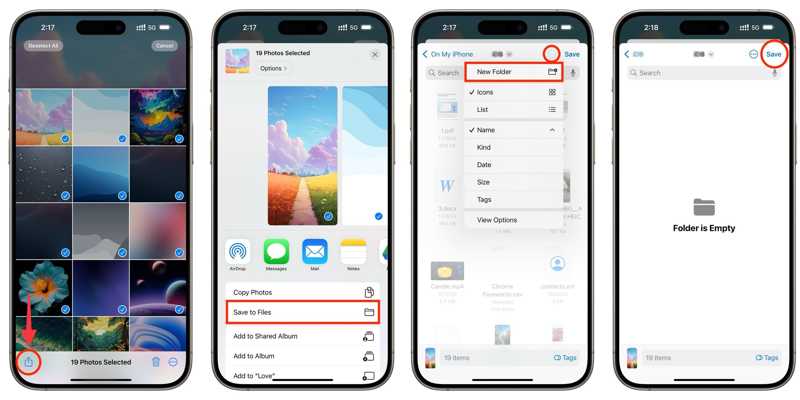
Steg 5. Tryck på Dela och välj Spara till filer.
Steg 6. Skapa en ny mapp eller välj en befintlig mapp och tryck på Spara.
Steg 7. Anslut sedan den externa hårddisken till din iPhone med en kompatibel kabel.
Steg 8. Vänd dig sedan till Filer app, gå till Bläddraoch leta reda på mappen.
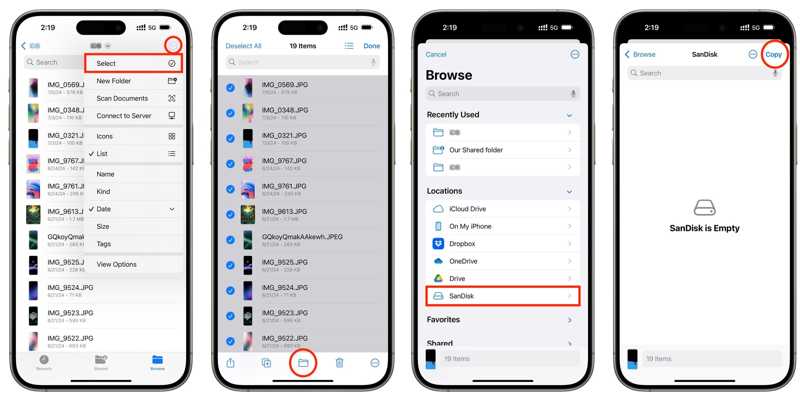
Steg 9. Tryck på Snarare knappen med en ikon med tre punkter och välj Välja.
Steg 10. Markera alla foton, tryck på mapp knappen, välj den externa enheten under Våra platser, och knacka på Kopiera.
Del 5: Hur man tar bort alla foton från iPhone men inte iCloud med hjälp av iPhone Eraser
Som ett fotosuddgummi för iOS-enheter, Apeaksoft iPhone Eraser låter dig radera alla foton från din iPhone, men inte iCloud. Den låter dig snabbt hantera iPhone-foton med en dator utan Wi-Fi.
Ett snabbt sätt att ta bort alla foton från iPhone men inte iCloud
- Radera alla eller flera foton från iPhone med ett klick.
- Förhandsgranska iPhone-bilder på din dator.
- Frigör utrymme och förbättra prestandan.
- Stöd för de senaste utgåvorna av iOS och iPadOS.

Hur man tar bort alla foton från iPhone men inte iCloud
Steg 1. Skanna din iPhone
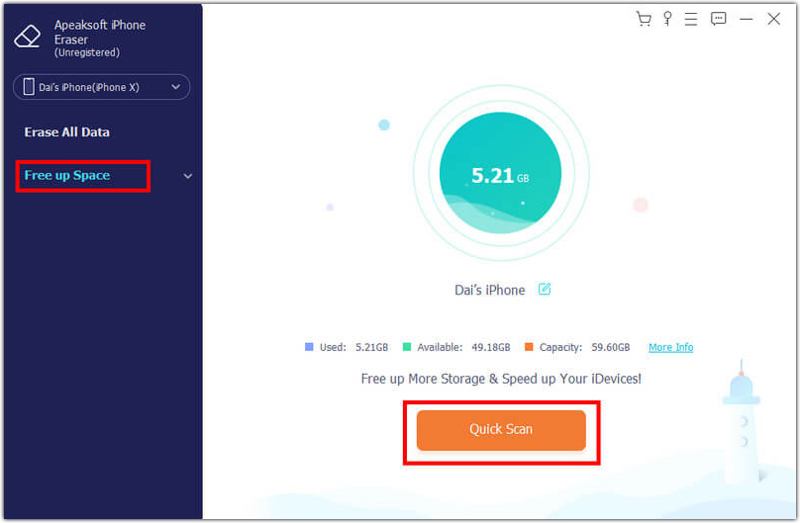
Starta fotosuddgummit för iPhone när du har installerat det på din dator. Anslut din iPhone till datorn med en Lightning-kabel. Klicka. Frigör utrymme, och träffa Quick Scan för att skanna din enhet.
Steg 2. Förhandsgranska bilder
Klicka sedan på Radera knappen bredvid Rensa upp foton, och välj Exportera & ta bortBläddra bland dina foton och välj oönskade föremål.
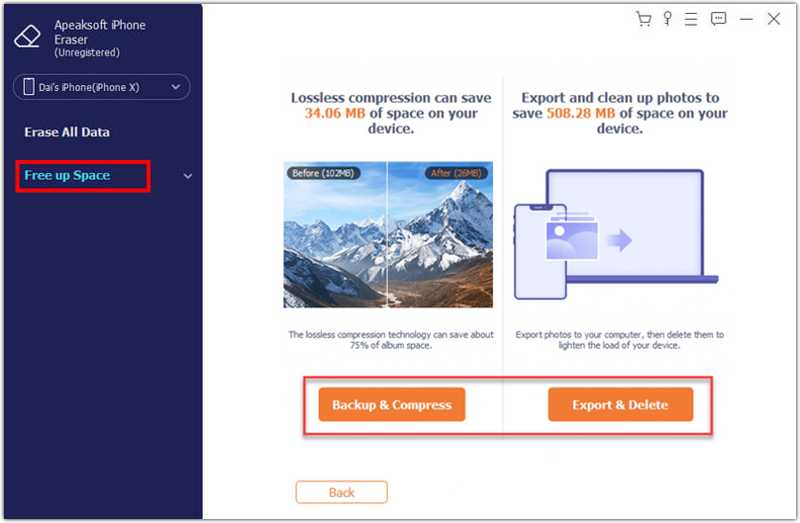
Steg 3. Ta bort iPhone-foton
Klicka eventuellt på Export för att säkerhetskopiera dina foton till hårddisken. Klicka sedan på Radera knappen för att ta bort valda foton.
Slutsats
Den här guiden berättade för dig hur man tar bort foton från sin iPhone, men inte från iCloudDu kan stänga av iCloud-bilder och radera dina foton på din iPhone. Eller logga in på ett annat iCloud-konto och sedan ta bort dina foton. Säkerhetskopiera dina foton till en annan molnlagring eller en extern enhet är tillgänglig. Apeaksoft iPhone Eraser är en komplett lösning för att säkerhetskopiera dina iPhone-foton och snabbt radera dem från din handenhet.
Relaterade artiklar




