

Avinstallera iTunes säkert: En steg-för-steg-guide för Mac och PC

Tar iTunes upp för mycket plats eller orsakar det problem på din dator? Gamla mediefiler, cacheminnen och säkerhetskopior kan bromsa systemets prestanda och orsaka synkroniseringsproblem. Du kanske behöver avinstallera och installera om iTunes för att åtgärda dessa problem. I den här guiden visar vi dig hur man avinstallerar iTunes säkert och ta bort relaterade filer på både Mac och Windows, så att du kan få ditt system att fungera smidigt igen.
SIDINNEHÅLL:
Del 1: Så här avinstallerar du iTunes på Windows
Om du vill avinstallera iTunes från din Windows-dator, kommer det inte att ta bort genvägen eller mappen helt. Överblivna filer och komponenter kan ta upp plats eller orsaka problem på datorn. Nedan följer två pålitliga metoder för att ta bort iTunes helt och hållet:
Avinstallera iTunes med hjälp av Inställningar - För Windows 10/11
Windows 10- och 11-användare kan avinstallera appar direkt via Inställningar. Det är det snabbaste och modernaste sättet att ta bort iTunes.
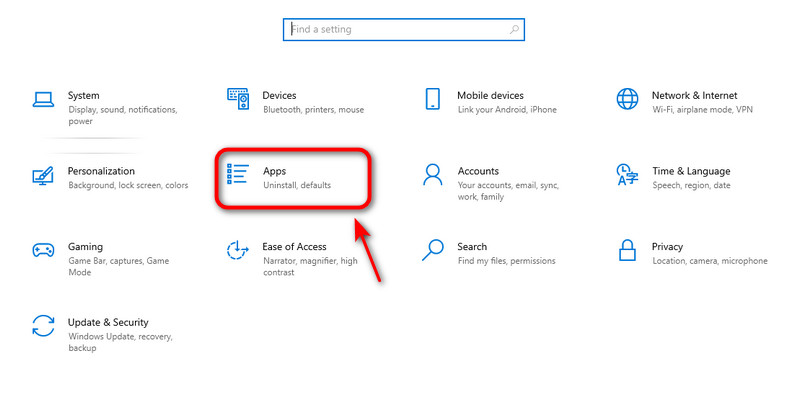
Steg 1. Öppna Start-menyn och välj Inställningar.
Steg 2. Klicka appar på Inställningar fönster.
Steg 3. Typ iTunes i sökfältet. När iTunes visas trycker du på det och klickar på Avinstallera.
Steg 4. Klicka Avinstallera för att bekräfta igen. Programvaran kommer då snart att tas bort. Upprepa stegen för att ta bort iTunes-relaterad programvara. Starta slutligen om datorn för att slutföra.
Använd Kontrollpanelen - För alla Windows-versioner
Kontrollpanelen fungerar på alla Windows-versioner. Oavsett vilken Windows-version du använder kan du avinstallera iTunes helt med denna pålitliga metod.
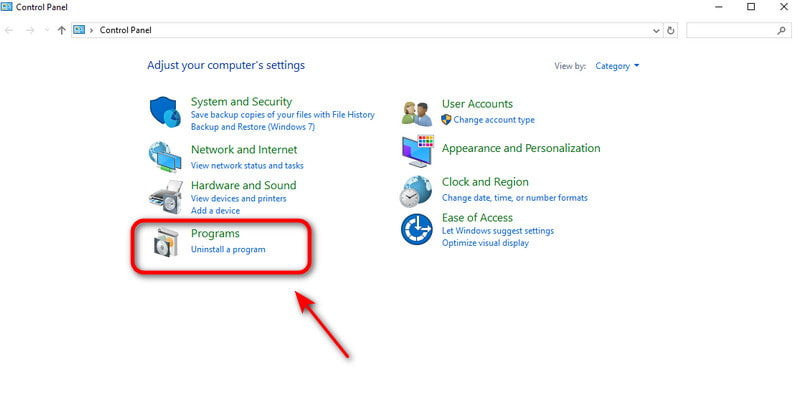
Steg 1. Öppna Start-menyn och skriv "Kontrollpanelen" och klicka sedan på den.
Steg 2. Välja Avinstallera ett program under avsnittet Program.
Steg 3. Skriv "iTunes" i sökfältet. När iTunes visas, tryck på det och klicka på Avinstallera.
Steg 4. Tryck Avinstallera för att bekräfta igen. Programvaran kommer då snart att tas bort. Upprepa stegen för att ta bort iTunes-relaterad programvara. Starta slutligen om datorn för att slutföra.
Del 2: Så här avinstallerar du iTunes på Mac
Hur man tar bort iTunes från en Mac beror på din macOS-version. Sedan Catalina har iTunes ersatts av dedikerade appar: Apple Music, Apple TV, Apple Books och Apple Podcasts, vilket innebär att användare på nyare system inte behöver avinstallera iTunes. Men på macOS Mojave eller äldre versioner är iTunes fortfarande en central systemapp, så du kan ta bort iTunes genom att följa några tekniska steg.
Bästa sättet att avinstallera iTunes för alla Mac-modeller
Att avinstallera iTunes är en komplicerad uppgift, men Apeaksoft Mac Cleaner gör det enkelt. Det fungerar på alla Mac-modeller och kan enkelt och fullständigt ta bort oanvända appar och deras kvarvarande filer på Mac. Dessutom kan Mac Cleaner övervaka systemprestanda, frigöra lagringsutrymme på Mac och öka din Macs hastighet.
Din smarta assistent för att övervaka Mac-hälsan
- Avinstallera appar och relaterade filer helt på Mac.
- Inaktivera onödiga inställningar för att förbättra systemets prestanda.
- Ta bort skräpfiler/cache/duplikater/iTunes-säkerhetskopior från din Mac.
- Övervaka din Mac-status och hälsa i realtid.
Säker nedladdning

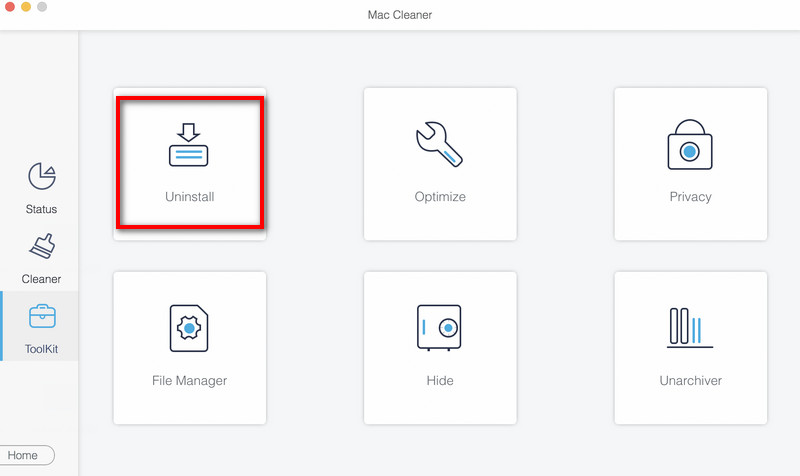
Steg 1. Starta Mac Cleaner, välj Toolkit på gränssnittet och välj Avinstallera.
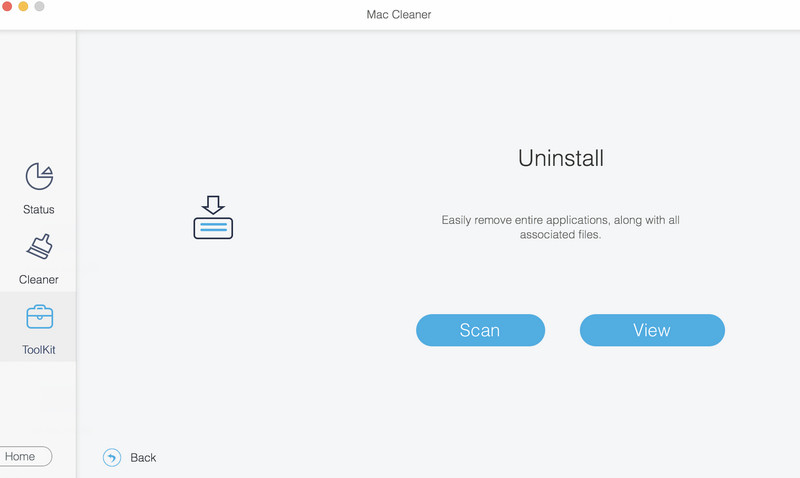
Steg 2. Klicka scan för att snabbt skanna alla appar på din Mac. Klicka på Visa för att kontrollera de värdelösa apparna på din Mac.
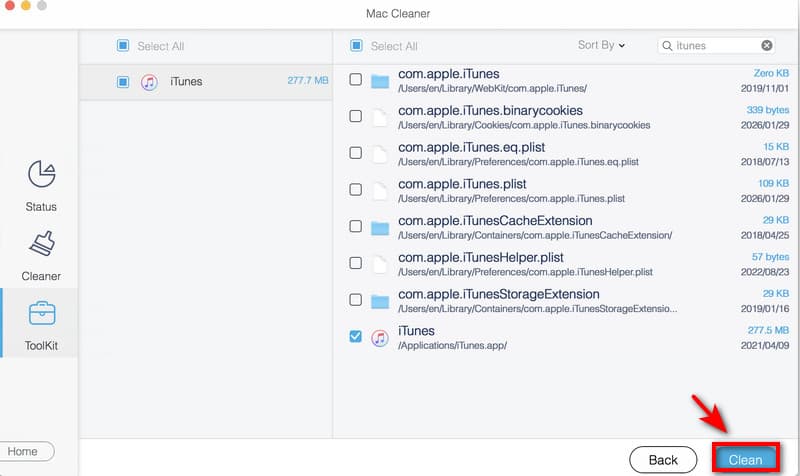
Steg 3. Välja iTunes och klicka Rena för att ta bort den från din Mac.
Använd Terminal – För macOS Mojave eller äldre
På macOS Mojave 10.14 eller äldre kan du använda Terminal-kommandon för att avinstallera iTunes helt. Innan du avinstallerar måste du först inaktivera SIP. Följ stegen nedan och var noggrann.
Steg 1. Tryck Kommando + mellanslag knapparna tillsammans. Skriv Aktivitetskontroll i sökfältet. Om iTunes är öppet dubbelklickar du på iTunes och klicka AvslutaSe till att iTunes inte är igång.
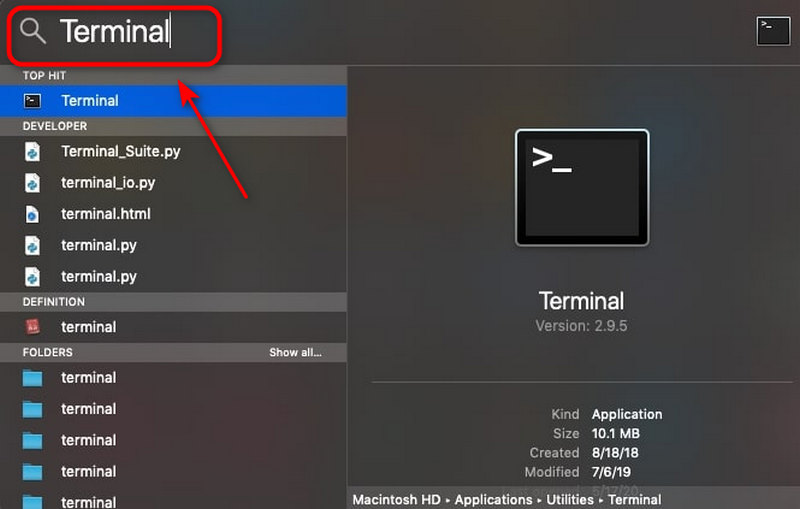
Steg 2. Tryck Kommando + mellanslag knappar igen, skriv terminal i sökfönstret och tryck på ange.
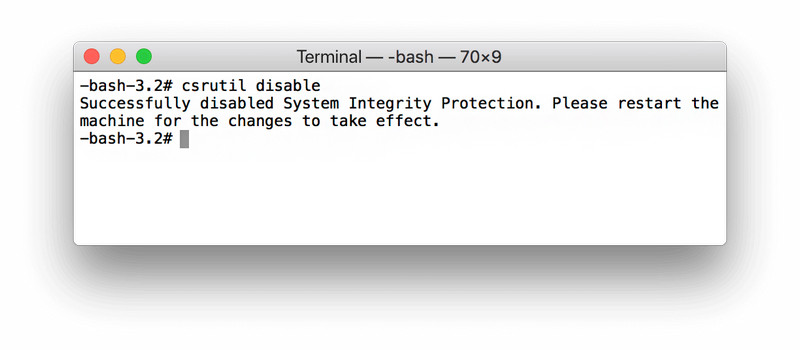
Steg 3. Typ csrutil inaktivera för att inaktivera Apples systemintegritetsskydd.
Steg 4. ange cd /Applications/ och tryck Retur att öppna Applikationsmapp från terminalen.
Steg 5. ange sudo rm -rf iTunes.app/ i fönstret och tryck på ReturAnge ditt Mac-administratörslösenord för att tillåta borttagningsprocessen. iTunes kommer sedan snart att avinstalleras från din dator.
Steg 6. Glöm inte att ta bort iTunes-relaterade filer till rensa systemdata på MacSkriv följande kommandon i Terminalen:
- rm -rf ~/Bibliotek/Inställningar/com.apple.iTunes.plist
- rm -rf ~/Bibliotek/Inställningar/com.apple.iTunesHelper.plist
- rm -rf ~/Bibliotek/Cacher/com.apple.iTunes
- rm -rf ~/Bibliotek/Programsupport/iTunes
Obs: När du har tagit bort iTunes från din Mac, glöm inte att aktivera Systemintegritetsskyddet igen. Det här steget skyddar dina systemfiler och program från att ändras eller raderas av misstag. Följ stegen: Starta om din Mac > Öppna terminal och typ möjliggöra csrutil i kommandofönstret > Tryck på Retur.
Använd Finder – För macOS Catalina eller senare
På macOS Catalina 10.15 och senare tog Apple bort iTunes och ersatte det med appar för musik, tv, böcker och poddar. Dessa appar är inbyggda i systemet och kan inte avinstalleras, men du kan radera onödig data via Finder.
Steg 1. Öppet Finder och välj Gå till mapp.
Steg 2. Ange en sökväg nedan i taget och klicka Go.
- Musiknedladdningar: ~/Musik/
- TV-program och filmer: ~/Filmer/TV/
- Nedladdningar av poddar: ~/Musik/Poddar/
Steg 3. Dra oönskade filer eller mappar till trash.
Steg 4. Klicka Gå till mapp och skriv följande sökväg och klicka på Go.
- ~/Bibliotek/Containers/com.apple.Music/
- ~/Bibliotek/Containers/com.apple.TV/
- ~/Bibliotek/Containers/com.apple.Podcasts/
Steg 5. Ta bort alla filer i varje mapp.
Del 3: Vanliga frågor om avinstallation av iTunes
Varför hittar jag inte iTunes på min Mac?
Om din Mac kör macOS Catalina eller senare finns iTunes inte längre som en systemapp. Apple delade upp den i dedikerade appar: Musik, TV och Poddsändningar.
Hur tar jag bort appar på Mac som jag inte kan avinstallera?
Det enklaste sättet att avinstallera appar på Mac är att använda ett avinstallationsprogram från tredje part, som Apeaksoft Mac Cleaner. Du kan också använda Terminal för att ta bort appar genom att skriva följande kommandon: cd /Applications och sudo rm -rf AppName.app.
Varför tar iTunes fortfarande upp plats efter att ha avinstallerat det?
Nedladdningar av media, cachefiler, säkerhetskopior eller andra relaterade filer kan finnas kvar efter avinstallationen. Du kan ta bort dessa filer manuellt med Finder och tömma papperskorgen.
Slutsats
Sammanfattningsvis har vi utforskat olika sätt att avinstallera iTunes på Mac eller Windows. Kom ihåg att säkerhetskopiera dina viktiga filer först och var försiktig för att undvika att radera viktiga filer av misstag. Om du vill ha en enklare och säkrare rensning kan du prova att använda Apeaksoft Mac Cleaner för att avinstallera oanvända appar eller frigöra lagringsutrymme!
Relaterade artiklar




