


Hur man tar bort och avinstallerar OpenClaw AI Agent snabbt

Som en lokal AI-agent kör OpenClaw autonoma AI-arbetare direkt på datorer. Den ansluter till dina dagliga tjänster och fungerar åt dig. Den kan läsa och skicka e-postmeddelanden, hantera en kalender, komma åt meddelandeappar, surfa på webbplatser och skriva filer på din dator. Till skillnad från vanlig skrivbordsprogramvara installerar OpenClaw sig själv som en bakgrundstjänst, så att vanlig avinstallation inte fungerar. Den här guiden visar hur man... avinstallera OpenClaw från macOS, Windows och Linux.
SIDINNEHÅLL:
Del 1: Så här avinstallerar du OpenClaw på macOS
Agenten levereras med ett inbyggt OpenClaw-borttagningskommando: openclaw uninstall –all –yes –non-interactive. Den kan dock inte ta bort anslutna konton, äldre konfigurationskataloger eller rensa upp anpassade konfigurationssökvägar.
Steg 1. Öppna en Terminal-app.

Steg 2. ingång openclaw gateway-stopp och slå Retur för att stoppa gatewayprocessen.
Tips: Om kommandot inte hittas, skriv in pkill -f "openclaw gateway".
Steg 3. Kör sedan kommandot nedan för att ta bort LaunchAgent:
launchctl bootout gui/$UID/ai.openclaw.gateway
rm -f ~/Bibliotek/LaunchAgents/ai.openclaw.gateway.plist
Steg 4. Kör nu avinstallationskommandot: openclaw avinstallera --all --yes.

Steg 5. Ta sedan bort återstående konfigurationskataloger med kommandot: rm -rf ~/.openclaw ~/.clawdbot ~/.moltbot ~/.molthub.
Steg 6. Ingång npm avinstallation -g openclaw och slå Retur för att ta bort CLI-paketet.
Steg 7. Slutligen, verifiera avinstallationen av OpenClaw på Mac med kommandona:
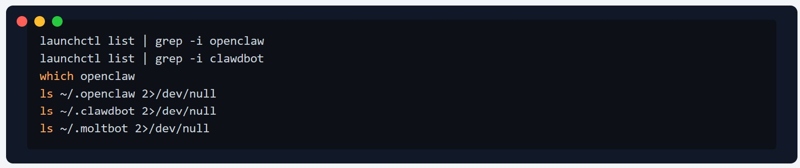
launchctl-lista | grep -i openclaw
launchctl-lista | grep -i clawdbot
vilken öppen klo
ls ~/.openclaw 2>/dev/null
ls ~/.clawdbot 2>/dev/null
ls ~/.moltbot 2>/dev/null
Ytterligare läsning
Del 2: Så här avinstallerar du OpenClaw på Windows
Även om arbetsflödet för avinstallation av OpenClaw i Windows liknar det på Mac, är kommandona lite annorlunda. Vi delar med oss av hur du avinstallerar OpenClaw helt från din Windows-dator.
Steg 1. Först, öppna Kommandotolken.
Steg 2. Körning openclaw gateway-stopp för att stoppa Gateway-processen.
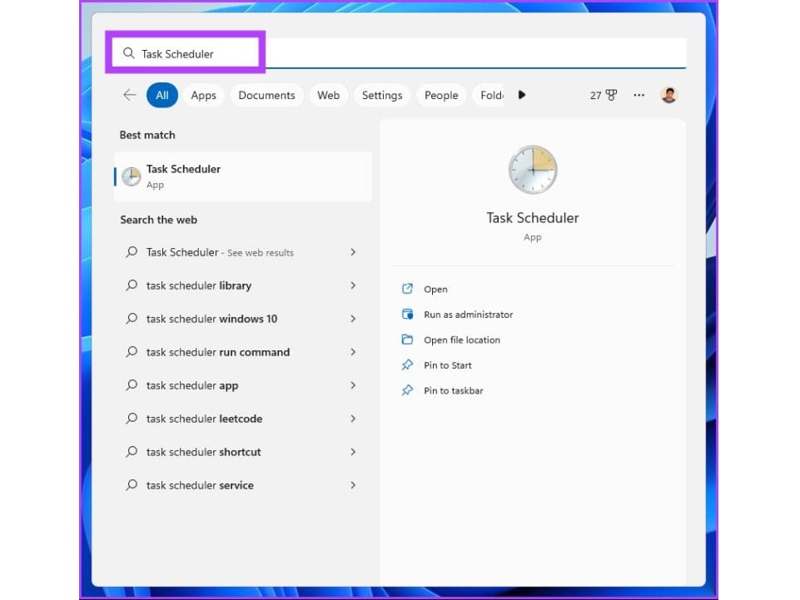
Steg 3. Öppet Schemaläggaren från Start meny.
Steg 4. Hitta alla uppgifter relaterade till OpenClaw, ClawdBot eller MoltBot.
Steg 5. Högerklicka på varje relaterat test och välj Radera.
Steg 6. Kör sedan det inbyggda avinstallationskommandot: openclaw avinstallera --all --yes.
Steg 7. Öppna en filutforskare, sök efter filer och mappar med namnen öppen klo, och radera dem.
Steg 8. Ta sedan bort filerna och mapparna med namnet klorobot, moltbotoch molthubb.
Steg 9. Tillbaka till kommandotolken och kör npm avinstallation -g openclaw för att ta bort CLI-paketet.
Steg 10. För att verifiera avinstallationen av OpenClaw på Windows, kör kommandona nedan:
där öppen klo
schtasks /Query /TN "OpenClaw Gateway" 2>$null
Testsökväg "$env:USERPROFILE.openclaw"
Del 3: Hur man avinstallerar OpenClaw på Linux
Om du vill bli av med AI-agenten på Linux måste du köra OpenClaw-avinstallationskommandon för att stoppa Gateway-processen, ta bort systemtjänster och radera konfigurationskataloger:
Steg 1. Körning openclaw gateway-stopp i en kommandoradsapp.
Steg 2. Ta bort systemtjänsten med kommandona:
systemctl --användare inaktivera --nu openclaw-gateway.service
rm -f ~/.config/systemd/user/openclaw-gateway.service
systemctl --användare daemon-reload
Steg 3. Kör det inbyggda avinstallationsprogrammet: openclaw avinstallera --all --yes.
Steg 4. Ta bort konfigurationskataloger med kommandon:
rm -rf ~/.config/openclaw
rm -rf ~/.local/share/openclaw
Steg 5. Slutligen springa npm avinstallation -g openclaw för att ta bort CLI-paketet
Del 4: Ett snabbt sätt att avinstallera OpenClaw på Mac
Om arbetsflödet är för komplicerat för nybörjare, Apeaksoft Mac Cleaner är ett bra alternativ. Det låter dig avinstallera oönskade appar och relaterade filer med ett enda klick. Dessutom har det ett användarvänligt gränssnitt.

Nedladdad av över 1,000,000 användare
- Avinstallera onödiga appar och filer snabbt.
- Fungerar för nästan alla appar som är installerade på din Mac.
- Erbjud bonusfunktioner, som att frigöra utrymme.
- Stöd för macOS 10.11 och senare.
Säker nedladdning

Så här avinstallerar du OpenClaw på din MacBook
Steg 1. Installera Mac Cleaner
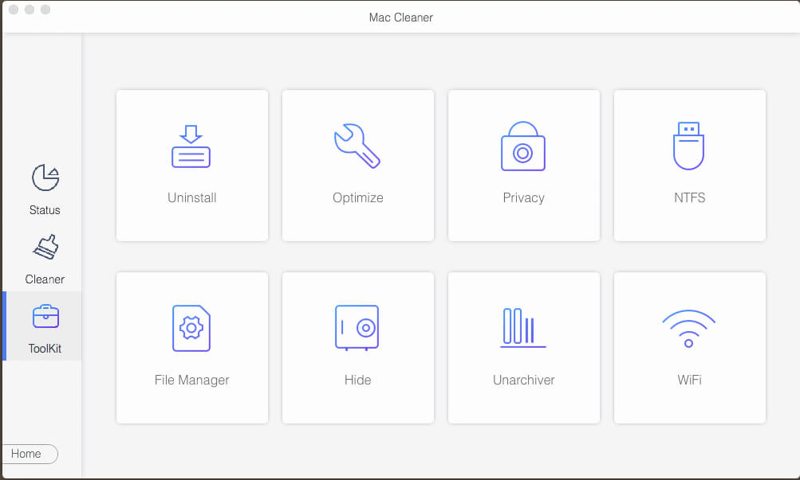
Starta det bästa programmet för avinstallation av appar efter att du har installerat det på din MacBook. Klicka på ToolKit knappen och välj Avinstallera verktyg.
Steg 2. Skanna appar
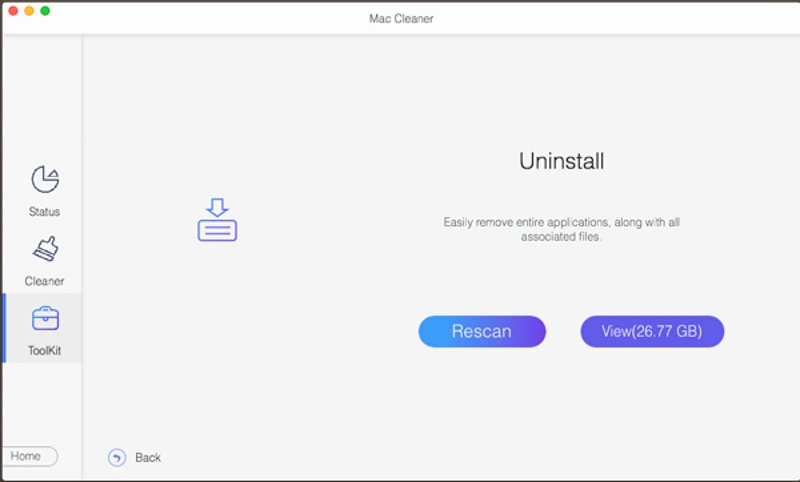
Klicka på scan knappen för att börja söka efter alla program på din Mac, inklusive appar i bakgrunden. När skanningen är klar klickar du på Visa knappen för att fortsätta.
Steg 3. Avinstallera OpenClaw
Välj sedan den oönskade appen och kontrollera alla relaterade filer. Klicka slutligen på Rena knappen och bekräfta åtgärden.
Rekommendera: Bästa Mac-dataåterställningsprogrammet

Om du avinstallerar appar manuellt på en Mac är chansen stor att systemfiler eller viktiga filer raderas. Det kan leda till allvarliga problem. Lyckligtvis, Apeaksoft Data Recovery kan hjälpa dig att återställa förlorade filer.
Nedladdad av över 1,000,000 användare
- Hämta förlorade filer från Mac snabbt.
- Kompatibel med ett brett utbud av filtyper.
- Fungerar för interna och externa hårddiskar.
- Förhandsgranska förlorade filer efter typ och sökväg.

Slutsats
Den här guiden förklarade hur man avinstallera OpenClaw AI-agenten från din macOS, Windows och Linux. Avinstallationskommandona är komplicerade, så du bör följa våra steg noggrant för att undvika dataförlust. Apeaksoft Mac Cleaner är en komplett lösning för att enkelt avinstallera oönskade appar. Om du förlorar data under appavinstallation kan Apeaksoft Data Recovery hjälpa dig att återställa den.
 Apeaksoft Mac Cleaner
 Rensa data på Mac för att frigöra utrymme och övervaka prestanda.
Säker nedladdning
Relaterade artiklar




