

Allt du behöver veta om annan lagring på Mac

Vad är annan lagring på din MacNär du kontrollerar lagringsutrymmet på din Mac kan du bli förvånad över att se att en stor del upptas av en typ av data märkt Annat. Denna vaga kategori kan göra lagringshanteringen förvirrande och leda till onödig oro kring systemprestanda eller diskutrymme. I den här guiden lär du dig allt du behöver veta om Annat lagringsutrymme på din Mac, vad det egentligen betyder, hur du hittar det och de mest effektiva metoderna för att hantera eller minska det på ett säkert sätt.
SIDINNEHÅLL:
Del 1: Vad betyder "annan" lagring på Mac
Enkelt uttryckt är Annan lagring på din Mac en systemkategori som används för att gruppera filer som inte passar in i de standardklassificeringar som finns. Den inkluderar vanligtvis systemfiler, cacheminnen, tillfälliga data, programsupportfiler, plugin-program, tillägg, diskavbildningar, arkiv och olika dolda filer som skapats av macOS och tredjepartsappar. Viss webbläsardata, e-postbilagor och filer från virtuella maskiner kan också räknas som Annan. Men sedan lanseringen av macOS Sierra kanske du har märkt att i vissa nya Mac-modeller har kategorin Annan lagring ändrats till Systemdata.
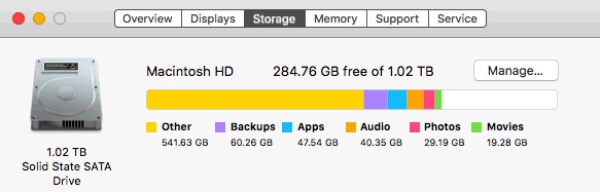
Oavsett vad det är märkt kan man se att det tar upp avsevärt lagringsutrymme på en Mac. Anledningen till att Annan lagring på din Mac ofta verkar stor är att många av dessa filer ackumuleras tyst över tid. Till exempel är cachade filer utformade för att öka prestandan, men de raderas inte automatiskt efter processen. Och eftersom de inte är tydligt namngivna kan du tycka att Annan lagring är mystisk eller okontrollerbar. I verkligheten återspeglar det normalt systembeteende, men utan korrekt hantering kan det gradvis förbruka en betydande mängd diskutrymme.
Del 2: Hur man kontrollerar annan lagring på Mac
Innan du frigör utrymme som upptas av annan lagring är det viktigt att förstå detaljerad information om data och filer inuti. För din bekvämlighet erbjuder macOS ett inbyggt sätt att granska lagringsanvändningen. kontrollera Annan lagring på din Mac På rätt sätt kan du undvika blindstädning och fatta mer välgrundade beslut om vad som bör eller inte bör tas bort.
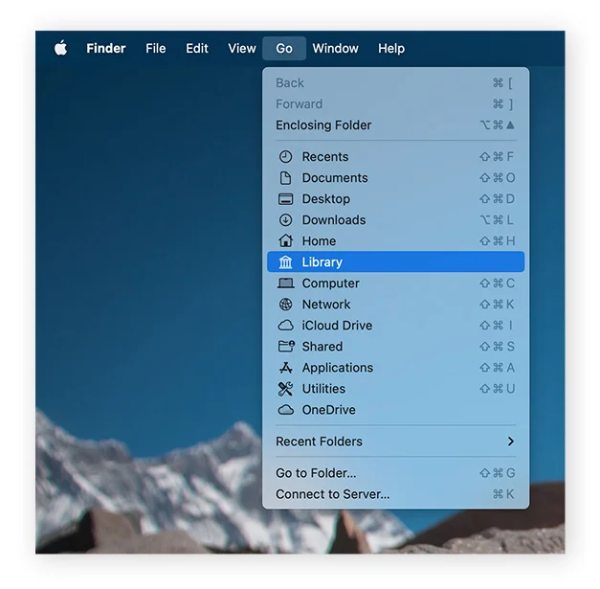
Steg 1. Klicka på på din Mac Go från Finder. Tryck Alternativet på tangentbordet. Sedan visas ett popup-fönster. När du ser alternativen i listan klickar du på Bibliotek.
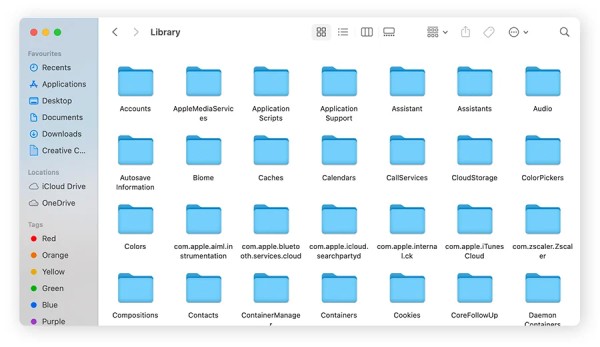
Steg 2. När du har öppnat biblioteket kan du se massor av filmappar. Och de flesta av dem tillhör kategorin Annan lagring.
Steg 3. Här kan du välja och ta bort oönskade filmappar för att organisera ditt lagringsutrymme. Men om du inte har en tydlig förståelse och relevant kunskap för att avgöra om en specifik mapp är viktig, rekommenderas det starkt att du INTE tar bort den här.
Del 3: Det säkraste sättet att hantera annan lagring på Mac
När övrig lagringsutrymme på din Mac fortsätter att växa trots manuell rensning blir det säkraste och mest effektiva alternativet att förlita sig på en dedikerad rengöringslösning för Mac. Som professionellt verktyg, Apeaksoft Mac Cleaner är utformad för att identifiera dolda cacher, loggar och onödiga systemfiler. Dess djupgående skanning erbjuder exakt filkategorisering, vilket hjälper dig att kategorisera data och filer som finns i annan lagring på din Mac utan att riskera kritiska filer.
Steg 1. Ladda ner och installera paketet du laddade ner. När det är klart, starta Apeaksoft Mac Cleaner på din Mac.
Säker nedladdning
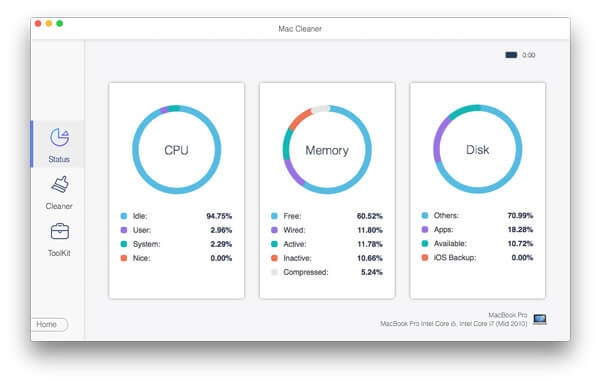
Steg 2. Klicka på Status för att kontrollera din CPU-, minnes- och diskanvändning. Och Annat anger hur mycket lagringsutrymme Annat lagringsutrymme upptar.
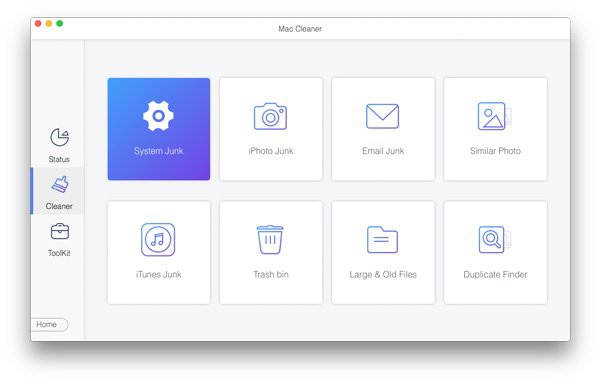
Steg 3. För att rensa Övrig lagring på din Mac, klicka på RenareUnder den här fliken klickar du på System skräp att ta bort onödiga filer, som till exempel Systemcache från DNS, Systemloggar och så vidare från annan lagring.
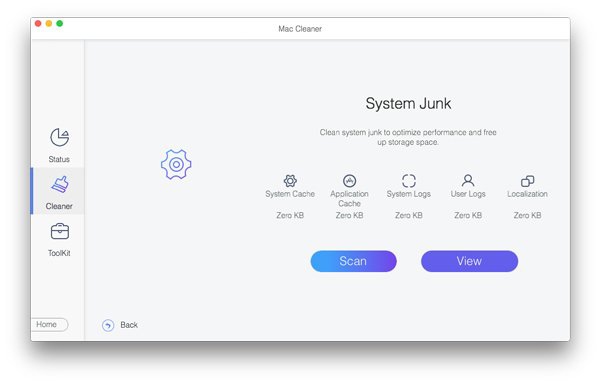
Steg 4. Klicka på popup-fönstret scan, och alla onödiga filer från Annan lagring kommer att upptäckas och listas. Du kan klicka på Visa att kontrollera dem.
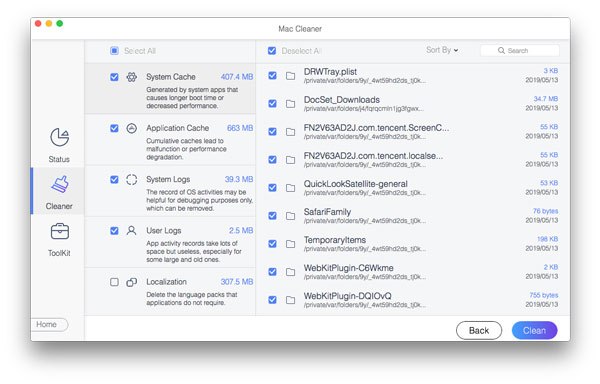
Steg 5. Alla typer och betydelser av filer kommer att presenteras. Du kan välja och ta bort onödiga filer som tar upp avsevärt lagringsutrymme. Klicka slutligen på Rensa och sedan Bekräfta för att rensa Annan lagring samtidigt som din Mac fortsätter att fungera korrekt.
Slutsats
Rensa annan lagring på Mac kan hantera och rensa en samling systemdata, cacheminnen och diverse filer som gradvis ackumuleras under daglig användning. Även om macOS tillhandahåller grundläggande metoder för att hantera annan lagring, kan processen vara tidskrävande och riskabel om viktiga filer tas bort av misstag. För att effektivt frigöra diskutrymme, Apeaksoft Mac Cleaner kan hjälpa dig med effektiv sanering och ett gediget dataskydd.
Säker nedladdning
Relaterade artiklar
Hur tar jag bort MacKeeper från Mac? Oroa dig inte. Du kan följa den här artikeln för att lära dig hur du tar bort MacKeeper från Mac på ett snabbt och säkert sätt.
Om du vill torka en MacBook, Mac mini, iMac och mer har du tur eftersom den här artikeln visar dig en omfattande guide.
Kom och ta reda på hur du rensar onödiga cacheminne och cookies på Mac för att främja systemets prestanda och användarupplevelse.
Om du inte längre behöver dem kan du följa vår konkreta handledning för att snabbt ta bort gamla iPhone-säkerhetskopior på din Mac-dator.



