

Hur man konverterar MP4-videor till MOV-filer online och offline

Medan MP4 är ett vanligt förekommande videoformat är MOV mer populärt bland Apples ekosystem. De är dock helt olika videofilformat. Det betyder att du inte bara kan ändra filändelsen för att konvertera dina videofiler. Med andra ord behöver du ett verktyg för att ändra ditt videofilformat till MOV. Den här guiden identifierar de beprövade metoderna som hjälper dig att konvertera dina MP4 till MOV på Windows, macOS och online.
SIDINNEHÅLL:
Del 1: MP4 vs MOV - Vad är skillnaden?
Både MP4 och MOV är populära digitala videoformat. Innan du väljer ett lämpligt format bör du förstå skillnaderna. Därför jämför vi MP4 och MOV för att hjälpa dig välja rätt.
MP4 står för MPEG-4. Det är en digital behållare och ett av de mest använda videoformaten. Det utvecklades för att dela videoinnehåll på internet.
MOV är ett annat digitalt videofilformat som utvecklats av Apple och främst används av QuickTime-ramverket. Det är utformat för att lagra video, ljud och text tillsammans.
| MP4 | MOV | |
| kompression | Förlorad kompression | Lossless kompression |
| Kompatibilitet | Universell på alla plattformar eller enheter | Kopplat till Apples ekosystem |
| Filstorlek | Små | Large |
| multimedia Support | H.264, H.265 | Lagra video-, ljud- och textspår |
| Kvalitet | Låg | Hög upplösning |
| Use Cases | online streaming Grundläggande redigering Bärbar media | Professionell redigering Videoinspelning på Apple-produkter Videouppspelning på macOS |
Del 2: Bästa sättet att konvertera MP4 till MOV utan kvalitetsförlust
Det är välkänt att konvertering av videoformat kan försämra utskriftskvaliteten utan rätt verktyg. Lyckligtvis, Apeaksoft Video Converter Ultimate kan hjälpa dig att lösa det här problemet. Den kan konvertera en video från MP4 till MOV utan att förlora kvalitet. Det intuitiva gränssnittet gör det enkelt att navigera.
Det bästa sättet att konvertera MP4 till MOV utan kvalitetsförlust
- Konvertera MP4 till MOV med ett klick.
- Konvertera flera videofiler samtidigt.
- Skydda videokvaliteten vid konvertering av format.
- Stöder ett brett utbud av videoformat och codecs.
- Erbjud bonusfunktioner, som en videoredigerare och videoförbättrare.

Hur konverterar man MP4 till MOV utan kvalitetsförlust
Steg 1. Importera MP4-filer
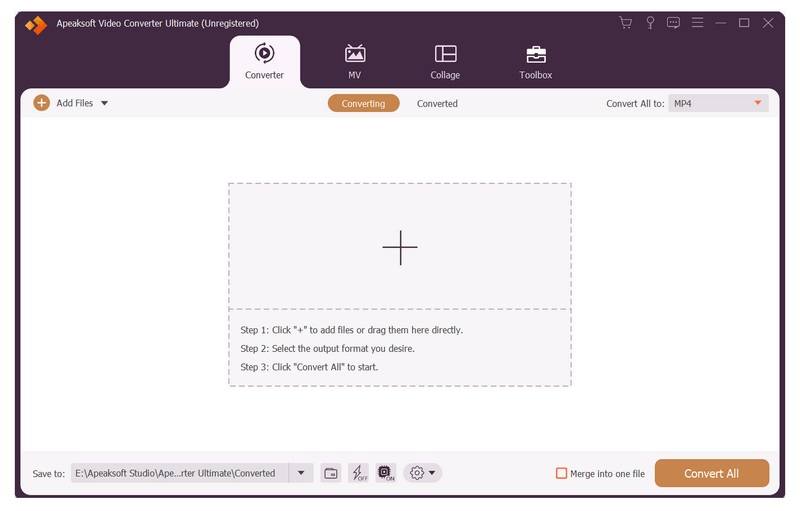
Starta den bästa videokonverteraren för MP4 till MOV efter att du har installerat den på din dator. Det finns en annan version för Mac-användare. Gå till omvandlare fliken och klicka på Lägg till filer menyn för att importera MP4-filer från hårddisken.
Steg 2. Ange utgångsformat
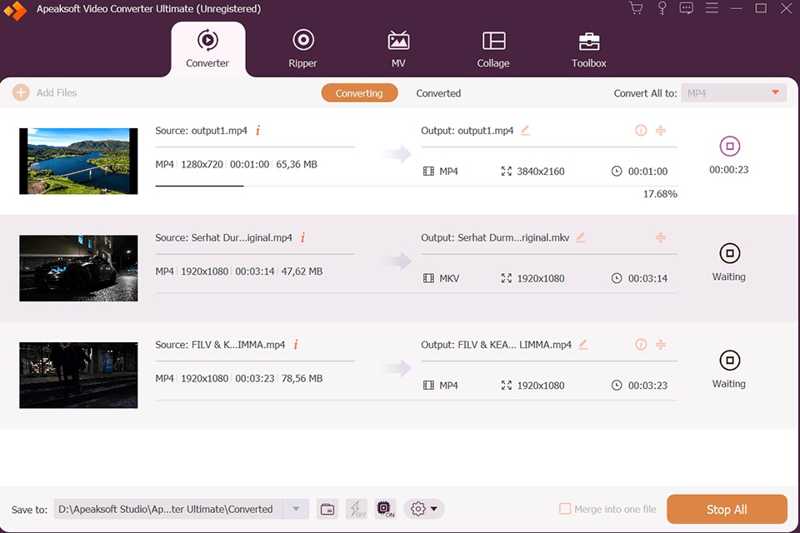
När videorna har laddats klickar du på formateringsalternativet för att öppna utdatadialogrutan. Leta reda på Video fliken, välj MOV i sidofältet och välj en förinställning. Om du vill ändra bithastigheten och andra alternativ klickar du på Inställningar knapp.
Steg 3. Konvertera MP4 till MOV
Klicka sedan på mapp knappen längst ner och ange en utdatamapp. Klicka sedan på Konvertera alla -knappen för att omedelbart börja konvertera MP4 till MOV.
Del 3: Konvertera MP4 till MOV med QuickTime
Den inbyggda QuickTime Player är ett enkelt sätt att konvertera en video från MP4 till MOV på macOS. Den här metoden kan bara bearbeta en videofil åt gången. Dessutom kan QuickTime Player inte bibehålla din videokvalitet.
- Konvertera MP4 till MOV på Mac gratis.
- Installera ingen programvara.
- Allmänna MOV-filer för Apple-enheter och appar.
- Den kan hantera en MP4 åt gången.
- Den saknar ett videoredigeringsverktyg.
Steg 1. Kör din QuickTime Player från Tillämpningar mapp.
Steg 2. Gå till Fil i den övre menyraden och välj Öppna fil.
Steg 3. Hitta en MP4-fil på hårddisken och öppna den.
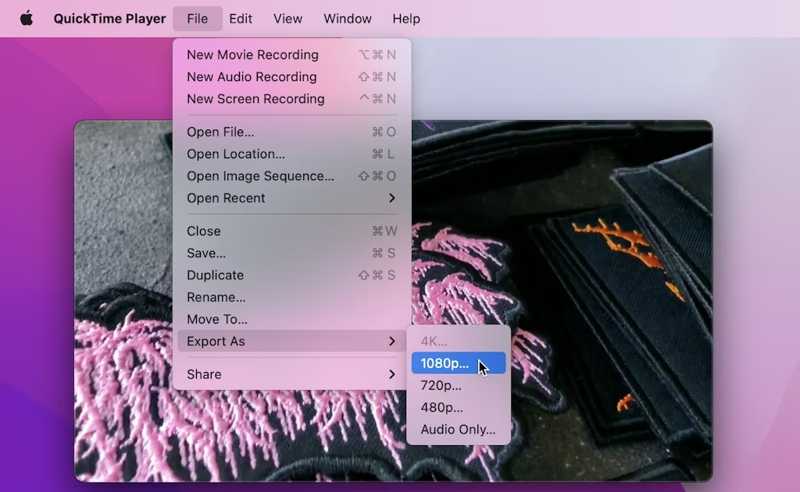
Steg 4. När videon har laddats, gå till Fil menyn och välj Exportera som.
Steg 5. Välj en lämplig videoupplösning.
Steg 6. Som standard ändras videofilen till MOV. Ställ sedan in en utdatamapp i Var alternativ.
Steg 7. Slutligen klickar du på Spara knappen för att ändra MP4 till MOV i QuickTime.
Del 4: Konvertera MP4 till MOV-format via iMovie
iMovie är ett annat alternativ för att konvertera MP4 till MOV på din Mac-dator eller bärbara dator. Det är den förinstallerade videoredigeraren på macOS. Den kan exportera en videofil som MP4, MOV, M4V eller JPG utan extra programvara.
- Konvertera MP4 till MOV snabbt.
- Gratis och lätt att använda.
- Bestäm utskriftskvaliteten.
- iMovie kan inte konvertera flera MP4-filer samtidigt.
Steg 1. Öppna iMovie och skapa ett nytt projekt eller ange ett befintligt projekt.
Steg 2. Klicka Importera media och öppna en MP4-video.
Steg 3. Redigera videon.
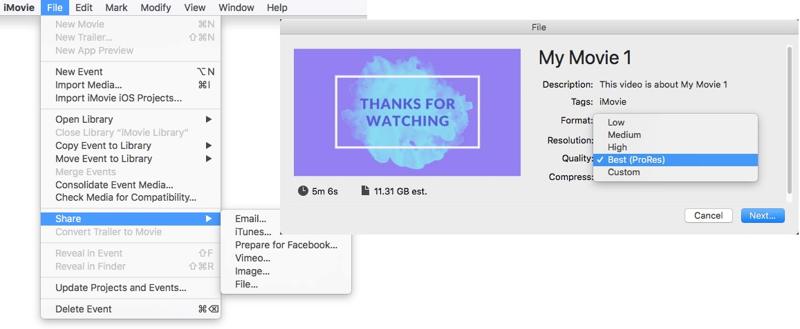
Steg 4. Gå sedan till Fil meny, välj Delaoch plocka Fil.
Steg 5. Välj önskad Format och anpassa andra alternativ.
Steg 6. Klicka Nästa, ange ett filnamn och klicka på Spara.
Del 5: Ändra MP4 till MOV i VLC
VLC Media Player är mycket mer än en enkel mediaspelare. Den kommer med bonusfunktioner, som att konvertera MP4 till MOV. VLC integrerar ett stort codec-paket. Användare behöver inte installera extra codecs. Utdatakvaliteten är dock lite dålig.
- Ändra flera MP4-filer till MOV på en gång.
- Stöd för olika videoformat.
- Spela MOV och MP4.
- Öppen källkod och gratis att använda.
- Det tar tid att konvertera MP4 till MOV.
- Utmatningskvaliteten är inte bra.
Steg 1. Öppna VLC på skrivbordet.
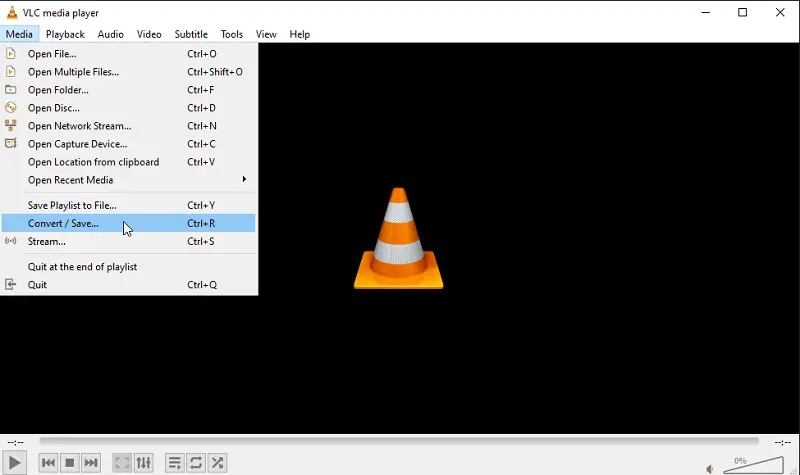
Steg 2. Gå till Media menyn och välj Konvertera / Spara.
Steg 3. Klicka på Lägg till knappen för att importera en MP4-video.
Steg 4. Tryck Konvertera / Spara knappen för att fortsätta.
Steg 5. Välja MOV från Profil alternativ.
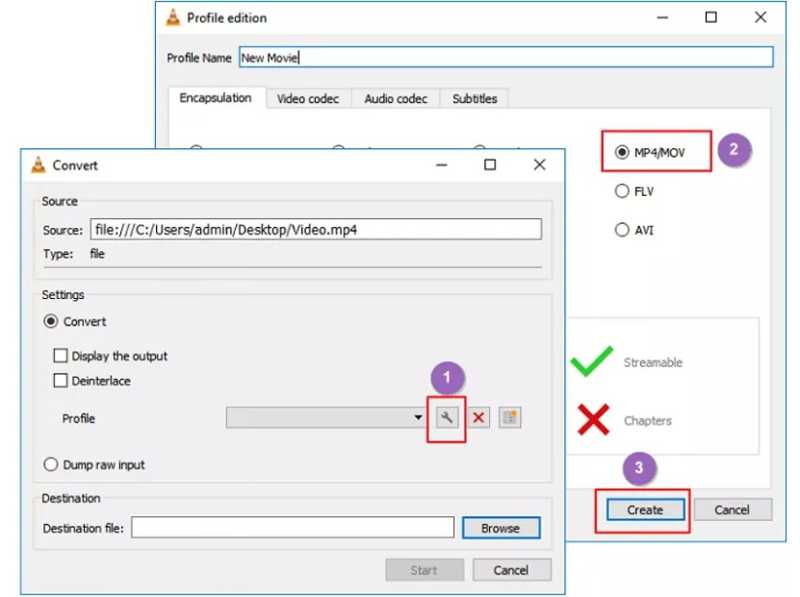
Tips: Om du inte hittar MOV i rullgardinsmenyn klickar du på Skapa ny profil knapp. Lägg till ett profilnamn, välj MP4 / MOV, och klicka SkapaVälj sedan den nya profilen från rullgardinsmenyn.
Steg 6. Ställ in utdatamappen genom att trycka på Bläddra knapp.
Steg 7. Klicka på Start knappen för att börja ändra MP4- till MOV-format.
Del 6: Ändra video från MP4 till MOV online
Online-videokonverterare är ett annat alternativ för att konvertera från MP4 till MOV. De ber dig inte att installera något på din dator. Allt du behöver är en webbläsare och en stabil internetanslutning. Naturligtvis finns det nackdelar, som en filstorleksgräns. Vi använder Online Video Converter som exempel.
- Konvertera MP4 till MOV online.
- Importera MP4 från hårddiskar eller molntjänster.
- Dela MOV via URL.
- Det finns en gräns för filstorleken.
- Det är långsamt.
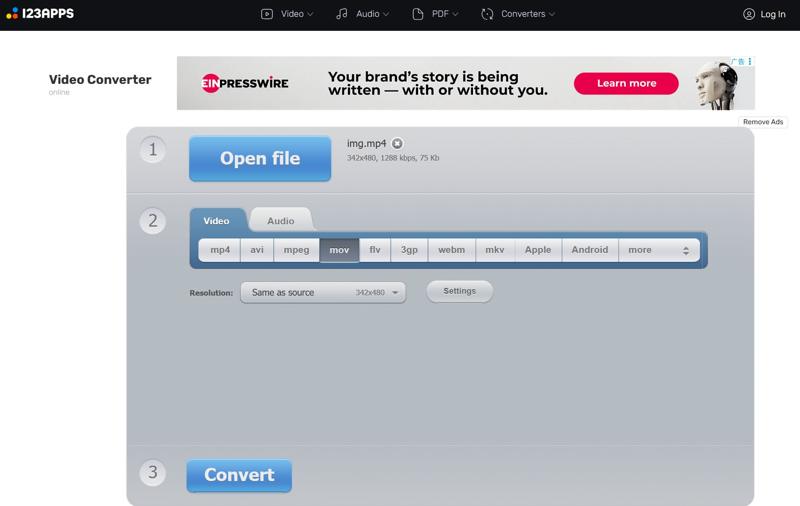
Steg 1. Besök https://video-converter.com/ i en webbläsare.
Steg 2. Klicka på Öppna filen knappen för att importera MP4. Du kan ladda upp videor på upp till 4 GB åt gången.
Steg 3. Välja mov som utdataformat och justera Upplösning.
Steg 4. Klicka på Konvertera knappen för att börja konvertera MP4 till MOV online.
Steg 5. När det är klart klickar du på Download -knappen eller spara till Google Drive eller Dropbox.
Slutsats
Nu bör du lära dig minst sex metoder för att konvertera MP4 till MOV på Windows, macOS och online. QuickTime Player och iMovie är förinstallerade sätt för Mac-användare. VLC är en gratis videokonverterare. Eller så kan du använda en pålitlig videokonverterare. Apeaksoft Video Converter Ultimate är det bästa alternativet för både nybörjare och erfarna användare. Det intuitiva gränssnittet är lätt att navigera. Dessutom kan de inbyggda anpassningsalternativen och användbara verktygen generera önskade resultat.
Relaterade artiklar
Här är vår praktiska guide som hjälper dig att konvertera dina iPhone-videor till MP4-filer på din mobila enhet eller en dator utan att förlora kvalitet.
Hur gör man ett livefoto till en video på iPhone? Hur kan jag förvandla ett livefoto till en video? Lär dig tre sätt att konvertera ett livefoto till en video på iPhone och Mac.
Hur skapar du en GIF från en video på Mac? Kan du konvertera MOV till GIF? Det här inlägget delar 3 enkla sätt att hjälpa dig att konvertera MOV till GIF på Mac.
Detta är produktsidan för Apeaksoft Free Online Video Converter. Du kan ladda upp din VOB-fil till den här sidan och få en MP4-fil utan att logga in.



