

Hur man förstorar en bild för att skriva ut online och offline

Vill du skriva ut de fina fotona på din mobiltelefon och klistra in dem på väggen som en affisch? Resultatet blir inte bra eftersom pixelkvaliteten är för låg? Oroa dig inte! Den här artikeln kommer att vägleda dig. hur man förstorar en bild för utskrift i hög kvalitet, oavsett om det gäller att få ett enda foto tydligt eller att förstora en bild och skriva ut på flera sidor.
SIDINNEHÅLL:
Del 1: Varför behöver man förstora en bild för utskrift
När vi konverterar digitala bilder till fysiska foton är förstoringsprocessen ett avgörande steg för att säkerställa utskrifternas kvalitet. Detta beror främst på följande två skäl:
Olika upplösningsstandarder
En digital skärm kräver bara 72–100 PPI för att bibehålla skärpan, medan för professionell utskrift behövs en pixeltäthet på 300 PPI. Det betyder att noggrannhetsstandarderna för att visa samma bild på en skärm och för att skriva ut den på papper är helt olika.
Tips: PPI, pixlar per tum, hänvisar till antalet pixlar som finns i varje tum av ett foto. Det används för att mäta densiteten eller skärpan hos en digital bild. Ju högre PPI för ett foto, desto tydligare blir bilden.
Begränsningar för fysisk storlek
Låt oss ta ett foto på 4000×3000 pixlar som exempel.
När den visas på skärmen kan dess detaljer presenteras i sin helhet.
Om den däremot skrivs ut direkt enligt 300 PPI-standarden kan man bara få en tydlig bild på 13×10 centimeter. Men om man vill skriva ut den i A4-format (29.7×21 centimeter) måste pixlarna kompletteras genom förstoring.
Del 2: Varför kan jag inte bara ändra storlek på en bild för utskrift
Varför kan vi inte bara ändra storleken på bilden på datorn? Enkel storleksändring orsakar pixeldiffusion och suddig bild, vilket är en destruktiv förstoring:
1. Enkel storleksändring sträcker bara ut pixlarna snarare än att lägga till fler detaljer. Enkel storleksändring omvandlar bara bildens ursprungliga pixelpunkter till större färgblock. Bilden blir suddig och får ojämna kanter. Detta liknar att förstora en mosaikväggmålning; du kommer bara att se tjockare mosaikrutor.
2. Kan inte uppfylla kraven för utskriftsprecision. Högkvalitativa utskrifter kräver en upplösning på minst 300 DPI. Om du manuellt ändrar storleken på en bild med låg pixelstorlek kommer den faktiska DPI-upplösningen att minska – långt under standarden för tydlig utskrift, vilket kan göra att bilden blir suddig eller förvrängd.
Därför måste vi förlita oss på professionella förstoringsverktyg.
Del 3: Hur man förstorar en bild för utskrift utan att förlora kvalitet
Det finns faktiskt många professionella verktyg tillgängliga online som kan uppnå förlustfri förstoring av bilder. Här vill vi presentera ett gratis onlineverktyg - Apeaksoft Free Image Upscaler av följande skäl:
• Använda AI-teknik för att förstora en bild automatiskt med ett klick.
• Den kan förutsäga detaljer intelligent och undvika obekväma, ojämna kanter eller suddiga bilder.
• Förstora en bild för utskrift utan att förlora kvalitet.
• Förstora bilder i grupp för utskrift åt gången.
• Inga annonser, inga virus, inga nedladdningar behövs.
Här listar vi detaljerade steg som visar dig hur du förstorar en bild för utskrift online:
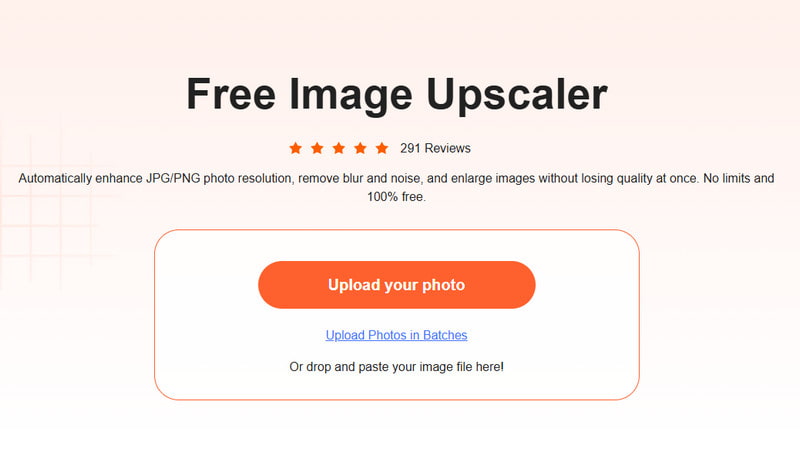
Steg 1. Besök Apeaksoft Free Image Upscalerwebbplats.
Steg 2. Tryck Ladda upp ditt foto knappen och välj dina bilder.
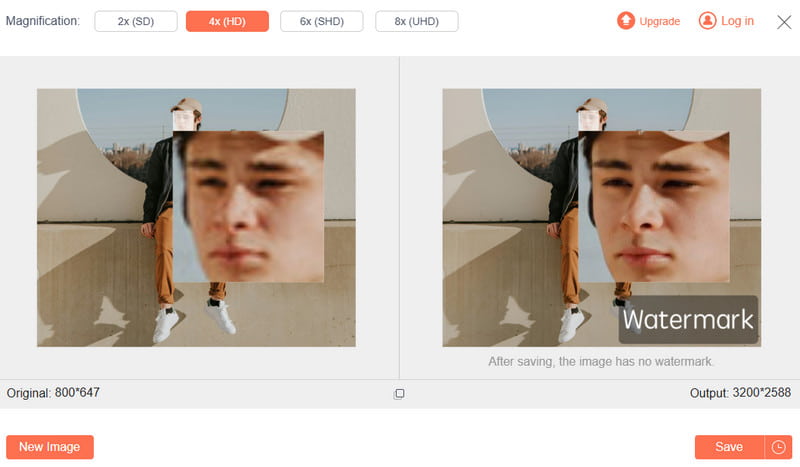
Steg 3. Välj förstoringsgrad baserat på dina behov.
Steg 4. Tryck Spara knappen för att slutföra.
Tips: Det här verktyget gör det också möjligt för dig återställa gamla foton online.
Del 4: Förstora en bild professionellt innan utskrift med Photoshop
Om du letar efter mer professionella metoder för förstoring eller om du är van vid att använda Photoshop för att bearbeta bilder, läs följande steg om hur du förstorar en bild för utskrift på Windows 10 eller Mac:
Steg 1. Öppna din målbild i Photoshop.
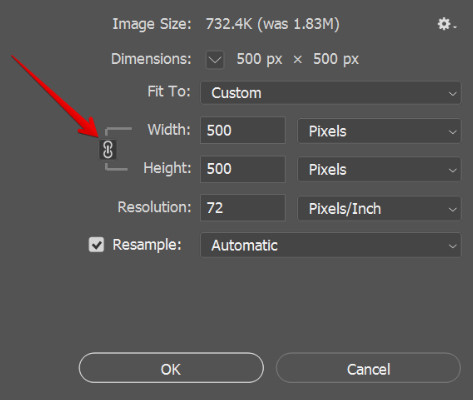
Steg 2. Klicka Bild - Bildstorlek i den övre menyraden.
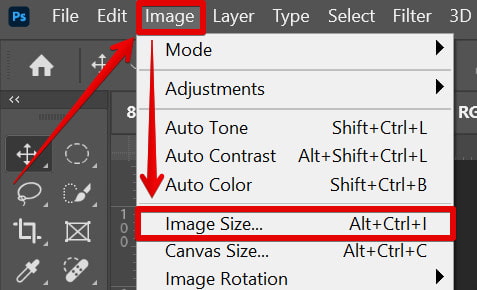
Steg 3. Klicka på Omprov alternativet i popup-fönstret och välj Bevara detaljer i rullgardinsmenyn.
Steg 4. Ange storleken i rutan för att ändra storlek på bildens pixlarOch klicka sedan på OK.
Slutsats
Ovanstående är allt innehåll om hur man förstorar bilder för utskrift utan att förlora kvalitetOavsett om du väljer det praktiska onlineverktyget Apeaksoft Free Image Upscaler eller det mer professionella verktyget Photoshop, är kärnan att använda AI för att intelligent förutsäga och komplettera bilddetaljer och texturer, och därigenom säkerställa att bilden är tydlig samtidigt som den förstoras. Prova nu och väcka varje älskat foto till liv.
Relaterade artiklar
Vill du inte ha ett suddig foto? Det här inlägget visar dig hur du enkelt kan skapa ett foto i HD på 3 beprövade sätt med/utan Photoshop.
Här är de 15 bästa fotoförstorarna på dator och mobila enheter som hjälper dig att ändra fotofilstorlek fritt och effektivt.
Letar du efter den bästa AI-bilduppskalaren? Klicka här för att utforska detaljerade recensioner av 6 populära gratis AI-bilduppskalare på internet.
Om du vill se detaljerna kan du göra en bild större på Windows- och macOS-datorer genom att följa våra sju metoder.



