

Lär dig 3 enkla sätt att fixa lågupplösta foton på iPhone

Apple utrustar din iPhone med en kraftfull kamera som kan ta bilder av otroligt hög kvalitet. I vissa fall kan du dock upptäcka att de är suddiga eller sparade i låg upplösning efter att du tagit ett foto. Hur man ökar upplösningen på en bild på en iPhone?
Det här inlägget beskriver tre användbara metoder som hjälper dig att fixa kamerakvaliteten och foton med låg upplösning på en iPhone. Du kan fortsätta läsa för att anpassa kamerainställningarna och ändra upplösningen på en bild på en iPhone.
SIDINNEHÅLL:
Del 1: Öka fotonas upplösning i iPhone-fotoappen
Du kan faktiskt direkt förbättra skärpan i foton med låg upplösning i appen Foton som följer med din iPhone utan några ytterligare verktyg.
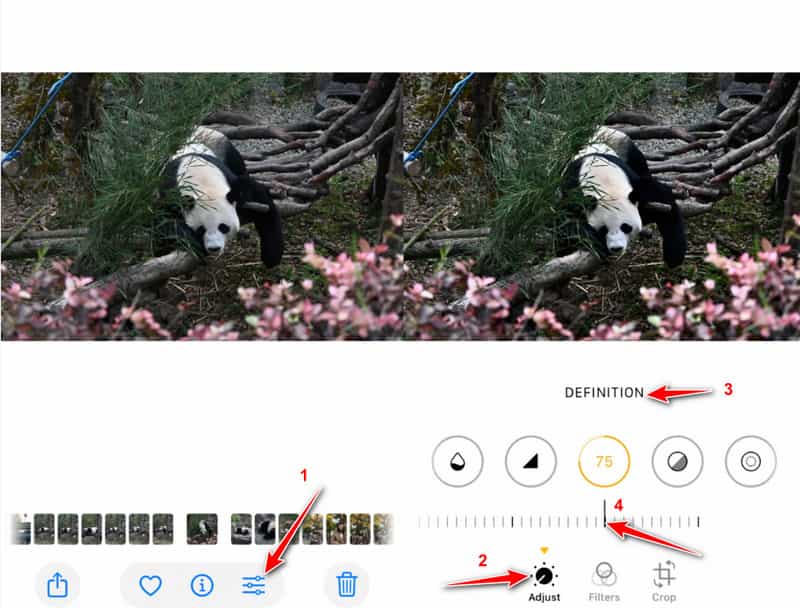
Steg 1. Öppna Fotogalleri appen och välj det foto du vill förbättra.
Steg 2. Klicka på Redigera knappen längst ner, så ser du olika redigeringsverktyg.
Steg 3. Välj Justera fliken. Svep åt vänster tills du hittar Definition or Skärpa reglaget.
Steg 4. Skjut reglaget gradvis åt höger för att öka fotots detaljer och skärpa.
Del 2: Förbättra fotoupplösningen på iPhone online [Redaktörens val]
iOS har många användbara redigeringsfunktioner som gör att du kan redigera dina tagna foton och videor direkt på en iPhone. Även om dessa verktyg kan förbättra skärpan och justera detaljer, ökar de inte ett fotos upplösning. Så när du åtgärdar foton med låg upplösning måste du förlita dig på bildredigeringsverktyg från tredje part. Här introducerar vi dig till de lättanvända Apeaksoft Free Image Upscaler. Det erbjuder ett enkelt sätt att öka fotoupplösningen, ta bort oskärpa och brus och ändra storlek på bilder utan kvalitetsförlust.
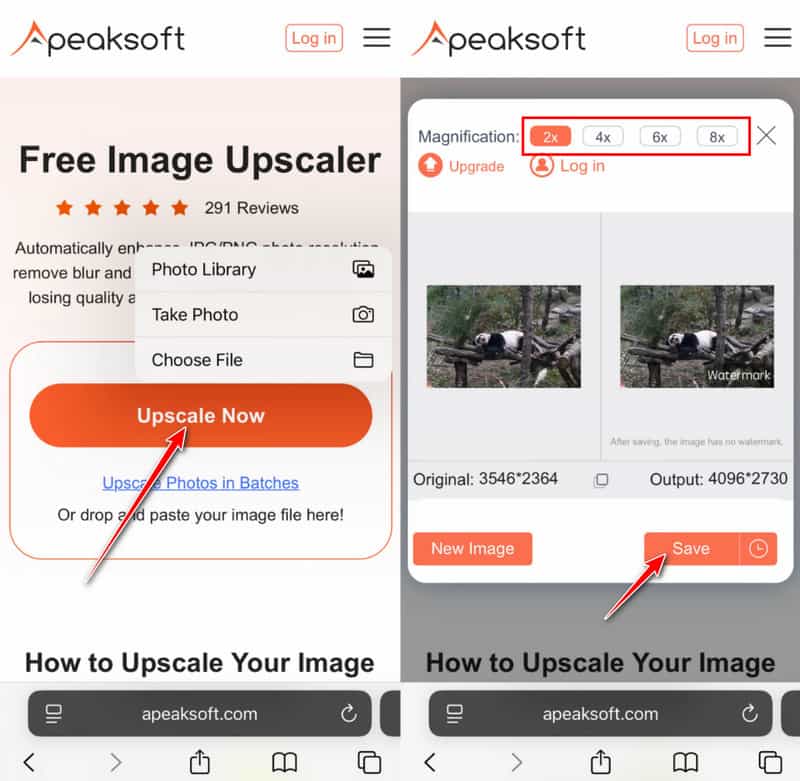
Steg 1. Öppna Safari-appen, sök efter och gå sedan till Apeaksoft Free Image Upscaler webbsajt.
Steg 2. Tryck Uppskala nu -knappen och välj ditt målfoto.
Steg 3. Vänta tills AI:n automatiskt bearbetar ditt foto. När bilduppladdningen är klar ökar den automatiskt fotoupplösningen, minskar brus, korrigerar suddiga utrymmen och utför andra åtgärder för att optimera det. Sedan ser du en jämförelse av de två bilderna.
Steg 4. Du kan också välja att förstora dina foton i förstoringsområdet ovan.
Steg 5. När du är nöjd med det upplösningshöjda fotot kan du helt enkelt trycka på Spara för att lagra den på din iPhone. Denna gratis bildupplösningshöjare kommer inte att lägga till någon vattenstämpel till dina förbättrade bilder.
Tips: Denna online-bildskalare låter dig också förbättra zoomade foton.
Del 3: Använd Adobe Lightroom för att fixa foton med låg upplösning på iPhone
Förutom öka fotoupplösningen online gratisAdobe Lightroom erbjuder mer avancerade alternativ för skärpa, detaljförbättring och brusreducering. Det är ett utmärkt val för att förbättra suddiga eller lågupplösta foton. Följ stegen nedan för att se hur du åtgärdar lågupplösta foton på iPhone i Lightroom.
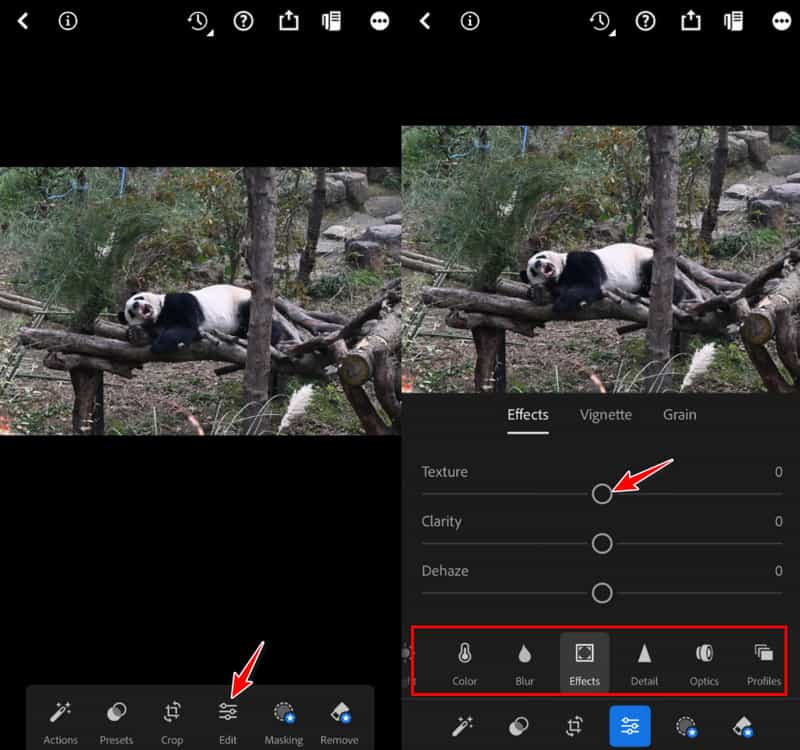
Steg 1. Sök och ladda ner Adobe Lightroom från App Store. Logga in eller registrera dig med ett Adobe-konto.
Steg 2. Markera det foto du vill bearbeta och gå sedan till fliken Redigera längst ner.
Steg 3. Sedan kan du göra motsvarande justeringar genom att flytta reglaget åt vänster eller höger under olika alternativ på den här fliken.
Del 4: Tips för högupplösta foton på iPhone
För att undvika suddiga eller lågupplösta bilder är det viktigt att använda rätt fotograferingsteknik och kamerainställningar. Här listar vi några tips innan du är redo att använda din iPhone för att ta bilder.
1. Anpassa motsvarande inställningar
iPhone-kameran har många avancerade inställningar för att enkelt ta bilder av hög kvalitet. För att fixa kamerakvalitet och ändra den tagna fotoupplösningen på din iPhone bör du anpassa dessa inställningar.
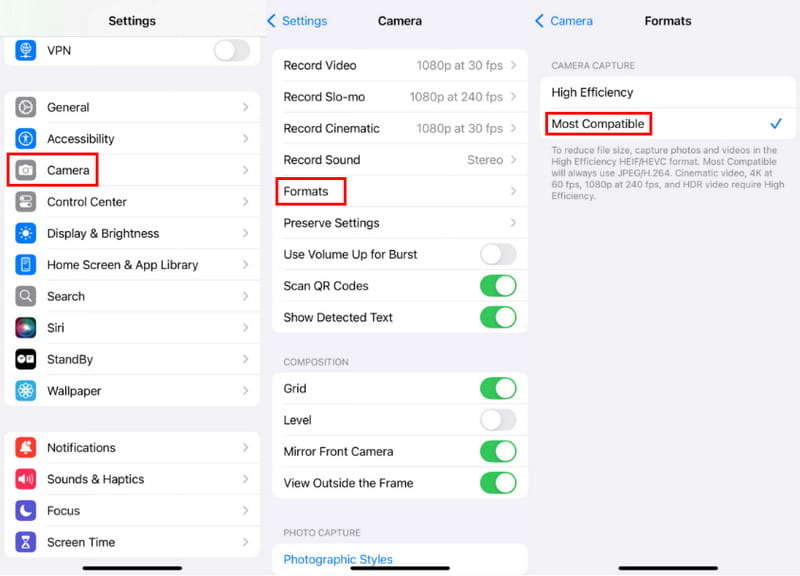
Steg 1. ange Inställningar på din iPhone och scrolla ned för att välja Kamera alternativ.
Steg 2. Efter det kan du trycka på format för att kontrollera hur din iPhone-kamera sparar dina tagna foton och videor. Knacka Mest kompatibla för att ta foton och videor med JPEG/H.264. Du kan också aktivera Apple ProRAW för att ta högupplösta bilder.
Steg 3. För att enkelt ta bilder av hög kvalitet kan du också välja att slå på Prioritera snabbare fotografering, Objektivkorrigeringoch Makrokontroll. Alla dessa funktioner kan hjälpa dig att fixa kamerakvaliteten på en iPhone.
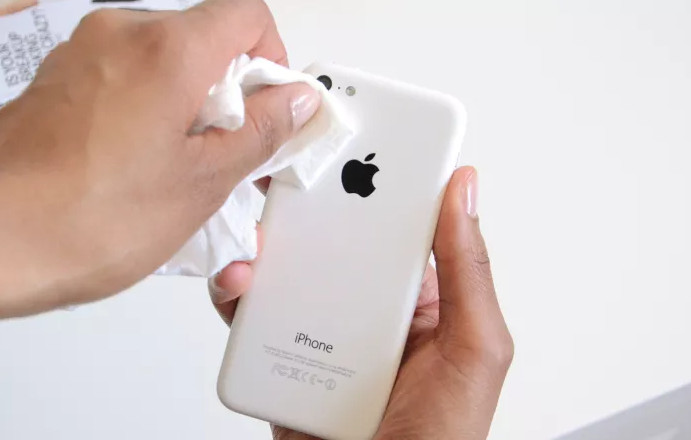
2. Håll linsen ren
Torka regelbundet av linsen med en mjuk mikrofiberduk för att förhindra att damm, fingeravtryck eller fläckar orsakar suddiga eller oskarpa bilder.
Hur fixar man en suddig iPhone-kamera? Du bör först torka av linsen och se till att den är ren när din iPhone-kamera är suddig. Du kan också prova att ta av ditt iPhone-fodral för att åtgärda den suddiga iPhone-kameran. I vissa fall måste du stänga och sedan öppna Kamera-appen igen för att felsöka problemet. Om problemet kvarstår bör du starta om din iPhone eller uppgradera ditt iOS-system.
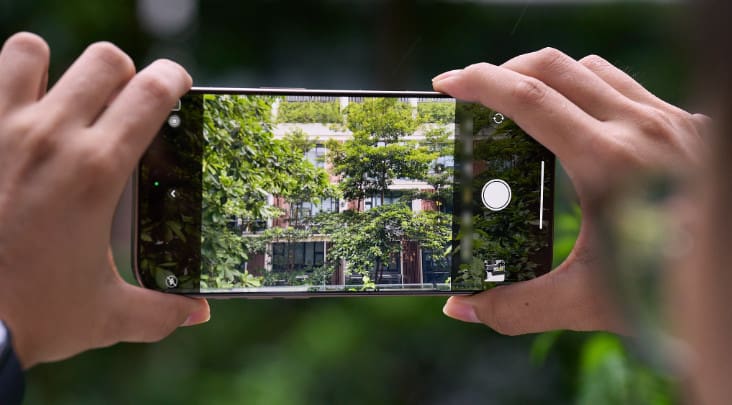
3. Stabilisera ditt skott
Håll telefonen stabil när du filmar. Du kan hålla telefonen med båda händerna eller använda ett stativ.
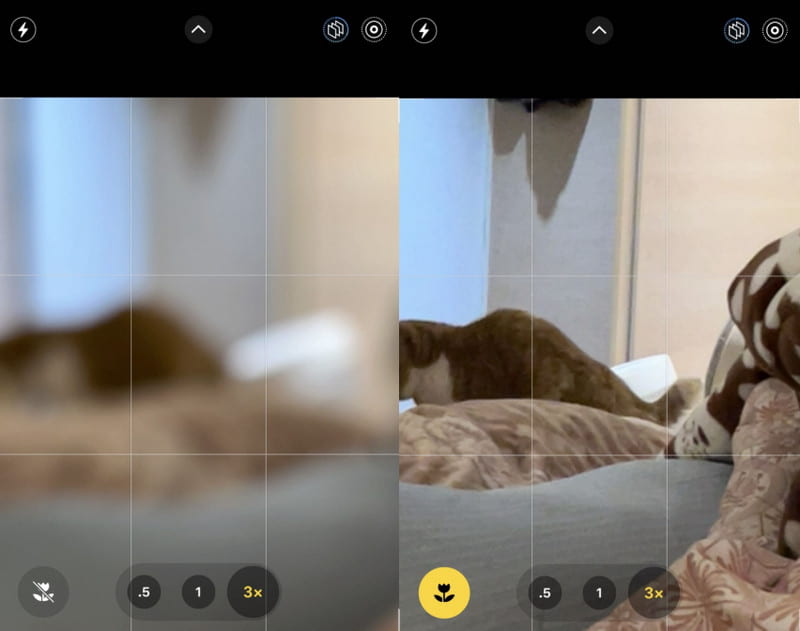
4. Ställ in exakt fokus
Innan du trycker på avtryckaren, se till att trycka på skärmen för att ställa in fokus.
5. Hitta en väl upplyst miljö
Försök att ta bilder i en väl upplyst miljö. Om det behövs kan du aktivera blixten eller nattläget för att förbättra bildkvaliteten.
Slutsats
Om du inte är nöjd med bildkvaliteten på dina tagna bilder kan du gå till kamerainställningarna och anpassa dem för att fixa kamerakvaliteten på din iPhone, och sedan kan du fixa det lågupplösta fotot på din iPhone. För att ändra eller öka upplösningen på dina tagna bilder kan du använda den rekommenderade Apeaksoft Free Image Upscaler.
Relaterade artiklar
HEIC är ett mindre kompatibelt format på iPhone, och det kan inte öppnas i Windows med standardprogrammen. Läs den här artikeln och se hur du öppnar HEIC i Windows.
Vill du göra en bild högupplöst i Adobe Photoshop men vet inte hur? Det här inlägget ger en detaljerad guide för att öka upplösningen av bilder med Photoshop.
Burst-bilder på iPhone kan få flera bilder genom att trycka en gång. Det här inlägget kommer att introducera den här funktionen och hur man överför burstbilder.
Kan inte öppna HEIC-bilder i Photoshop på Windows/Mac? Läs den här artikeln för att lära dig två enkla sätt att redigera denna nyutvecklade iOS-bildfil i Adobe Photoshop.



