

Hur man beskär en bild på en dator och mobil enhet

Beskär en bild på macOS och andra plattformar är en viktig fotografisk färdighet. Innan du delar ett foto på sociala medier måste du ta bort oönskade delar för att skydda integriteten och få följare att fokusera på huvudmotivet. Dessutom är det ett snabbt sätt att ändra storlek på en bild för att minska filstorleken och få ett nytt bildförhållande. Den här sidan identifierar beprövade metoder och förklarar den konkreta guiden för varje metod.
SIDINNEHÅLL:
- Del 1. Hur man beskär en bild på Mac/Windows
- Del 2. Hur man beskär en bild i Illustrator
- Del 3. Hur man beskär en bild i Canva
- Del 4. Hur man beskär ett foto i Photoshop
- Del 5. Hur man beskär en bild i PowerPoint
- Del 6. Hur man beskär ett foto med Figma
- Del 7. Hur man beskär ett foto i Google Presentationer
- Del 8. Hur man beskär en bild i GIMP
- Del 9. Hur man beskär foton på iPhone
Del 1. Hur man beskär en bild på Mac/Windows
Apeaksoft gratis bakgrundssuddgummi är det enklaste sättet att beskära en bild på Mac eller Windows. Som en webbaserad app kan du ladda upp en bild, beskära den online och spara den mindre bilden. Du behöver inte installera någon programvara på din hårddisk eller registrera ett konto.
Det enklaste sättet att beskära en bild på Mac och Windows
• Beskär en bild online gratis.
• Kräver inte att du installerar något på din dator.
• Stödjer populära bildformat, som JPG, PNG, etc.
• Förhandsgranska resultatet innan du laddar ner det.
Här är stegen för att beskära en bild på Mac eller Windows:
Steg 1. Gå till https://www.apeaksoft.com/background-eraser/ i en webbläsare.
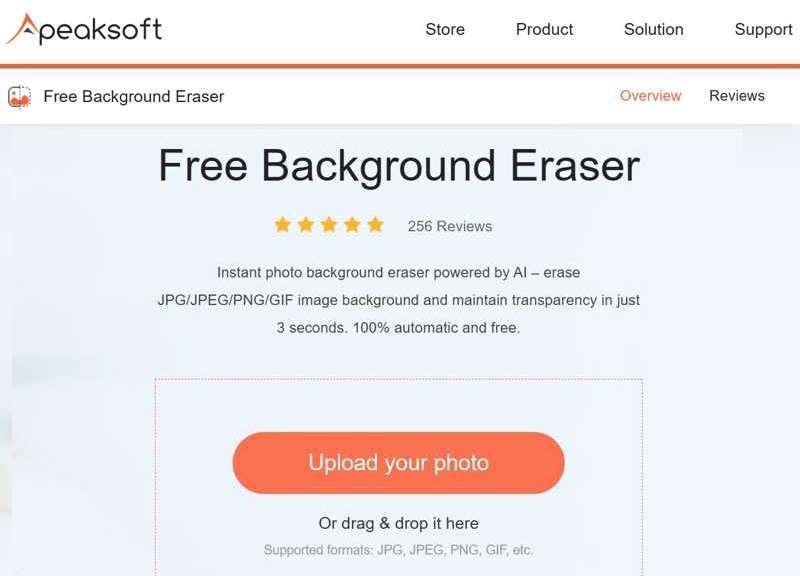
Steg 2. Klicka på Ladda upp ditt foto knappen och ladda upp en bild du vill redigera.
Steg 3. Gå till Redigera och välj Beskär verktyg.
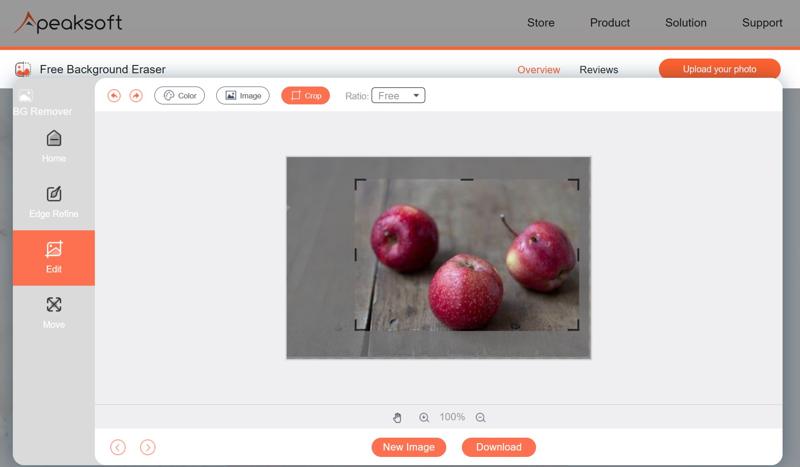
Steg 4. Använd klipprutan för att täcka det område du vill behålla.
Steg 5. Slutligen klickar du på Download för att spara den beskurna bilden.
Del 2. Hur man beskär en bild i Illustrator
Adobe Illustrator är ett professionellt designprogram. Många studior och privatpersoner har det på sina datorer. Det kostar 22.99 dollar per månad. Om du redan har det på din dator kan du prova stegen nedan för att beskära en bild i Illustrator.
Steg 1. Kör Adobe Illustrator och dra och släpp önskad bild till huvudgränssnittet.
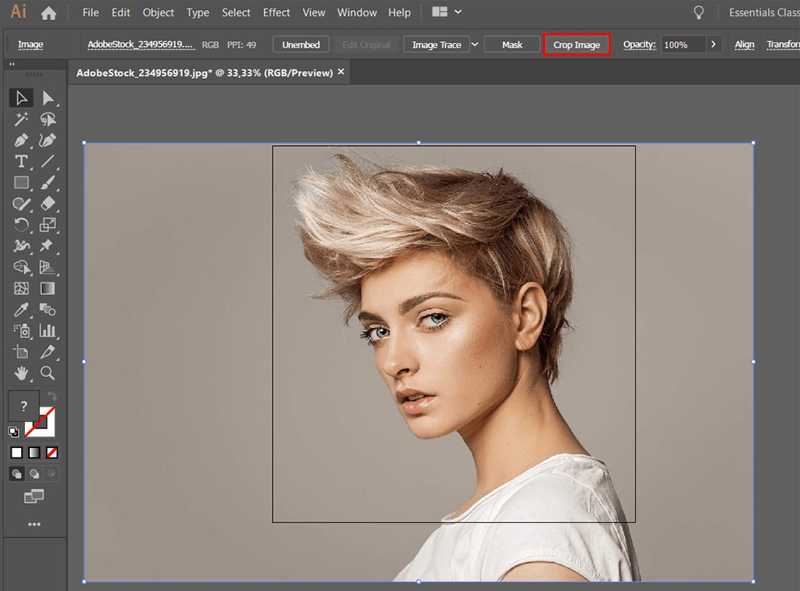
Steg 2. Klicka på bilden, så ser du Snabba åtgärder fältet under den översta menyraden.
Steg 3. Välja Beskära bild för att utlösa beskärningsområdets ruta.
Steg 4. Flytta runt i rutan för att välja önskat område.
Steg 5. Klicka Ansök och exportera bilden.
Tips: Du kan också använda detta verktyg för att ändra storlek på bildens pixlar.
Del 3. Hur man beskär en bild i Canva
Canva är ett molnbaserat designverktyg. Det innehåller många bildredigeringsverktyg, mallar och element. När du skapar ett konto kan du beskära en bild i Canva. Pro-versionen kostar 120 dollar per år.
Steg 1. Gå till Canva i din webbläsare och logga in på ditt konto.
Steg 2. Skapa en ny design, klicka Uppladdningar, och välj Ladda upp media för att ladda upp en bild för redigering.
Steg 3. Dra och släpp bilden på arbetsytan.
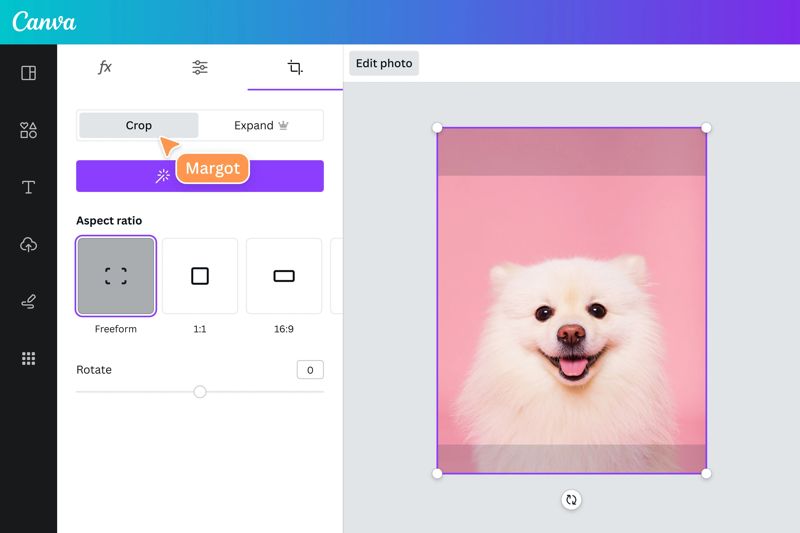
Steg 4. Klicka på Beskär verktyg i verktygsfältet.
Steg 5. Justera sedan beskärningsrutan tills du är nöjd.
Steg 6. Tryck ange or Retur knappen på tangentbordet för att tillämpa den.
Del 4. Hur man beskär ett foto i Photoshop
Photoshop är en professionell bildredigerare som släppts av Adobe. Den kostar 22.99 dollar per månad och saknar en gratisversion. Om du har den på din dator följer du stegen nedan för att beskära en bild i Photoshop. Du kan också skärpa en bild i Photoshop efter att ha beskärt den.
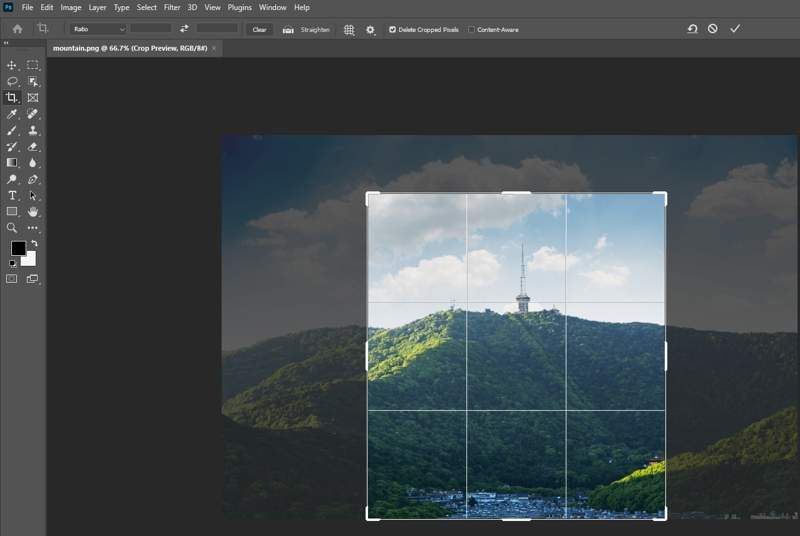
Steg 1. Öppna fotot du vill redigera i Photoshop.
Steg 2. Klicka på Beskär verktyg i verktygsfältet.
Steg 3. Justera sedan beskärningskanten tills den omger det önskade området.
Steg 4. Tryck ange or Retur knappen för att bekräfta den.
Steg 5. Exportera sedan den beskurna bilden.
Del 5. Hur man beskär en bild i PowerPoint
PowerPoint är presentationsverktyget i Office-verktygslådan. Det låter dig snabbt skapa presentationer och bildspel. Du kan beskära en bild i PowerPoint och använda den i din presentation.
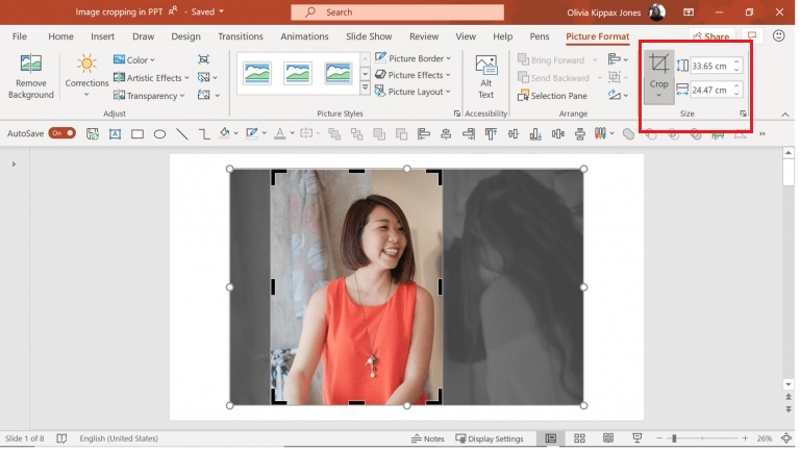
Steg 1. Skapa en ny presentation eller öppna en befintlig i PowerPoint.
Steg 2. Infoga bilden du vill redigera och markera den.
Steg 3. Gå till Bildformat fliken och klicka på Beskär knapp i Storlek grupp.
Steg 4. Välja Beskär från rullgardinsmenyn för att aktivera beskärningsrutan.
Steg 5. Beskär bilden och tryck på ange på tangentbordet.
Del 6. Hur man beskär ett foto med Figma
Figma är en ledande plattform för samarbetsdesign. Många småföretag och studior använder den för att skapa design. Priset börjar från 5 dollar per månad. Du kan beskära en bild i Figma med ett konto.
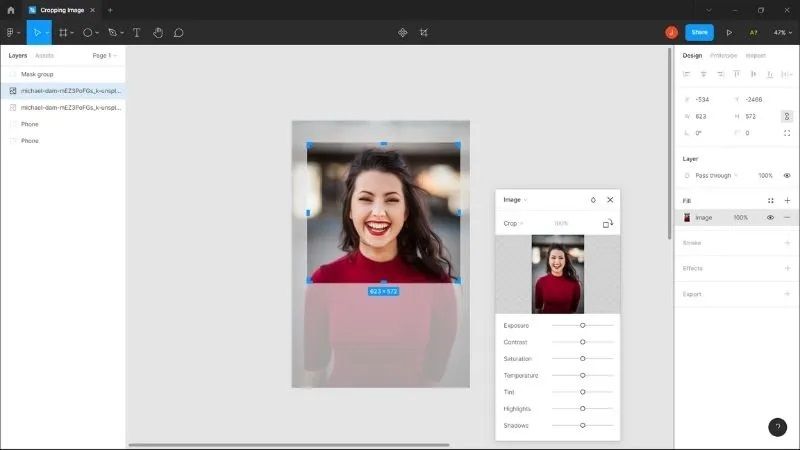
Steg 1. Ladda upp önskad bild till Figma.
Steg 2. Lägg den på duken.
Steg 3. Klicka på Beskär verktyget i den översta menyraden.
Steg 4. Klicka och dra i de blå handtagen för att justera beskärningsområdet.
Steg 5. När du är nöjd klickar du var som helst för att tillämpa beskärningen.
Del 7. Hur man beskär ett foto i Google Presentationer
Google Presentationer är ett annat alternativ för att ändra storlek på ett foto genom att beskära det online om det är för stort för en bild. Att beskära en bild i Google Presentationer skapar mer utrymme för text och andra element i din bild.
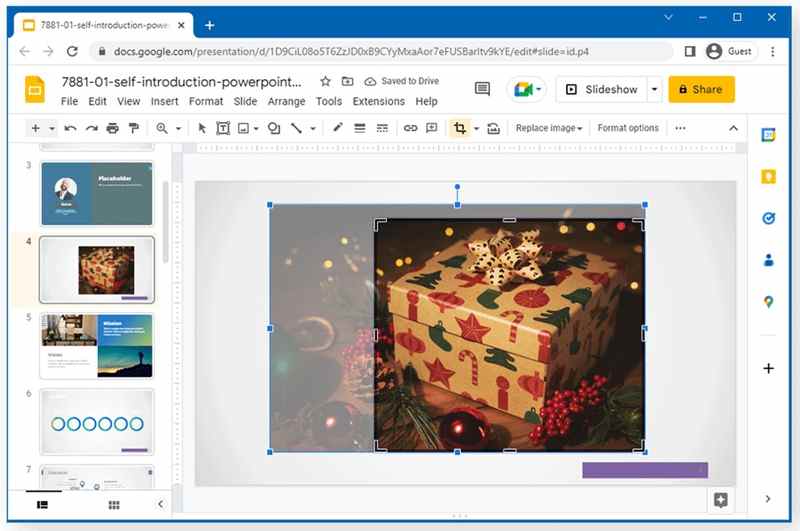
Steg 1. Gå till Insert i Google Presentationer och välj Bild för att lägga till önskad bild.
Steg 2. Markera bilden och klicka på Beskära bild från det översta verktygsfältet.
Steg 3. Dra beskärningskanten tills du får önskad effekt.
Steg 4. Klicka på Beskära bild knappen igen för att tillämpa den.
Del 8. Hur man beskär en bild i GIMP
GIMP är en fotoredigerare med öppen källkod för Windows, macOS och Linux. Det betyder att du kan beskära en bild i GIMP utan att betala ett öre. GIMP kan ändra storlek på bilder för att minska filstorleken eller justera ramen. Här är stegen för att slutföra jobbet:
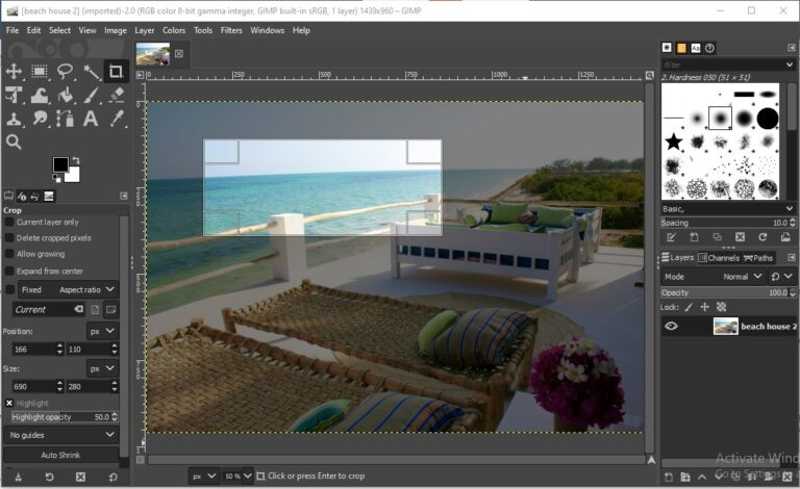
Steg 1. Öppna bilden du vill redigera i GIMP.
Steg 2. Klicka Skift + C tangenter på Windows eller Alternativ + C på macOS för att välja Beskär verktyg.
Steg 3. Justera beskärningsrutan tills önskat område är valt.
Steg 4. Tryck ange or Retur tangenten för att bekräfta ändringen.
Del 9. Hur man beskär foton på iPhone
Om du behöver beskära ett foto på en iPhone kan du använda fotoredigeraren som är inbyggd i Foto-appen direkt. Du behöver ingen tredjepartsapp. Dessutom kan du få några förinställningar för bildförhållande.
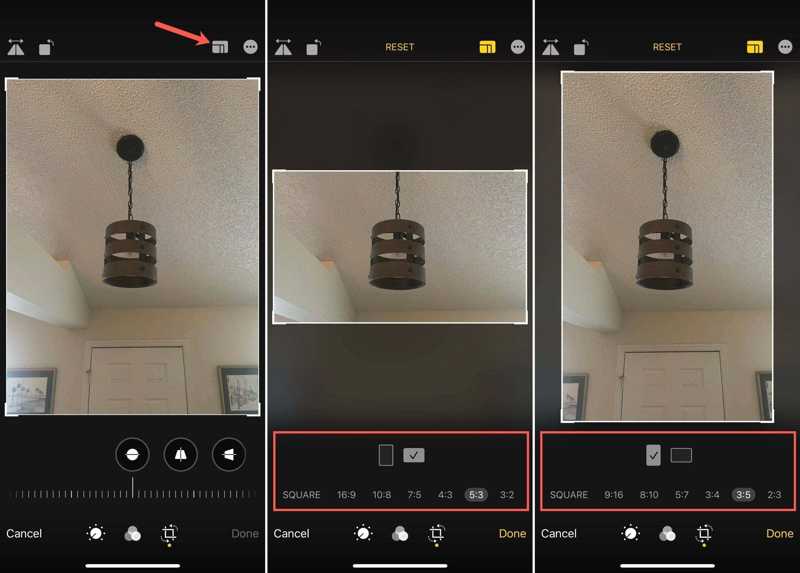
Steg 1. Kör din Foton-app.
Steg 2. Hitta önskat foto och öppna det.
Steg 3. Tryck på Redigera -knappen och välj Beskär verktyg.
Steg 4. Dra i ett hörn eller en kant för att beskära fotot.
Steg 5. Du kan också trycka på Aspect Ratio -knappen och välj ett nytt förhållande.
Steg 6. Tryck Färdig att applicera grödan.
Slutsats
Denna guide förklaras hur man beskär en bild i Photoshop, Illustrator, Google Slides, GIMP och andra verktyg. Om du har ett stort foto att dela på sociala medier eller använda i en bild, välj rätt sätt och följ våra steg för att ta bort oönskade områden. Apeaksoft gratis bakgrundssuddgummi är det bästa alternativet om du inte kan installera en fotoredigerare.
Relaterade artiklar
Den här artikeln beskriver hur du använder snabbtangenter, inbyggda verktyg och verktyg från tredje part för att beskära skärmdumpar på Mac, för att möta olika behov.
Den här guiden hjälper dig att beskära PDF-sidor för att ta bort tomma områden eller marginaler. Du kan göra det på Windows, Mac eller online med enkla och gratis verktyg.
När du vill beskära en skärmdump på Windows 11/10/8/7 kan du lära dig mer om de 3 effektiva metoderna för att få bilderna med originalkvalitet här.
Hur beskära iPhone-foto av personporträtt? Hittar du ingen beskärningsknapp på din iPhone? Det här inlägget har erbjudit dig steg-för-steg-instruktioner med kraftfulla verktyg.



