

Hur man ändrar storlek på bildpixel med de bästa bildpixelförändringarna

Om du zoomar in det digitala fotot tillräckligt mycket ser du att det är som en mosaik som består av små plattor, vilka inom fotografi kallas pixlar. Antalet pixlar avgör bildens upplösning, kvalitet och filstorlek. Ibland måste du ändra storleken på bildens pixlar. För att få bättre kvalitet kan du till exempel öka bildens pixlar. När du lägger upp ett foto på webben är det bättre att minska bildens pixlar. Den här guiden visar dig de enklaste metoderna för att få jobbet gjort.
SIDINNEHÅLL:
Del 1. Hur man ökar bildpixlar online [enklast]
Det enklaste sättet att förbättra fotokvaliteten är att använda en bra bildpixelförstorare online, till exempel Apeaksoft Free Image Upscaler. Till skillnad från andra fotoredigerare online är den här appen helt gratis. Den kommer inte att be dig att visa annonser eller registrera dig med din personliga information.
VIKTIGA FUNKTIONER
• Öka pixlarna på bilder online.
• Fri att använda utan några begränsningar.
• Stödjer populära bildformat, såsom JPG, JPEG, PNG, BMP, etc.
• Förhandsgranska resultatet före nedladdningen.
Här är stegen för att öka bildpixlar online gratis:
Steg 1. Få åtkomst till Apeaksoft Free Image Upscaler, den bästa online-pixelförändraren för bilder i en webbläsare.
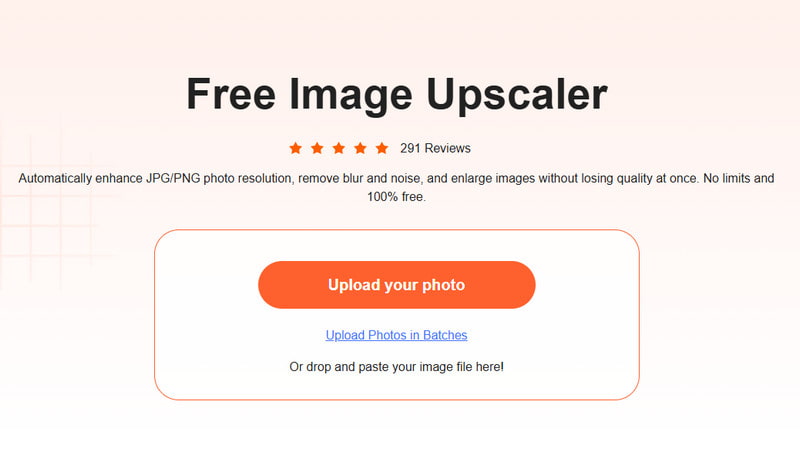
Steg 2. Klicka på Ladda upp ditt foto och öppna önskad bild från din hårddisk. Välj sedan en lämplig förinställning bredvid Förstoring.
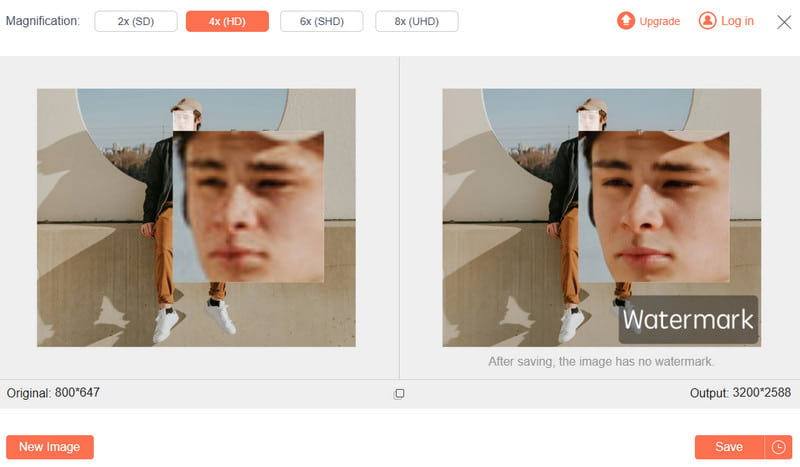
Steg 3. Se effekten i Produktion panel. Om du är nöjd, klicka på Spara knappen för att ladda ner resultatet.
Del 2. MS Paint - Bästa bildpixelförstoraren på Windows
MS Paint är den inbyggda fotoredigeraren på Windows 11/10/8/7 och tidigare. Många tror att det är för enkelt att retuschera sina bilder. Faktum är att det räcker med att ändra storlek på bildpixlar på din PC om du inte behöver avancerade funktioner.
Hur man ändrar storlek på bildpixeln med MS Paint
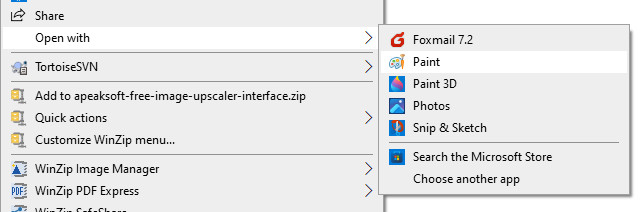
Steg 1. Leta upp bilden som du vill redigera i ett Explorer-fönster, högerklicka på den, välj Öppna med, och välj Färg.
Steg 2. Tryck Ändra storlek menyn i Bild panelen i den övre menyraden. Det kommer att öppna Ändra storlek och skeva dialog.
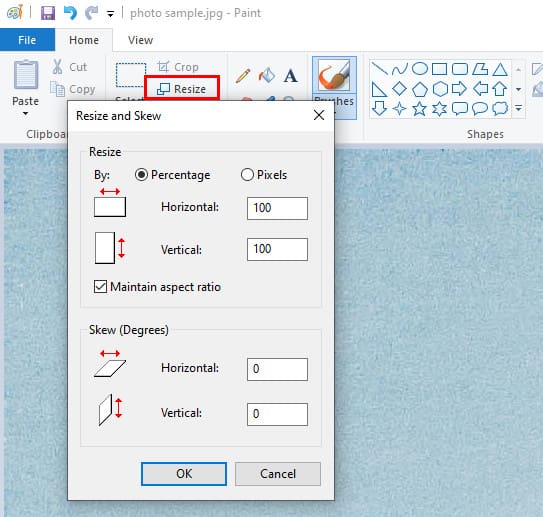
Steg 3. Välja Pixlar under Ändra storlek sektion. Om du inte vill förvränga bilden, markera rutan bredvid Behåll bildformat. Ange den nya storleken i Horisontell or Vertikal låda. Då kommer det andra alternativet att ändras.
Steg 4. Klicka på OK för att bekräfta ändring av pixlar på fotot. Exportera sedan det ändrade storleksfotot i Fil meny.
Del 3: [Mac] Ändra bildpixlar i fliken Förhandsgranskning
Preview är den inbyggda fotoredigeraren på Mac OS X. Du kan med andra ord ändra bildpixlar med appen utan att installera något på din dator. Det låter dig antingen öka eller minska bildstorleken snabbt.
Hur man ändrar bildpixlar med Mac Preview
Steg 1. Hitta målbilden i Finder-appen och dubbelklicka på den för att öppna bilden i Förhandsvisningsappen. Om Förhandsvisning inte är standardbildvisaren på din Mac högerklickar du på bilden och väljer att öppna den med Förhandsvisning.
Steg 2. Klicka på Redigera knapp med a Pen ikonen i det övre verktygsfältet. Det kommer att utöka fotoredigeringsfältet. Klicka sedan på Ändra storlek ikon. Eller gå till verktyg menyn i den översta menyraden och välj Justera storlek.
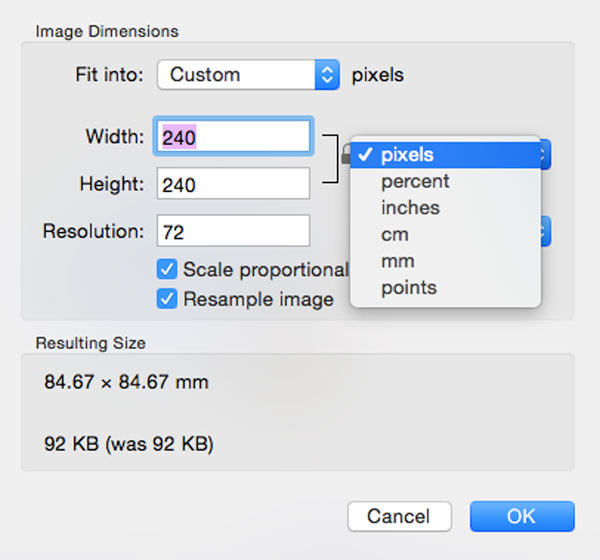
Steg 3. Se till att låsa bildförhållandet om du vill behålla originalförhållandet mellan bredd och höjd. Dra ned enhetsalternativet och välj pixlar.
Steg 4. Återställ Bredd or Höjd alternativ baserat på dina behov. Slå OK för att bekräfta ändringarna. Spara sedan bilden.
Del 4: Hur man ändrar storlek på bildpixlar i Photoshop
Som professionell fotoredigerare används Adobe Photoshop flitigt bland studior och fotografer. Att ändra pixlarna i en bild är bara en grundläggande funktion i programvaran.
Hur man ändrar pixlar i en bild i Photoshop
Steg 1. Öppna en bild i din Photoshop.
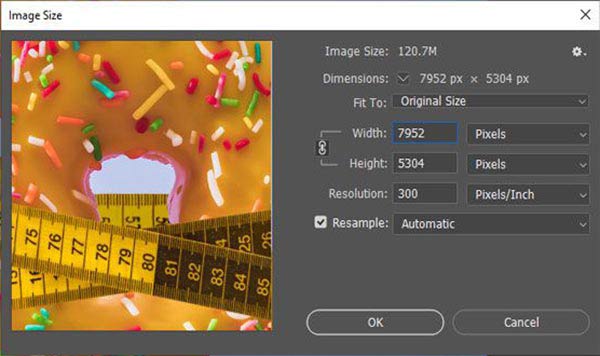
Steg 2. Gå till Bild menyn på det översta bandet och välj Bildstorlek att starta Bildstorlek dialog.
Steg 3. Klicka på länk ikon för Bredd och Höjd för att låsa bildförhållandet. Dra ner alternativet bredvid Bredd och välj Pixlar. Ändra sedan värdet på Bredd enligt dina behov.
Steg 4. Slå OK för att bekräfta ändringarna när du är nöjd. Gå sedan till Fil menyn i menyraden och välj Spara som. Ange ett filnamn, välj målmappen och välj ett lämpligt bildformat. Spara slutligen resultatet.
Del 5. Vanliga frågor om hur man ändrar storlek på bildpixlar
Är en större eller mindre pixelstorlek bättre?
I teorin är det bättre att ha fler mindre pixlar än att ha färre stora pixlar. En liten pixel fångar färre fotoner och därmed innehåller bilden mer brus. Med andra ord ger mindre pixlar bättre bildkvalitet.
Vilket är det bästa bildformatet för att ändra storlek?
De vanligaste bildformaten inkluderar JPEG, PNG, GIF med flera. Eftersom PNG-formatet kan hantera 24 bitar per pixel och en RGB-färgpalett anses det vara det bästa bildformatet för storleksändring och redigering.
Är pixlar samma sak som upplösning?
Nej. Pixeln är det minsta elementet i en digital bild medan upplösningen är antalet horisontella och vertikala pixlar i en bild. Du kan mäta upplösning på tre olika sätt, stickprov per tum, pixel per tum eller punkter per tum. De är olika men de är relaterade.
Slutsats
Den här guiden har förklarat hur man gör ändra storleken på bilder i pixlar online och på din dator. De förinstallerade fotoredigerarna, MS Paint och Preview, är de enklaste bildpixelförändrarna för att modifiera bildpixlar i Windows och Mac OS X. Adobe Photoshop är det professionella alternativet för jobbet. Apeaksoft Free Image Upscaler är ett portabelt sätt att öka bildpixlar.
Relaterade artiklar
Den här artikeln kommer att introducera ResizePixel som en onlinebildredigerare och hur man ökar pixlar av bilder med gratis och säkra verktyg.
Om du har stora bildfiler och tar upp mycket utrymme kan du lära dig hur du gör bildfilsstorleken mindre med 6 effektiva metoder.
Kan du skala upp en vanlig bild till 4K-upplösning? Finns det någon gratis 4K-bilduppskalare? Få 3 bästa bilduppskalare från det här inlägget för att ändra ditt foto till 4K.
Hur tar man bort pixlar från en bild när den är suddig? Skaffa en gratis online-bildavpixelare i det här inlägget, tillsammans med 3 andra användbara verktyg för att avpixla bilder offline.



