

Hur man tar bort objekt från foto online och offline

Anta att du just tagit vad som skulle kunna vara det perfekta fotot med en digitalkamera eller smartphone, men det finns ett oönskat föremål, som fult skräp, en slumpmässig förbipasserande, en vägskylt som blottar integriteten och mer. Istället för att radera fotot är det bättre att radera oönskade föremål. Den goda nyheten är att du snabbt kan ta bort objekt från ett foto på din dator eller mobila enhet med rätt verktyg. Den här guiden delar med sig av sex effektiva metoder.
SIDINNEHÅLL:
Del 1: Hur man tar bort ett objekt från ett foto online
Om det är obekvämt att installera en bildredigerare på din dator eller mobila enhet, en webbaserad app, t.ex. Apeaksoft Free Watermark Remover, kan uppfylla dina behov. Det låter dig ta bort vilket objekt som helst från ett foto online utan att installera något på skrivbordet.
Vad vi gillar
1. Ta bort objekt från ett foto online.
2.Helt gratis att använda.
3. Förhandsgranska resultatet i realtid.
4. Ångra felaktig redigering.
5. Erbjud en mängd olika användbara verktyg.
Vad vi ogillar
1. Kräv en stabil internetanslutning.
Hur man tar bort ett objekt från ett foto online gratis
Steg 1. Gå till https://www.apeaksoft.com/watermark-remover/ i en webbläsare.
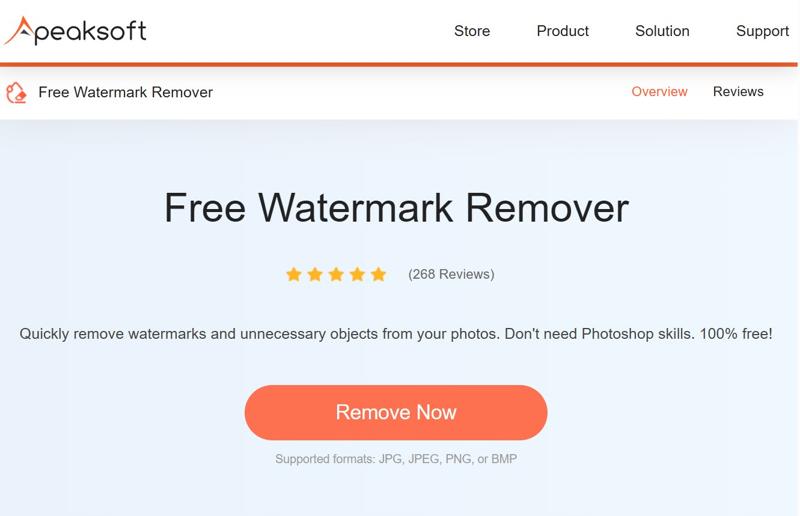
Steg 2. Klicka på Ta bort nu knappen för att gå vidare.
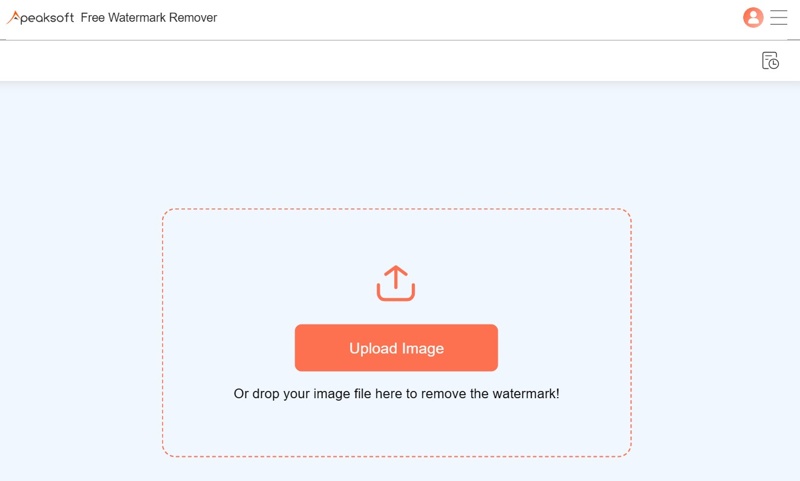
Steg 3. Tryck Ladda upp bild knappen och importera önskad bild. Den stöder JPG, PNG, BMP med mera.
Steg 4. Välj sedan ett verktyg för att markera det oönskade objektet, till exempel Lasso or polygonal. Eller välj Borsta och rita på det oönskade föremålet.
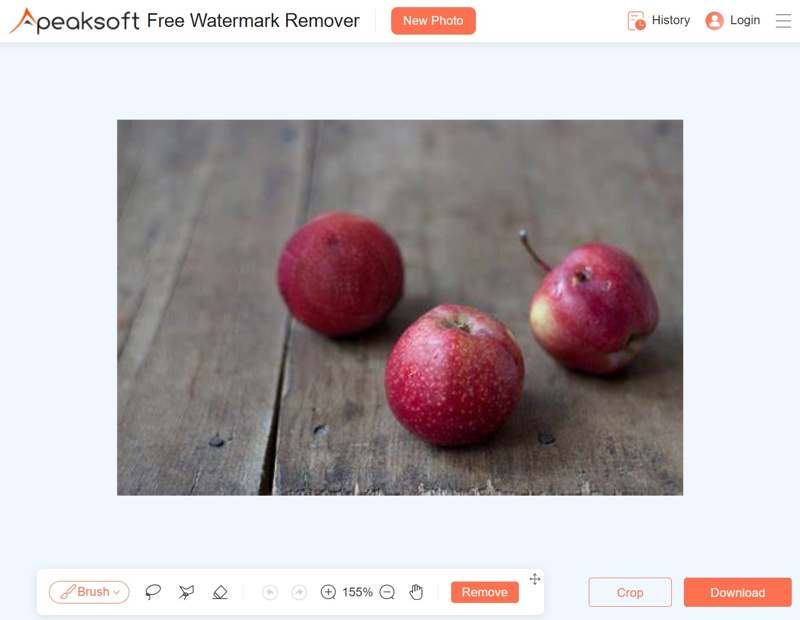
Tips: Om du väljer fel objekt, välj Eraser och ångra valet.
Steg 5. Klicka på ta bort knappen för att ta bort objektet från fotot online gratis. Ladda sedan ner resultatet.
Del 2: Så här tar du bort ett objekt från ett foto i Photoshop
Photoshop erbjuder flera alternativ för att ta bort oönskade objekt från ett foto i Windows eller macOS. Den AI-drivna funktionen Generativ fyllning förenklar till exempel arbetsflödet. Dessutom kan du använda Innehållsmedveten fyllning för att manuellt ta bort ett markerat objekt.
Hur man tar bort ett objekt från ett foto med generativ fyllning
Vad vi gillar
1. Lätt att använda.
2. Hitta nya pixlar med AI.
3. Blanda de nya pixlarna med bakgrunden.
4. Borttagning av icke-förstörande föremål.
Vad vi ogillar
1. Begränsade anpassningsalternativ.
2. Mindre kontroll över effekten.
Steg 1. Öppna bilden du vill redigera i Photoshop.
Steg 2. Använd Lasso Tool för att välja oönskade objekt.
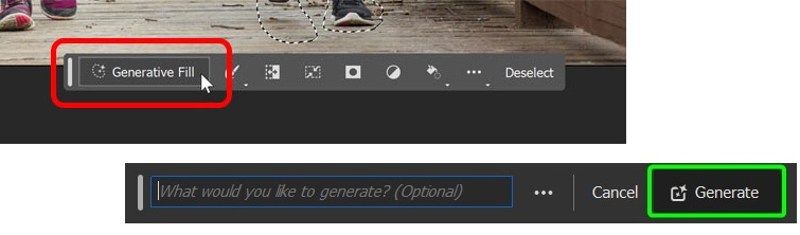
Steg 3. Klicka Generativ fyllning i Kontextuell aktivitetsfält.
Steg 4. Klicka sedan på Generera knappen, så tar AI bort objekt från fotot i Photoshop.
Steg 5. Välj en lämplig under Variationer avsnitt i Våra Bostäder panelen.
Så här tar du bort ett objekt från ett foto med hjälp av innehållsmedveten fyllning
Vad vi gillar
1. Kontroll över ersättningspixlar.
2. Skapa naturresultat.
3. Erbjud anpassade alternativ.
4. Ta bort föremål snabbt.
Vad vi ogillar
1. Kan inte fungera för komplexa scener.
2. Ej tillgänglig för små föremål.
Steg 1. Öppna önskat foto med Photoshop.
Steg 2. Kopiera bildlagret för icke-förstörande redigering.
Steg 3. Välj Lasso Tool or Objektvalsverktyg för att välja det oönskade objektet. Du kan också använda den här funktionen för att ta bort vattenstämpeln i Photoshop.
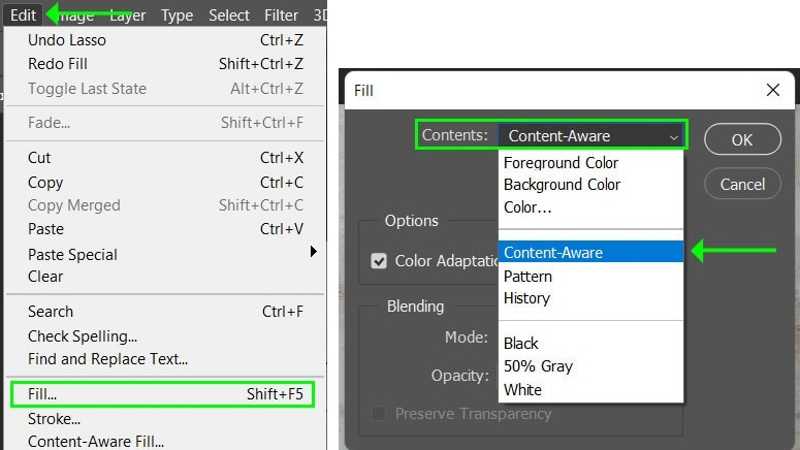
Steg 4. Gå till Redigera-menyn, välj Fylloch plocka Innehållsmedveten från Innehåll alternativ på Fyll dialog.
Steg 5. När innehållsmedveten fyllning är aktiv visas ett verktygsfält. Du kan justera samplingsområdet med Provtagningsborsteverktyg och Lasso Tool.
Steg 6. Förhandsgranska resultatet i förhandsgranskningspanelen. Om det ser bra ut klickar du på Ansök i botten och slå OK för att ta bort objektet från fotot i Photoshop.
Del 3: Hur man tar bort ett objekt från ett foto på en iPhone
Så här tar du bort ett objekt från ett foto med hjälp av rensningsverktyget
Apple har lagt till ett rensningsverktyg i Foto-appen i iOS 18 och iPadOS 18 eller senare. Det är en del av Apple Intelligence. Användare kan helt enkelt använda det för att ta bort objekt från foton eller ta bort en person från bilden på en iPhone utan app.
Vad vi gillar
1. Förinstallerat på iOS 18 och iPadOS 18 eller senare.
2. Ta bort objekt från fotot snabbt.
3. Kostnadsfritt.
4. Korrigera mindre defekter i foton.
Vad vi ogillar
1. Saknar anpassade alternativ.
2. Kan inte bearbeta Live Photos.
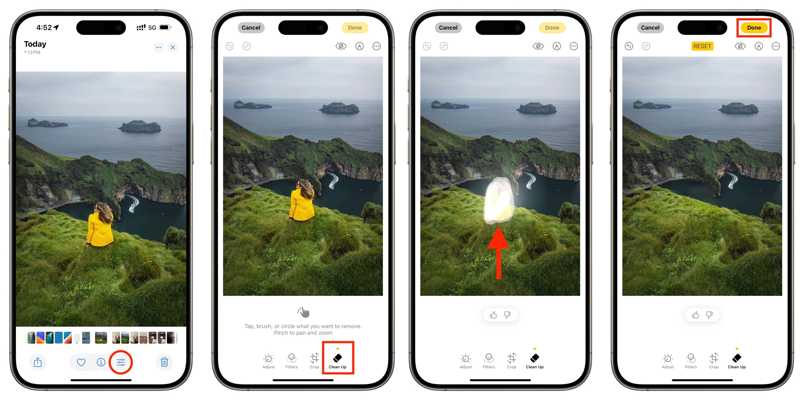
Steg 1. Kör Foton-appen på din iPhone.
Steg 2. Markera det foto du vill redigera och tryck på Redigera knappen längst ner.
Steg 3. Välj Clean Up verktyg i verktygsfältet.
Steg 4. Använd sedan fingret för att rita det oönskade objektet.
Steg 5. När du släpper fingret tar Apple Intelligence bort objektet från fotot på din iPhone.
Steg 6. Tryck slutligen på knappen Klar för att bekräfta ändringen.
Så här tar du bort objekt från foton med TouchRetouch
Om du använder de gamla versionerna av iOS och iPadOS måste du ta bort objekt från ett foto med hjälp av en tredjepartsapp. TouchRetouch är till exempel en utmärkt iOS-app som låter dig ta bort objekt och åtgärda skavanker.
Vad vi gillar
1. Ta bort objekt från fotot med ett tryck.
2. Kompatibel med iOS 14 och iPadOS 14 eller senare.
3. Finns på olika språk.
4. Skapa högkvalitativa resultat.
Vad vi ogillar
1. Kräver minst 932 MB.
2. Det finns köp i appen.
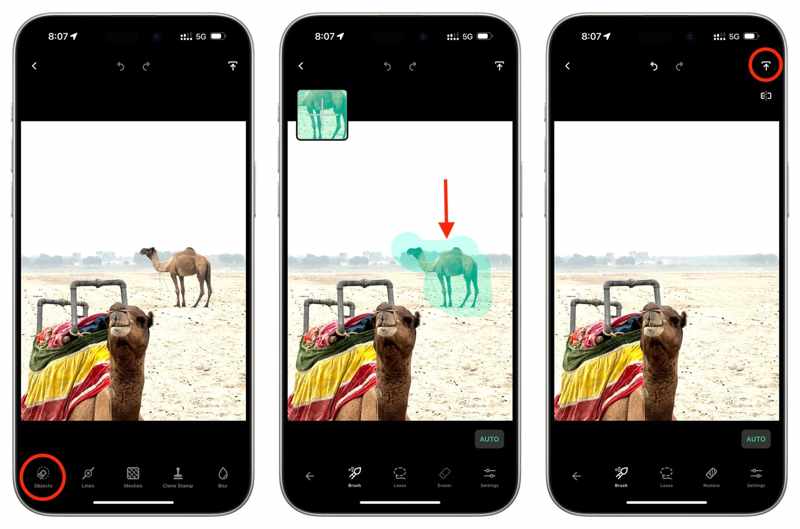
Steg 1. Installera fotoredigeringsappen och öppna den.
Steg 2. Gå till din kamerarulle och välj önskad bild.
Steg 3. Välj Objekt verktyg och plocka Borsta or Lasso för att välja det oönskade objektet.
Steg 4. Sedan tar appen bort objektet.
Steg 5. Tryck till sist på Dela knappen och välj Spara som kopia or Ändra original att spara den.
Del 4: Så här tar du bort ett objekt från ett foto på Android
Hur man tar bort ett objekt från ett foto på en Samsung
Medan Samsungs telefoner och surfplattor kör Android, lägger de till användbara verktyg i sina produkter. Till exempel är verktyget Object Eraser inbyggt i Samsung Gallery-appen. Det kan enkelt ta bort objekt från ett foto på en Samsung.
Vad vi gillar
1. Enkel att använda.
2. Radera objektet från fotot snabbt.
3. Tillgänglig för de flesta Samsung-enheter.
4. Dela resultat direkt.
Vad vi ogillar
1. Har inga anpassade alternativ.
2. Kan inte bearbeta komplexa bilder.
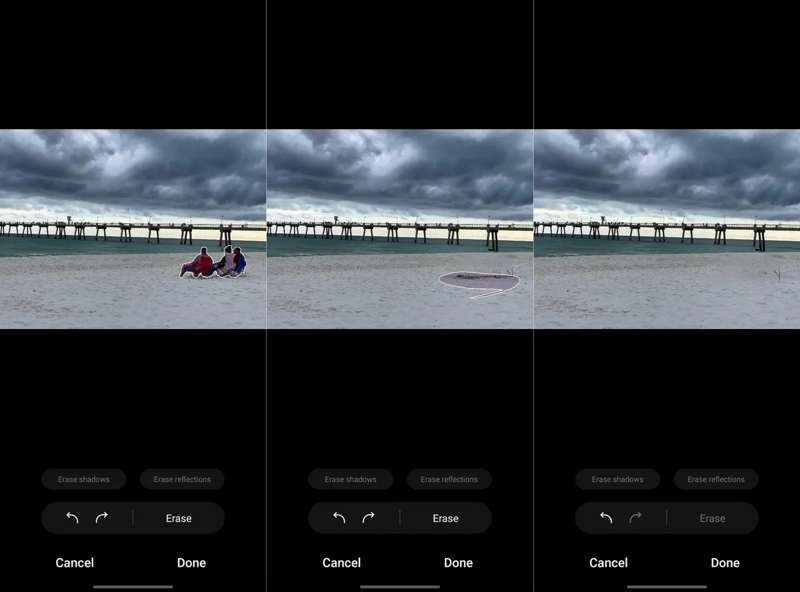
Steg 1. Kör Galleri-appen och välj önskat foto.
Steg 2. Tryck på Redigera och tryck på Snarare knapp med en ikon med fyra cirklar.
Steg 3. Välj Objektsuddgummi.
Steg 4. Rita runt det oönskade objektet för att ta bort det.
Steg 5. Tryck Färdig om du är nöjd. Spara sedan resultatet.
Så här tar du bort ett objekt från ett foto med Google Foto
Om du använder Google Foto för att säkerhetskopiera dina foton på en Android-enhet kan du ta bort oönskade objekt från foton med Magic Eraser. Det här verktyget drivs av Googles AI-teknik.
Vad vi gillar
1. Ta bort alla föremål snabbt.
2. Radera objekt med AI.
3. Arbeta offline.
4. Stödjer olika Android-enheter.
Vad vi ogillar
1. Du måste ladda upp dina foton.
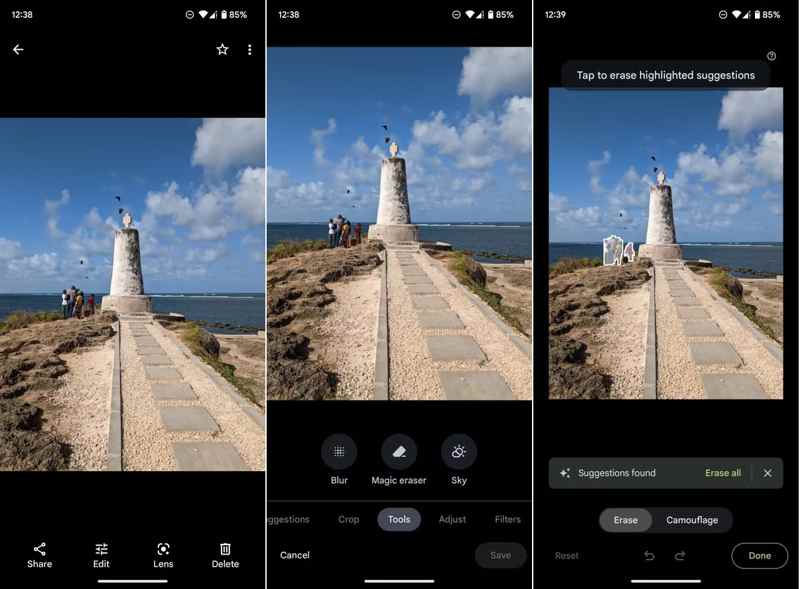
Steg 1. Logga in på ditt konto i Google Foto-appen.
Steg 2. Hitta och öppna önskat foto.
Tips: Om du inte hittar fotot, ladda upp det manuellt.
Steg 3. Tryck Redigera längst ner, plocka verktyg, och välj Magic Eraser.
Steg 4. Google Foto hittar och tar automatiskt bort oönskade objekt.
Steg 5. Slutligen knacka på Färdig och spara en kopia.
Slutsats
Den här guiden delar sex objektborttagare från ett foto på Windows-, macOS-, iPhone- eller Android-enheter. Du kan läsa vår recension, välja rätt metod utifrån din situation och följa våra steg för att bli av med oönskade objekt från dina foton. Apeaksoft Free Watermark Remover är det enklaste alternativet för nybörjare.
Relaterade artiklar
Den här artikeln kommer att introducera hur du tar bort bildbakgrunder i Illustrator med bara några få klick och kommer också att ge dig några alternativ för att uppnå det.
Den här artikeln kommer att introducera hur du redigerar bildbakgrunder i Lightroom med bara några få klick och kommer också att ge dig några alternativ för att uppnå det.
Den här guiden visar fyra sätt att effektivt ta bort bildbakgrund eller göra transparent bakgrund i GIMP för nybörjare.
Vet du hur man tar bort en vattenstämpel från en bild med Inpaint? Lär dig detta verktyg och dess gratisalternativ på den här sidan.



