


Topp 6 testade videokompressorer för PC [Desktop och online]

Key Takeaways
- Bäst totalt → Apeaksoft Video Converter Ultimate
- Nybörjare → FreeConvert / FitToMB
- Avancerade användare → HandBrake
- Utvecklare → FFmpeg
Är du en hamstrare som jag som älskar att spara HD-filmer och sedan blir överraskad av en uppäten hårddisk? Eller undrar du ofta hur vissa kreatörer på Instagram eller TikTok lägger upp så mycket bättre klipp utan lagg? Vad vi behöver är bästa videokompressor för att hjälpa oss att hålla en balans mellan videostorlek och kvalitet. Efter noggranna tester listar jag 6 bästa gratis videokompressorer för PC som du kan välja mellan – låt oss se.
SIDINNEHÅLL:
Del 1: Videokompressor: Vad kan den göra för dig?
Spara ditt lagringsutrymme (ordvits avsedd). Ingen panik längre för lagringsvarningar. Minska videostorleken för att frigöra mer utrymme för nya objekt och jämnare enhetsprestanda.
Håll dig inom plattformens gränser. De flesta videoplattformar har som utgångspunkt stora filstorlekar för att bibehålla flytet. Till exempel är de maximala videofilstorlekarna 4 GB för Instagram, 1 GB för TikTok och 512 MB för Twitter (X) standardanvändare.
Få mer publik. Att komprimera din video ordentligt innan du publicerar den leder till snabbare laddning och mindre kvalitetsförlust. Detta är viktigt eftersom hastighet och kvalitet vinner i dagens snabbskrollande värld. Besökare lämnar långsamt laddande sidor och videor av låg kvalitet på några sekunder. En videokompressor hjälper din video att synas.
Del 2: Bästa 6 videokompressorerna för PC i korthet
Den bästa videofilskomprimatorn bör hitta rätt balans mellan liten storlek och hög kvalitet. Här är hur vi mäter och resultaten i korthet.
- System: Windows 10 Professional (22H2)
- CPU: Intel(R) Core(TM) i5-10400-processor 2.90 GHz
- GPU: Intel(R) UHD-grafik 630 (128 MB)
- Tillgängligt minne: 16.0 GB (15.8 GB användbar)
- Filstorlekar: En video på 489 MB och 110 sekunder och en på 25.2 MB och 41 sekunder. Båda 29.97 FPS, MP4-format och H.264-kodning.
- Testmetod: Komprimera videorna till cirka 70 % av deras ursprungliga storlek med varje verktyg, utan att påverka andra faktorer, och mät sedan bearbetningshastigheten och utskriftskvaliteten.
Resultatjämförelse
| Klipp A (489 MB) Bearbetningstid | Klipp B (25.2 MB) Bearbetningstid | Genomsnittlig kvalitet | |
| Apeaksoft | 68s | 14s | ⭐⭐⭐⭐⭐ |
| Handbrake | 264s | 59s | ⭐⭐⭐⭐⭐ |
| FFmpeg | 1124s | 125s | ⭐⭐⭐⭐ |
| Lokalsquash | 2390s | 386s | ⭐⭐⭐⭐ |
| FitToMB | 1733s | 217s | ⭐⭐⭐⭐ |
| FreeConvert | 1420s | 254s | ⭐⭐⭐⭐⭐ |
Bästa övergripande
 Apeaksoft Video Converter Ultimate
- plattform
- bäst för
Nybörjare till mellanliggande
- Pris 14.95 USD/månad (gratis provperiod tillgänglig)


Bäst för snabb delning
 FitToMB
- plattform
- bäst för
Förinställda storlekar för Discord, e-post etc.
- Pris Gratis (gränser)
Bästa lokala onlineverktyget
 Lokalsquash
- plattform
- bäst för
Lokal komprimering med bra hårdvara
- Pris Gratis
Bästa mångsidiga onlineverktyget
 FreeConvert
 - plattform
- bäst för
Enkel komprimering i molnet
- Pris Gratis upp till 1 GB
Del 3: Bästa 3 videokompressorprogramvaran – Avancerat val
Plattform: windows/macOS
VIKTIGA FUNKTIONER
- Komprimera och konvertera videor från olika källor till enheter i alla typer av format.
- Trimma och redigera videor, skapa MV med färdiga teman för sport, resor, semestrar och mer.
- Delade skärmar för att skapa kollage av bilder och foton.
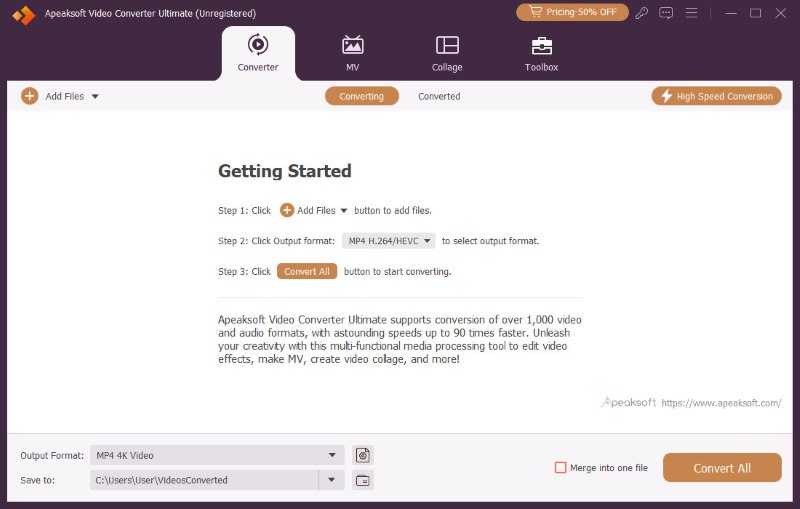
Apeaksoft: Perfekt balans mellan kraft och enkelhet
Med tydligt användargränssnitt och alla möjliga videoredigeringsverktyg, Apeaksoft Video Converter Ultimate håller en perfekt balans mellan användarvänlighet och kraftfulla funktioner. Den riktar sig till nybörjare till medelnivåanvändare som vill ha snabbhet och enkelhet utan att offra för många alternativ. Den har en 10-sekunders förhandsvisning som du kan justera innan export.
System: Windows/Mac, båda tillgängliga.
Storleksgräns: Ingen
- Tydligt och trevligt användargränssnitt
- Blixtsnabb bearbetning
- Rika funktioner och mångsidiga format
- En praktisk förhandsvisning på 10 sekunder
- Vissa avancerade funktioner kräver en betald uppgradering
Handbrake
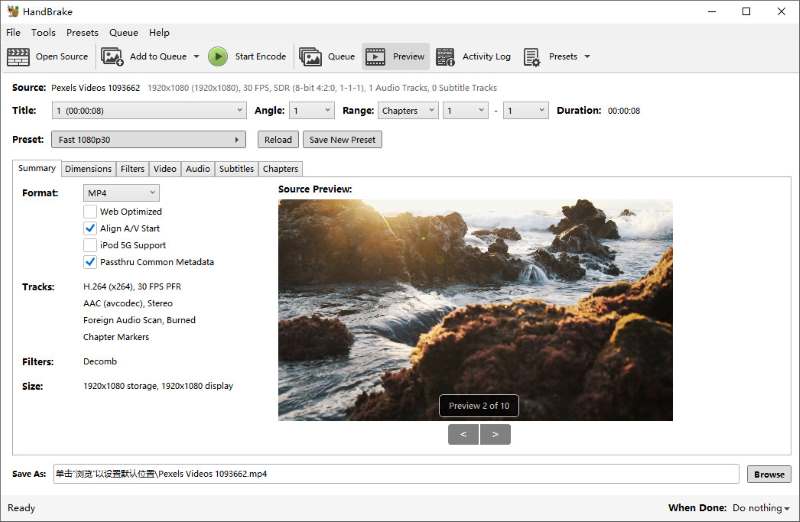
HandBrake är en av de bästa 4k-videokompressorerna. Den är baserad på FFmpeg, en öppen källkodskompressor som vi snart kommer att introducera. HandBrake har omfattande avancerade funktioner och stöder många codecs, vilket gör den mycket lämplig för användare på mellannivå till avancerad nivå. Men om du är nybörjare kan det vara en utmaning. När jag först startade den var gränssnittet fyllt med så många knappar att jag kände mig lite överväldigad.
System: Windows, Mac & Linux
Storleksgräns: Ingen
- Helt gratis
- Stark batchbehandling för hantering av flera filer
- Daterat och överväldigande gränssnitt
- Kan frustrera nybörjare
FFmpeg
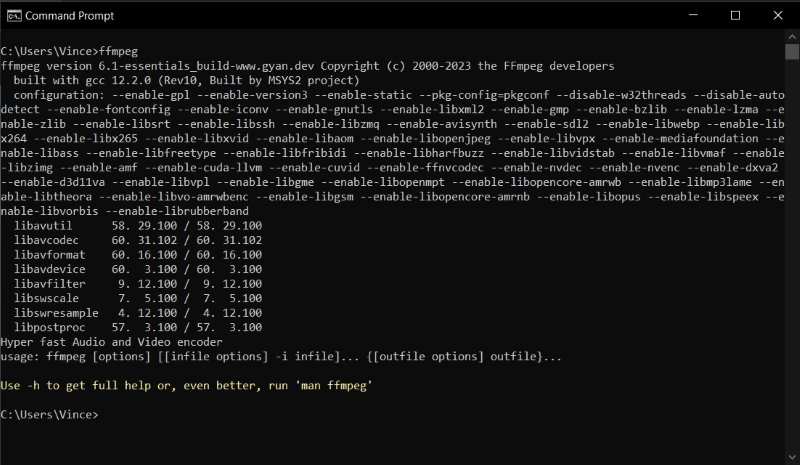
FFmpeg är en videokompressor med öppen källkod, mycket effektiv och lätt på samma gång. Det är den bästa videokompressorn utan att förlora kvalitet, och grunden för många andra kompressorer. Men den fungerar med kommandoraden, utan ett fysiskt gränssnitt. Det kan vara svårt att lära sig om du är nybörjare på kommandoraden.
System: Windows, Mac & Linux
Storleksgräns: Ingen
- Helt gratis
- Litet fotavtryck
- Professionell och effektiv
- Inget grafiskt gränssnitt
- Kräver kunskap om kommandoraden
Del 4: De 3 bästa onlinevideokompressorerna – enkelt för nybörjare
Lokalsquash
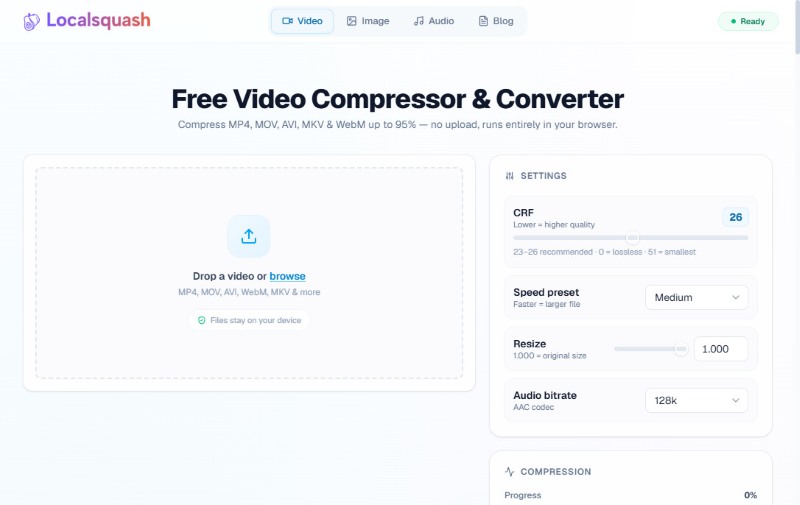
Localsquash använder FFmpeg WebAssembly för att komprimera helt och hållet i webbläsaren, lokalt, utan att ladda upp till en server. Så till skillnad från många online-komprimeringsverktyg som bara stöder några hundra MB, är filstorleksgränsen på Localsquash upp till enhetens tillgängliga minne. Men det betyder också att Localsquash kan vara långsamt på allmän hårdvara, precis som i mitt fall.
System: Webbläsare (Windows, Mac, Linux)
Storleksgräns: Upp till enhetens tillgängliga minne
- Helt privat lokal bearbetning
- Kraftfull FFmpeg-kvalitet i ett enkelt webbläsargränssnitt
- Stöder stora filstorlekar
- Prestandan beror starkt på enhetens hårdvara
- Kräver en modern webbläsare
FitToMB
FitToMB fokuserar på delning i verkligheten. Det erbjuder många förinställda arbetsflöden för specifika användningsfall, som komprimera videor till 25 MB för e-post, 10 MB för Discord och 5 MB för DM, etc. Men var försiktig: den raderar automatiskt din fil från servern efter 1 timme, så du måste ladda ner den i tid, annars förlorar du den för alltid.
System: Webbläsare (Windows, Mac, Linux)
Storleksgräns: 500 MB
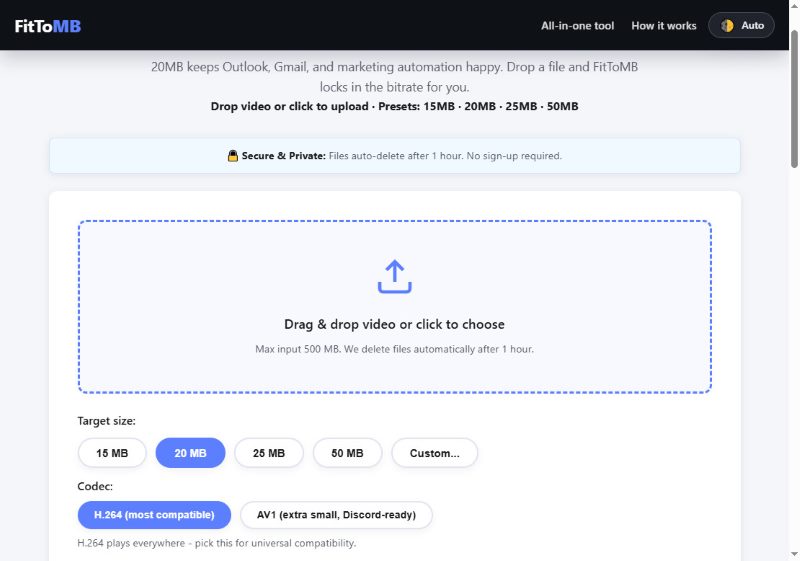
- Förinställt arbetsflöde för verkliga delningsscenarier
- Lätt att nå storleksmål
- Begränsad till maximal filstorlek på 500 MB
- Filer raderas automatiskt efter 1 timme, vilket kräver snabba nedladdningar
FreeConvert
FreeConvert stöder filstorlekar upp till 1 GB gratis, vilket är tillräckligt för de flesta dagliga uppgifter, och tillåter uppladdningar från olika källor, inklusive enheter, webbadresser, Dropbox, Google Drive och OneDrive. Men det är beroende av internet för att fungera, så utan en stabil anslutning fungerar det ganska långsamt.
System: Webbläsare (Windows, Mac, Linux)
Storleksgräns: 1 GB (gratis), högre med betalkort
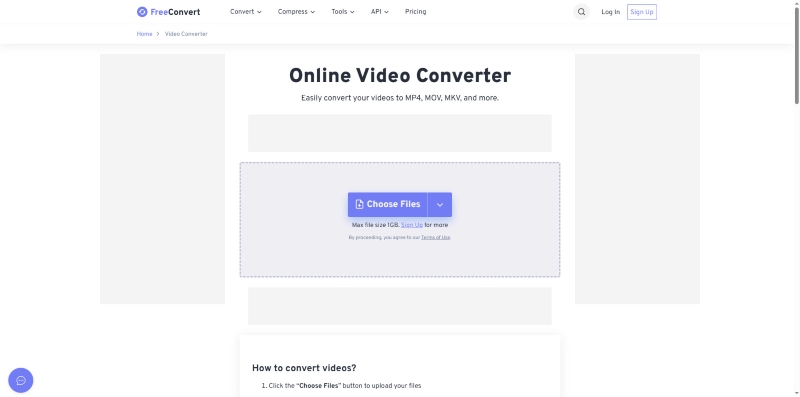
- Stöder stora filer upp till 1 GB gratis
- Praktiska molnintegrationer
- Stöder olika källor
- Långsammare bearbetningshastigheter jämfört med lokala verktyg
- Förlitar sig på internetuppkoppling
Slutsats
Efter att ha testat alla de bästa verktygen för komprimera videor sida vid sida är en sak klar: det finns ingen universallösning som passar alla. bästa videokompressor för dig beror på dina behov och färdighetsnivåer. Sammantaget, Apeaksoft Video Converter Ultimate är det mest omfattande alternativet för användare, från nybörjare till avancerade kreatörer. Börja skapa ljusare, skarpare videor just nu.
 Apeaksoft Video Converter Ultimate
 Konvertera, redigera video- och ljudfiler i mer än 1,000 XNUMX format.
Relaterade artiklar




