


Hur man gör bild-i-bild-videor online, på PC och mobil

Vill du visa dig själv när du reagerar eller berättar om en annan video som spelas upp? En bild-i-bild-video är precis vad du letar efter. Den här artikeln kommer att presentera olika sätt att göra bild-i-bild-videor, följt av några felsökningstips som hjälper dig att nå perfektion.
SIDINNEHÅLL:
Del 1: Vad är bild-i-bild-videoredigering
Vad är bild-i-bild-video?
Först och främst, vad är en bild-i-bild-video? Det är, även förkortat som PiP, en mindre video som överlagras en annan video och spelas upp bredvid. Du har förmodligen sett den här typen av video förut: som reaktionsvideor, där reaktorns webbkamera överlagras av spelet eller filmklippen de tittar på; och onlinekurser, vanligtvis med lärarens delade skärm och deras kamera inspelade tillsammans.
Proffstips för fantastiska PiP-videor
Vill du göra dina egna PiP-videor men vet inte var du ska börja? Vi har enkla tips som hjälper dig att förstå grunderna och komma igång.
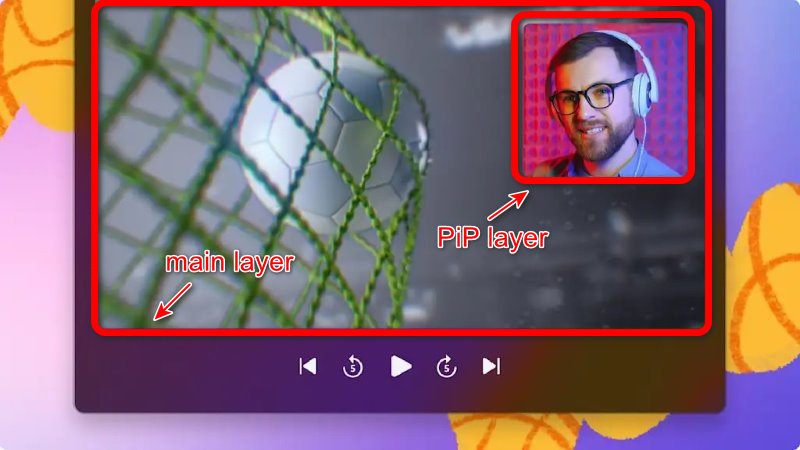
Vad består en PiP-video av? Vanligtvis med två delar: huvudlager och PiP-lagerHuvudlagret är i bakgrunden, större i storlek och innehåller majoriteten av informationen (spelupplägg, demonstration etc.). PiP-fönstret placeras ofta i hörnet och lägger till reaktions- eller parallellt innehåll.
Planera och sikta mot framgång. Filma högupplösta bilder för båda lagren. 1080p or 4K rekommenderas. Hög originalkvalitet gör redigeringsprocessen enklare.
Placera PiP:n på rätt plats. Nyckeln är att undvika att blockera viktigt innehåll i huvudlagret. Vanliga positioner för PiP-fönstret är nere till höger, överst till högeroch nedre vänstraÖvre vänster undviks oftast eftersom engelskspråkiga läsare, som läser från vänster till höger och uppifrån och ner, lätt blir distraherade av saker som visas längst upp till vänster.
Designa en lämplig storlek. För ett PiP-lager, 20–30 % av skärmen är bra. Om den är för liten förlorar den detaljer; om den däremot är för stor blockerar den huvudinnehållet i bakgrunden.
Del 2: Hur man skapar bild-i-bild-videor på skrivbordet
Använda Apeaksoft Video Converter Ultimate på Windows
Apeaksoft Video Converter Ultimate är ett fantastiskt bild-i-bild-videoredigeringsprogram. Det har alla typer av videoredigeringsfunktioner, och en av dem är Collage, där tricket kommer att göras.

Nedladdad av över 1,000,000 användare
- Konvertera videor, ljud till mer än 1,000 XNUMX format.
- Spegel, vänd, klipp, sammanfoga, beskära, filtrera, vattenstämpel och justera videoeffekter.
- Förbättra video för att förbättra videokvaliteten på 4-sätt.
- Skapa 3D-videor, skapa GIF, komprimera video och redigera ID3-taggen.

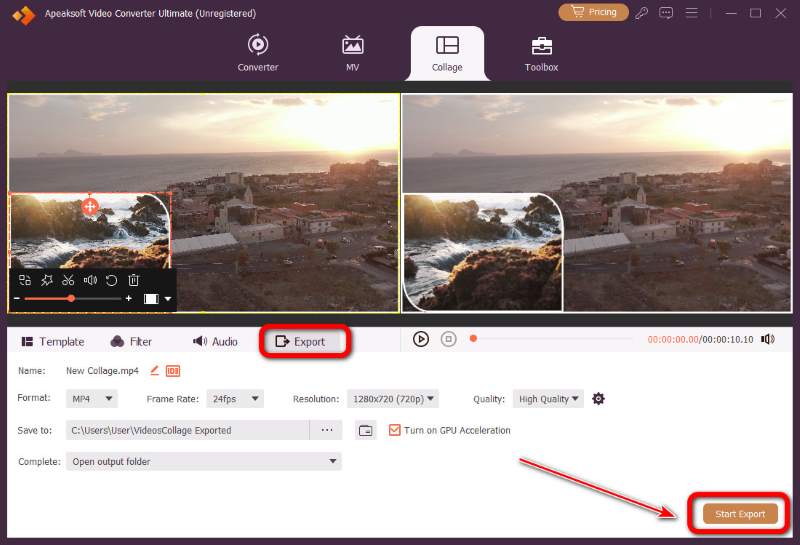
Steg 1. När programvaran har installerats och startats klickar du på Collage alternativ.
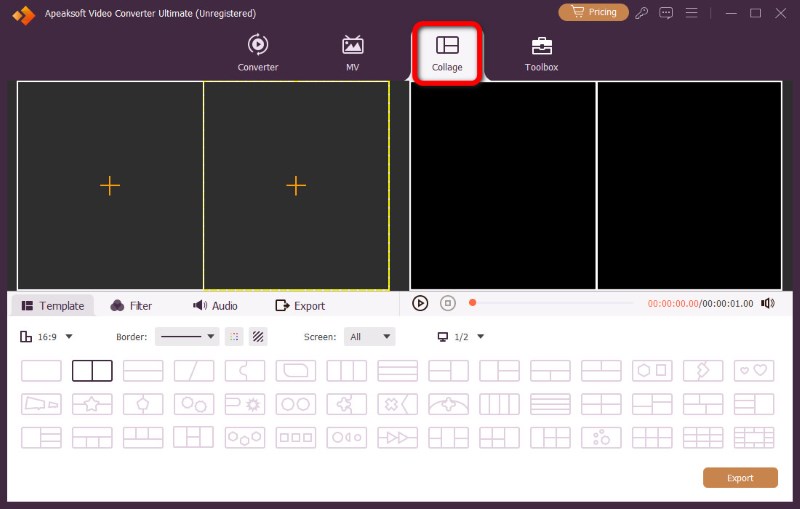
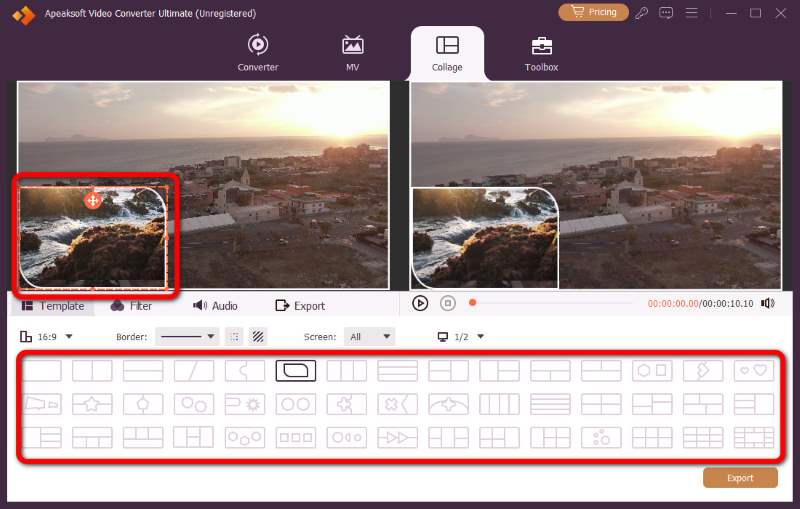
Steg 2. Välj sedan en föredragen MallDu kan ändra videornas storlek genom att dra i ramarna, eller deras positioner genom att dra Plus ikonen.
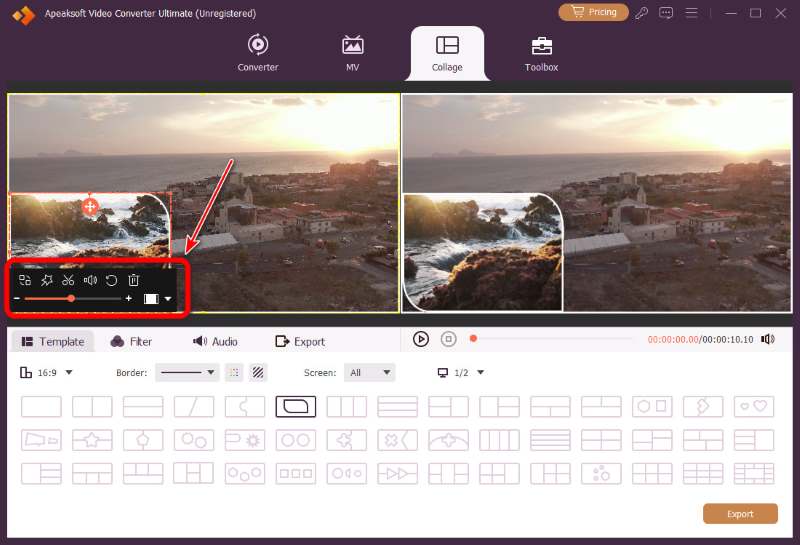
Steg 3. Du kan göra ändringar i videorna innan exporten. Klicka på videofönstret du vill arbeta med och gör sedan justeringar på arbetsytan som visas längst ner.
Steg 4. Klar med redigeringen? Klicka Export för att gå vidare till det sista steget. Justera utdataformat, bildfrekvens, upplösning, kvalitet och plats för att spara. När allt är inställt klickar du på Starta Export för att rendera din video blixtsnabbt.
Använda iMovie på Mac
iMovie är en gratis videoredigeringsapp utvecklad av Apple. Det är också en lättanvänd programvara för bild-i-bild-video.
Steg 1. Öppna iMovie på Mac och klicka på Skapa nyoch sedan Film.
Steg 2. Importera din huvudvideo och PiP-klippet.
Steg 3. Dra först huvudvideon till tidslinjen. Dra sedan PiP-videon och släpp den. ovan huvudklippet så att de överlappar varandra.
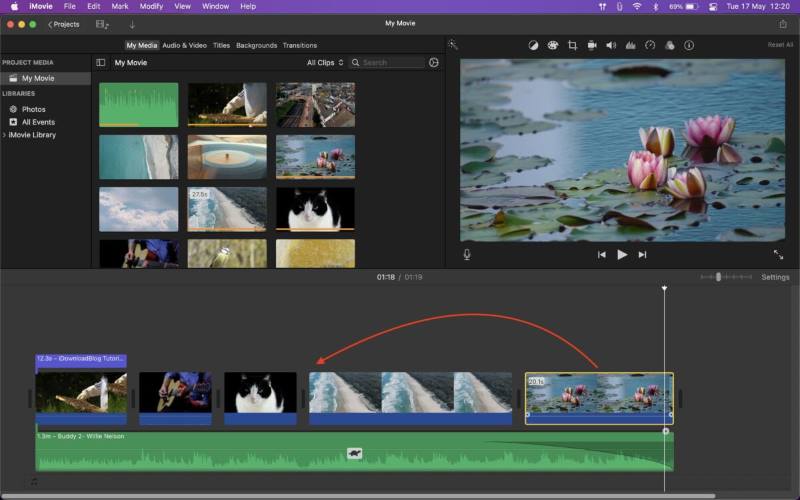
Steg 4. Markera det övre klippet. Klicka på i visningsprogrammet Inställningar för videoöverläggoch välj sedan från rullgardinsmenyn Bild-i-bildDitt översta klipp krymper omedelbart till en rörlig överlagringslåda.
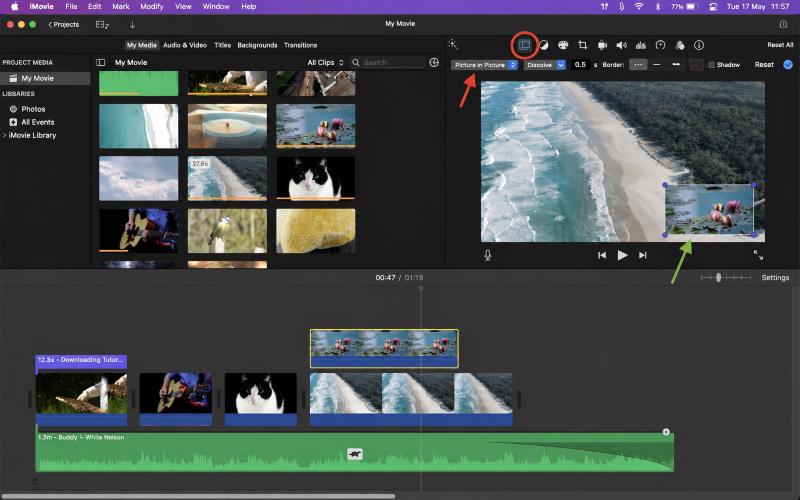
Steg 5. Nu kan du anpassa PiP-videons position, storlek, timing och mer.
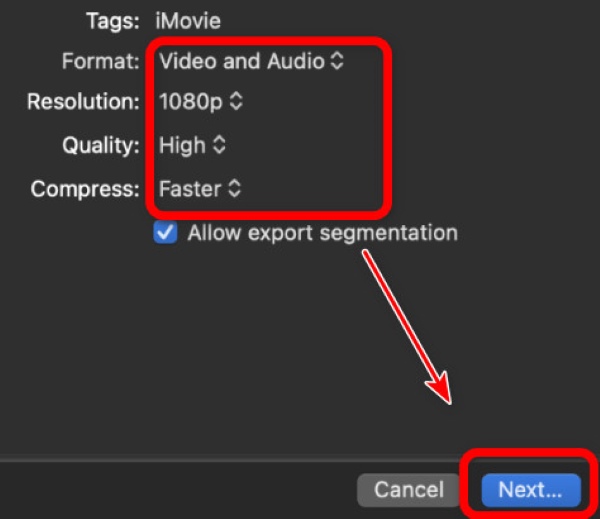
Steg 6. Spela igenom tidslinjen för att observera effekten: Är storleken perfekt? Visas den vid rätt ögonblick och med rätt hastighet? Låter ljudet rätt? Om allt är klart, klicka på Dela → FilJustera exportinställningarna, klicka på Nästa..., Och sedan Spara.
Tips: Du kan också välja Delad skärm i iMovie i steg 4. På detta sätt delas skärmen upp i två genomsnittliga delar sida vid sida.
Del 3: Hur man skapar bild-i-bild-videor online
SER och Flixier är mångsidiga onlineverktyg för redigering av videor. Du kan skapa bild-i-bild-videor utan att installera någon programvara. Men i gratisversionen kommer de utgående videorna att ha en vattenstämpel som är svår att ignorera, och som bara tas bort om du betalar för en uppgradering.
VEED.io
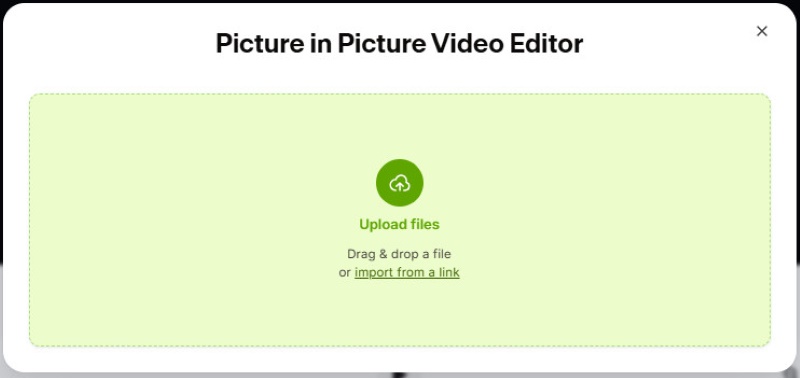
Steg 1. Öppna VEED.io och ladda upp det videomaterial du behöver.
Steg 2. Dra huvudvideon till tidslinjen längst ner och släpp BIB-videon på ett nytt spår ovanför det.
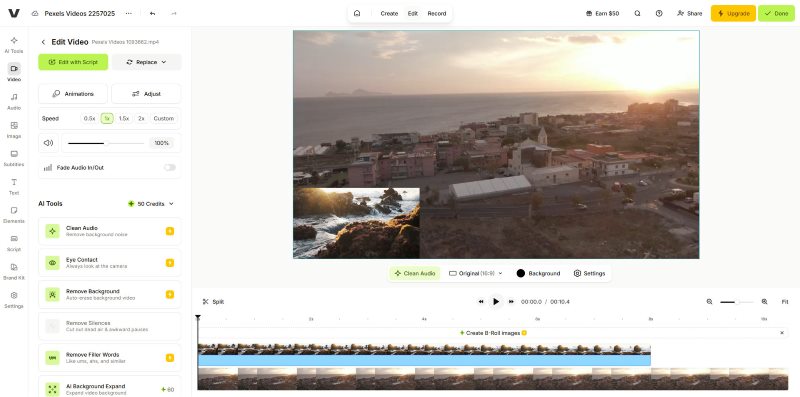
Steg 3. Klicka på den övre lappen för att markera den och gör sedan justeringar som att ändra storlek och flytta positionen.
Steg 4. När det är klart, klicka på Exportoch välj format, kvalitet och upplösning. Tryck sedan på ExportDu kan nu ladda ner den eller dela den direkt på sociala medier.
Flixier
Steg 1. Gå till flixier.com och klicka Börja redigera att öppna ett nytt projekt.
Steg 2. Ladda upp din huvudsakliga bakgrundsvideo och klippet du vill använda som BIB.
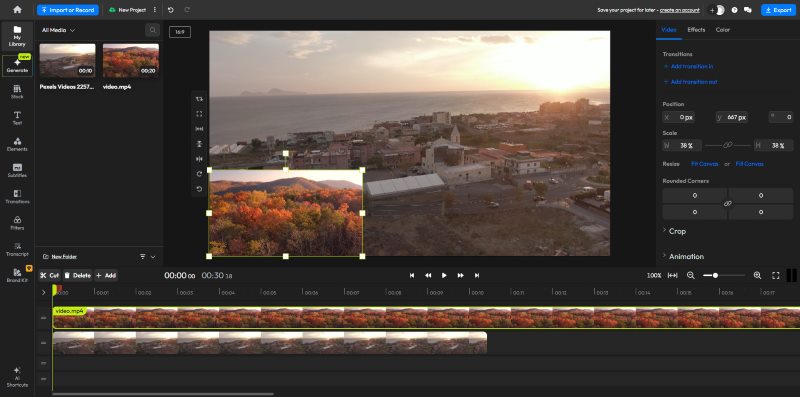
Steg 3. Dra de två videorna till tidslinjen, precis som tidigare. PiP ovanför huvudbilden.
Steg 4. Klicka på PiP-klippet och justera det. När du är klar klickar du på Export längst upp till höger. Välj inställningar och tryck på Exportera video.
Tips: Om du gillar dessa gratis onlineredigerare men hatar vattenstämpeln kan du prova att blockera den manuellt med Apeaksoft Video Converter Ultimate. Video Watermark Remover i dess verktygslåda kan vattenstämpeln suddas ut. Den tas inte bort helt spårlöst, men den är tillräckligt bra för att spara pengar till en uppgradering.
Del 4: Hur man använder bild-i-bild-videor på iPhone/Android
kapsylen skuren
kapsylen skuren är en populär videoredigeringsapp som låter användare skapa videor med verktyg för trimning, effekter, övergångar och mer.
Steg 1. Öppna CapCut och skapa en Nytt projektImportera din huvudvideo.
Steg 2. Tryck Täcka över i den nedre menyn och tryck sedan på Lägg till överläggVälj den video eller det foto du vill använda som BIB och tryck på Lägg till.
Steg 3. Tryck på PiP-klippet i tidslinjen. Nyp med två fingrar för att ändra storlek på det och dra det för att flytta det.
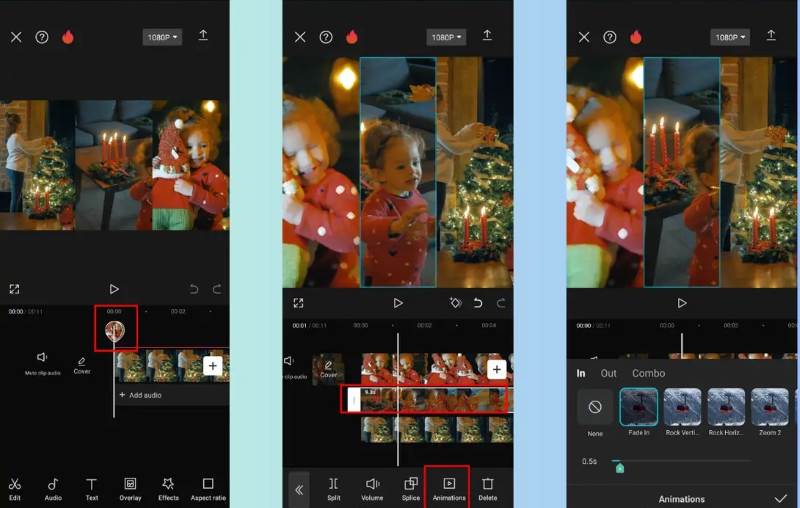
Steg 4. Tryck på BIB-klippet igen för att öppna alternativen. Scrolla längst ner för att utforska funktioner. Lägg till en kantlinje, skugga eller välj en mask för ett polerat utseende. Trimma dess längd genom att dra i kanterna.
Steg 5. Förhandsgranska videon genom att spela upp tidslinjen. När du är nöjd trycker du på Export, välj upplösning och kvalitet och exportera sedan. Du kan ladda ner den eller dela den direkt på sociala medier.
tillskotts
InShot är också en lättanvänd video- och fotoredigeringsapp som hjälper användare att skapa fantastiska videor.
Steg 1. Öppna InShot, tryck på Videooch importera huvudmaterialet du vill redigera. Detta blir ditt huvudlager i bakgrunden.
Steg 2. Lägg till din huvudvideo på tidslinjen och tryck sedan på PIP alternativet i det nedre verktygsfältet (det kan också visas som Täcka över beroende på version) och välj den andra videon du vill lägga över. Den visas automatiskt som ett flytande lager ovanpå ditt huvudklipp.
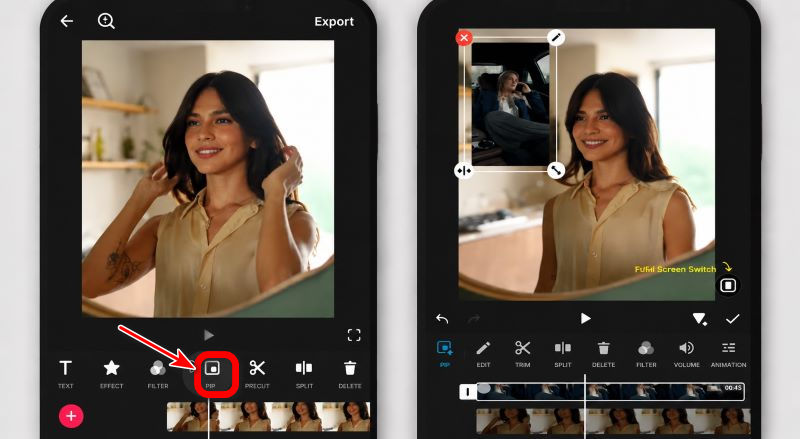
Steg 3. Tryck på PiP-klippet för att välja det och justera det sedan efter dina önskemål – ändra storlek med nyprörelser, dra det för att flytta det på skärmen och trimma dess längd.
Steg 4. Finjustera utseendet genom att lägga till fade-in/fade-out, ramar eller små justeringar av ljusstyrkan.
Steg 5. När allt känns smidigt och vältajmat, tryck på Spara or Export, välj dina upplösnings- och kvalitetsinställningar och exportera den slutliga videon.
Del 5: Vanliga frågor om bild-i-bild-videor
Kan jag lägga till mer än en bild-i-bild-ruta i min video?
Visst kan du det, men det kan göra det svårt att arrangera alla videors positioner utan att blockera eller tränga sig. På Apeaksoft finns det många förinställda mallar för mer än en PiP-bildruta, vilket sparar dig besväret.
Kan foton läggas till som ett PiP-klipp?
Ja. När du väljer ett klipp för PiP-lagret kan du använda antingen videofiler eller bilder. Båda stöds.
Hur justerar man ljudet på båda videorna?
På Apeaksoft klickar du på videon du vill justera och klickar sedan på Audio avsnittet längst ner. På så här sätt kan du ändra volym, fördröjning och andra inställningar för varje video separat.
Slutsats
Nu när du har bemästrat bild-i-bild-video skapande på datorer, onlineverktyg, iPhone och Android, är du redo att producera engagerande reaktionsvideor, spelströmmar och onlinekurser. Starta ditt första PiP-projekt idag!
 Apeaksoft Video Converter Ultimate
 Konvertera, redigera video- och ljudfiler i mer än 1,000 XNUMX format.
Relaterade artiklar




