

Hur man tar bort ljud från video på dator och mobil enhet

När man spelar in videor på en mobil enhet eller använder en digitalkamera spelas bakgrundsljudet in automatiskt. Det kan inte förnekas att bakgrundsljud kan öka engagemanget i videor, men ljuden kan vara störande. Som tur är, ta bort ljud från video är inte ett svårt jobb om du har rätt verktyg. Den här handledningen delar med sig av de bästa metoderna på Windows, macOS, iPhone och Android, samt arbetsflödet.
SIDINNEHÅLL:
Del 1: Ett enkelt sätt att ta bort ljud från video
Om du har flera videor med brus i bakgrunden, Apeaksoft Video Converter Ultimate är ett bra alternativ för att ta bort ljud från video. Den kan bearbeta hundratals videor samtidigt. Dessutom använder den avancerad teknik för att skydda din videokvalitet under processen.
Ett enkelt sätt att ta bort ljud från flera videor utan kvalitetsförlust
- Ta bort ljud från videor snabbt.
- Behåll din videokvalitet med avancerad teknik.
- Hantera flera videor batchvis samtidigt.
- Stöd nästan alla videoformat, som MP4, MOV, AVI, etc.
- Erbjud bonusfunktioner, som brusreducering och videokomprimering.

Hur man tar bort bakgrundsljud från videor
Steg 1. Importera videor
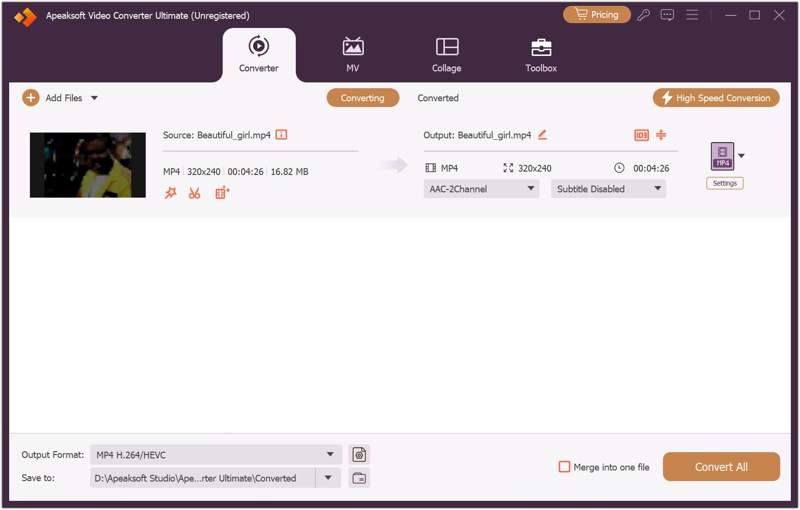
Starta programvaran för ljudborttagning när du har installerat den på din dator. Det finns en annan version för Mac-användare. Klicka på Lägg till filer menyn längst upp till vänster och öppna de videor du vill tysta.
Steg 2. Ta bort ljud från videor
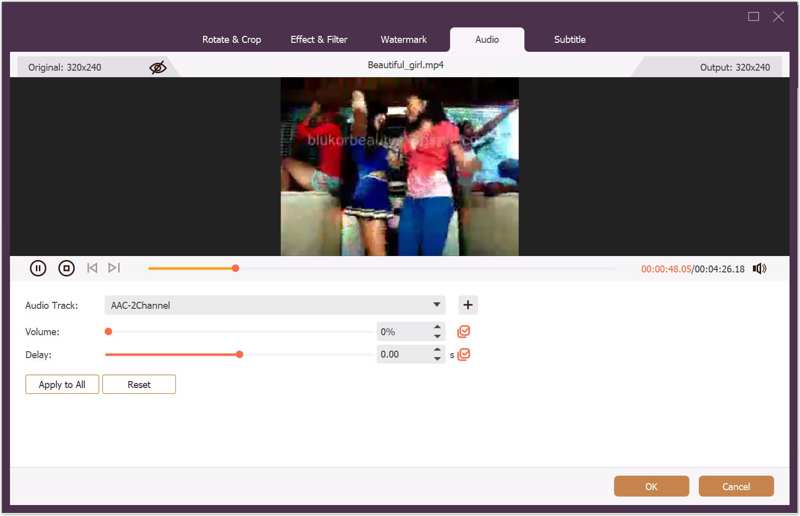
Klicka på Redigera knappen under en video för att öppna den i videoredigeraren. Växla till Audio fliken på det övre menyfliksområdet. Flytta sedan Volym alternativet till 0. Om du vill stänga av alla videor klickar du på Ansök till Alla. Klicka OK för att bekräfta ändringarna.
Steg 3. Exportera tysta videor
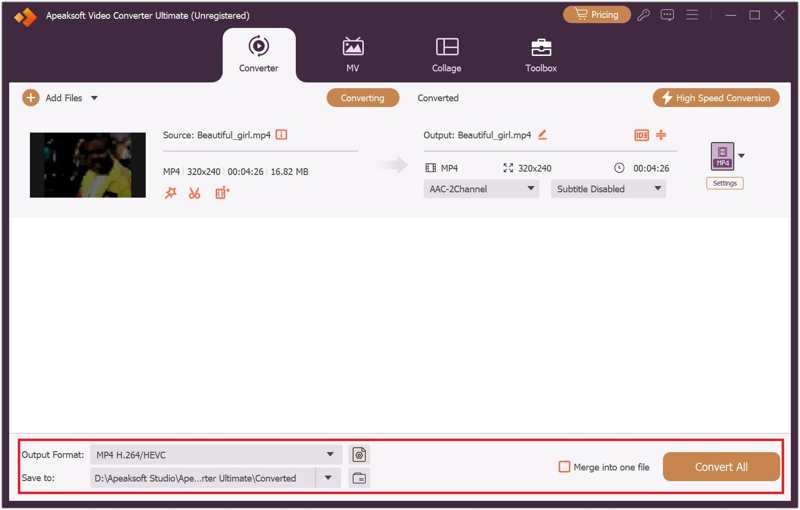
Klicka på Utdataformat alternativet längst ner och ange ett videoformat. Klicka på mapp knappen och ange en utdatamapp. Klicka slutligen på Konvertera alla knappen för att spara de ljudlösa videorna.
Del 2: Hur man tar bort ljud från video på datorn
I Windows 11/10 har Microsoft lagt till en inbyggd videoredigerare. Med andra ord kan du separera ljud från video direkt med hjälp av den inbyggda videoredigeraren, även om den är lite enkel och inte erbjuder några avancerade funktioner. Kom ihåg att den kan hantera en video i taget.
Steg 1. Starta Video Editor-appen från din Start meny.
Tips: Eller så kan du öppna den från MS Photos-appen.
Steg 2. Klicka på Nytt videoprojekt knappen för att skapa ett nytt projekt.
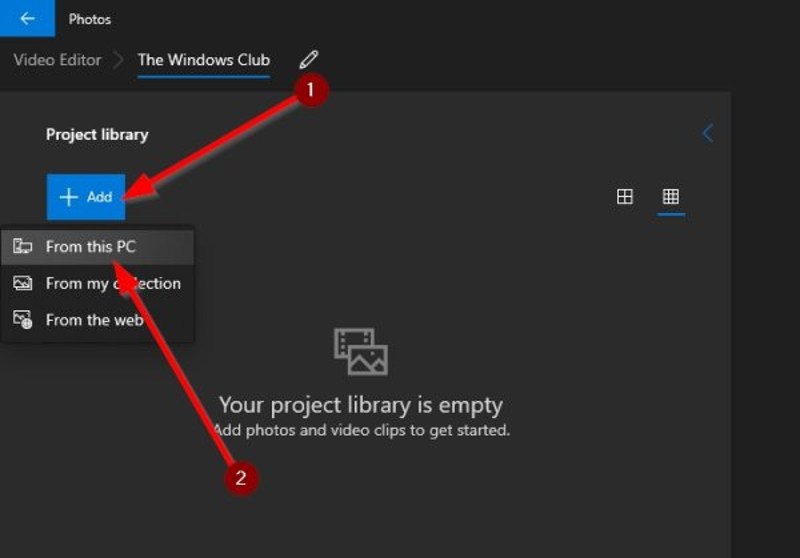
Steg 3. Klicka på Lägg till knappen och välj Från den här datorn.
Steg 4. Öppna videon du vill stänga av ljudet från hårddisken och dra den till storyboarden.
Steg 5. Klicka på Audio knappen och sänk volymen tills den blir tyst.
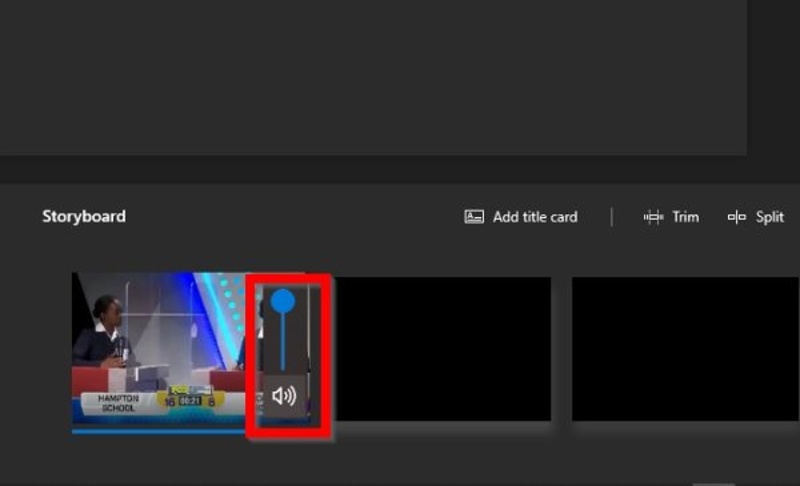
Steg 6. När det är klart klickar du på Avsluta videon längst upp till höger.
Steg 7. Ställ sedan in önskad videokvalitet och klicka på Export.
Del 3: Så här tar du bort BG-ljud från video på Mac
Ett enkelt sätt att ta bort bakgrundsljud från video på en Mac-dator eller bärbar dator är iMovie-appen, som är den inbyggda videoredigeraren. I likhet med videoredigeraren i Windows kan iMovie bara bearbeta en videofil åt gången.
Steg 1. Körning iMovie från Tillämpningar mappen på din Mac.
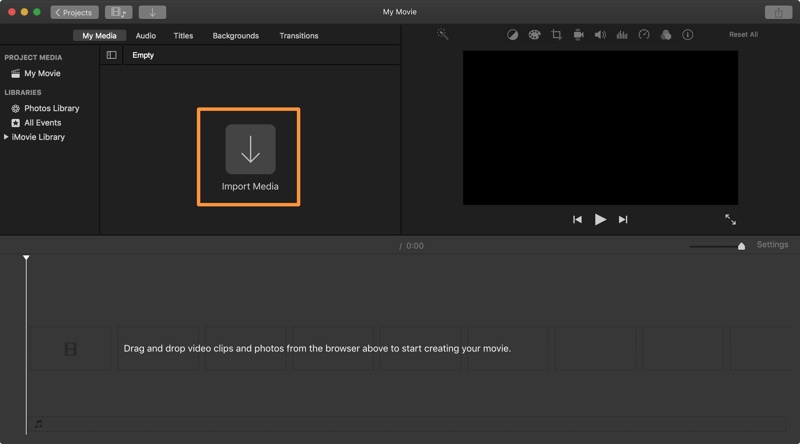
Steg 2. Gå till Projekt fliken och klicka Skapa ny att göra ett nytt projekt.
Steg 3. Klicka sedan på Importera media -knappen, välj önskad videofil och klicka på Importera vald.
Steg 4. Klicka och dra klippet till tidslinjen.
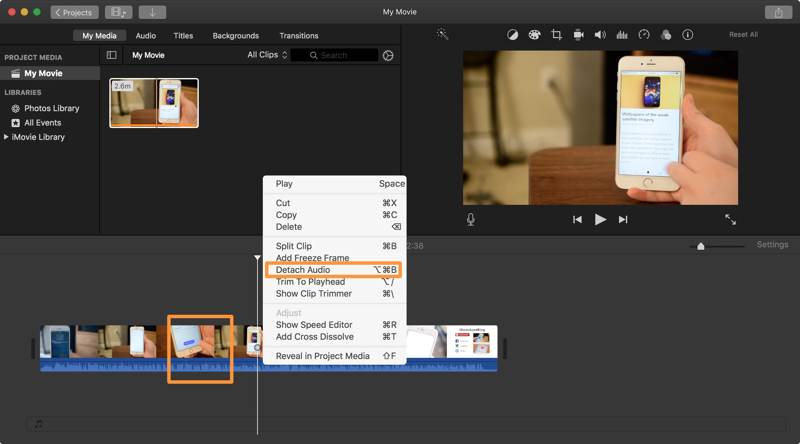
Steg 5. Ctrl-klicka på videon och välj Ta bort ljudetLjudspåret blir grönt.
Steg 6. Ctrl-klicka på ljudspåret och välj Radera.
Steg 7. Spela upp videon för att kontrollera om ljudet är avstängt.
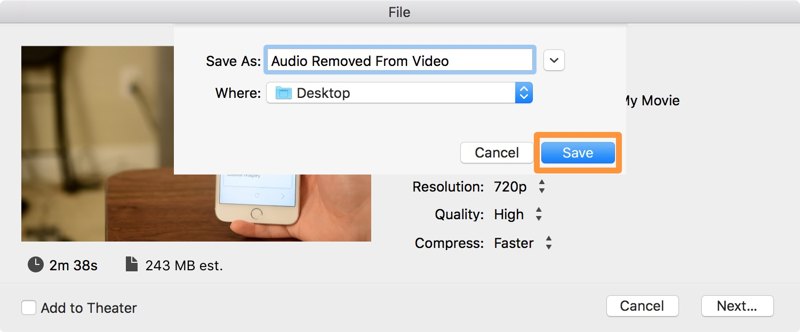
Steg 8. Gå till Fil meny, välj Delaoch plocka Fil.
Steg 9. Ställ in upplösning, kvalitet med mera. Klicka på Nästa knapp.
Steg 10. lämna ett filnamn, ange en utmatningsmapp och klicka på Spara.
Del 4: Hur man tar bort ljud från iPhone-video
Om du vill ta bort bakgrundsljud från en iPhone-video kan den inbyggda Foto-appen uppfylla dina behov. Den kan stänga av ljudet från videor du spelar in på din iPhone. Här är stegen för att slutföra jobbet.
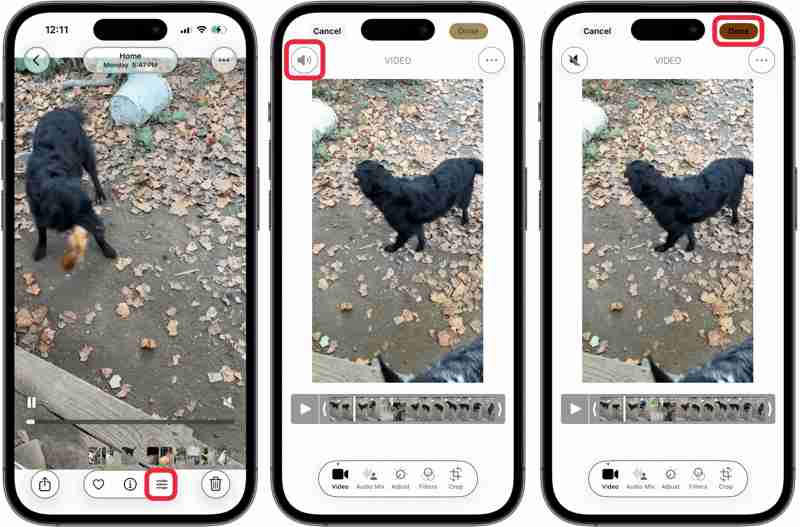
Steg 1. Kör Fotogalleri app på din iPhone.
Steg 2. Hitta och tryck på videon du vill bearbeta.
Steg 3. Tryck på Redigera knappen längst ner.
Steg 4. Tryck Högtalare knappen i det övre vänstra hörnet.
Steg 5. Slutligen knacka på Färdig för att bekräfta ändringen.
Steg 6. Hitta den avstängda videon och spela upp den för att kontrollera om ljudspåret är borttaget.
Del 5: Hur man separerar ljud från video på Android
Som standard har Android ingen inbyggd videoredigerare eller relaterad funktion. Däremot Google Foto Med appen kan du separera ljud från video på din Android-enhet. Förutsättningen är att du har säkerhetskopierat dina videor till Google Foto.
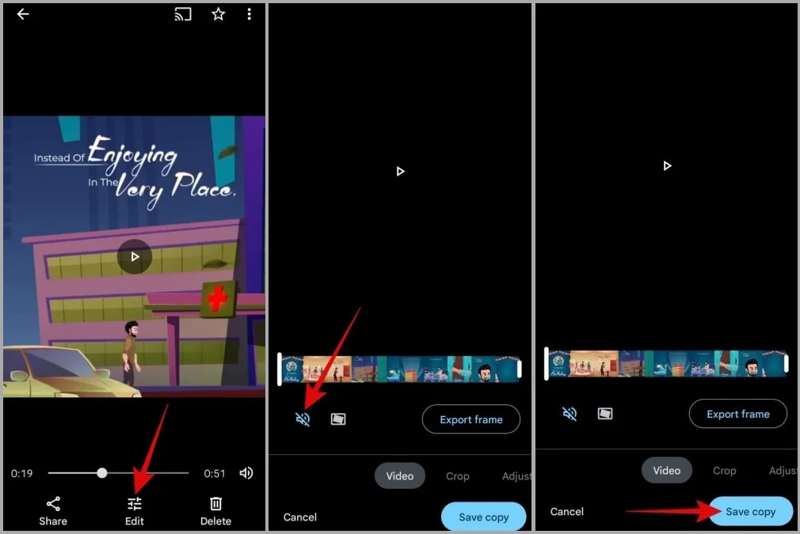
Steg 1. Öppna Google Foto appen och logga in med ditt Gmail-konto.
Steg 2. Hitta videon du vill stänga av. Om du inte har gjort det säkerhetskopierade videon, Tryck på Ladda knappen och ladda upp den.
Steg 3. Tryck på Redigera knappen längst ner för att öppna den i videoredigeringsskärmen.
Steg 4. Gå till Video fliken och knacka på Högtalare knappen för att tysta den.
Steg 5. Spela upp videon på tidslinjen för att kontrollera om ljudspåret har tagits bort.
Steg 6. Tryck till sist på Spara kopia knappen för att bekräfta den.
Obs: Google Foto sparar videon utan ljud som en separat fil.
Slutsats
Nu borde du förstå hur man tar bort ljud från video på Windows-, macOS-, iPhone- och Android-enheter. Du kan använda den inbyggda videoredigeraren för att stänga av ljudet för din videofil på Windows 11/10, macOS och iPhone. Google Foto är ett enkelt alternativ på Android-enheter. Apeaksoft Video Converter Ultimate är ett snabbt sätt att stänga av ljudet från flera videor samtidigt på en dator. Dessutom kan det producera utmärkt videokvalitet.
Relaterade artiklar




