

Hur man fixar AirDrop som inte fungerar med effektiva lösningar

”Jag behöver AirDrop-applikatorer för flera foton på min iPhone, men de överfördes inte alls. Hur fixar jag att AirDrop inte fungerar?” Som den trådlösa anslutningen i Apples ekosystem är AirDrop ett snabbt sätt att skicka och ta emot foton, filer och annan data mellan iPhone, iPad och Mac på ett säkert sätt. Vissa användare rapporterade dock att AirDrop fungerar inte eller fungerar onormalt på deras enheter. Den här artikeln hjälper dig att åtgärda problemet.
SIDINNEHÅLL:
Del 1: Varför AirDrop inte fungerar
När du överför filer via AirDrop kan du stöta på felet "AirDrop misslyckades", ingenting händer, filer flyttas inte eller så kan de överförda filerna inte öppnas. Det finns några anledningar till varför AirDrop inte fungerar:
1. Kompatibilitetsproblem. AirDrop är inte tillgängligt på alla Apple-enheter. Du måste kontrollera de kompatibla enheterna innan du använder det.
2. Anslutningsproblem. Även om AirDrop inte kräver ett riktigt Wi-Fi-nätverk måste du aktivera Wi-Fi och Bluetooth på din enhet. Dessutom kan AirDrop inte fungera om de två enheterna är långt ifrån varandra.
3. Programvarufel. Mindre programvarufel kan störa AirDrop.
4. Felaktiga inställningar för nätverket eller AirDrop.
5. Din enhet är låst och AirDrop är avbruten.
Del 2: Hur man fixar AirDrop som inte fungerar på iPhone/iPad
Om AirDrop inte fungerar på din iPad eller iPhone kan du åtgärda problemet själv. Problemet beror vanligtvis på programvarufel. Här är de verifierade lösningarna för att bli av med felet.
Åtgärd 1: Kontrollera kompatibilitet
Som tidigare nämnts kräver användning av AirDrop en kompatibel enhet och ett mobilt operativsystem. Om sändaren eller mottagaren inte är kompatibel visas inte AirDrop. Här är de mobila enheter som stöds:
iPhone 5 eller senare
iPad 4 eller senare
iPad mini
iPad Touch 5:e och senare
iPhone måste köra iOS 7 eller senare
iPad måste köra iPadOS 13 eller senare
Obs: AirDrop-överföringar via internet kräver iOS 17.1 eller iPadOS 17.1 och senare.
Åtgärd 2: Slå på Bluetooth och Wi-Fi
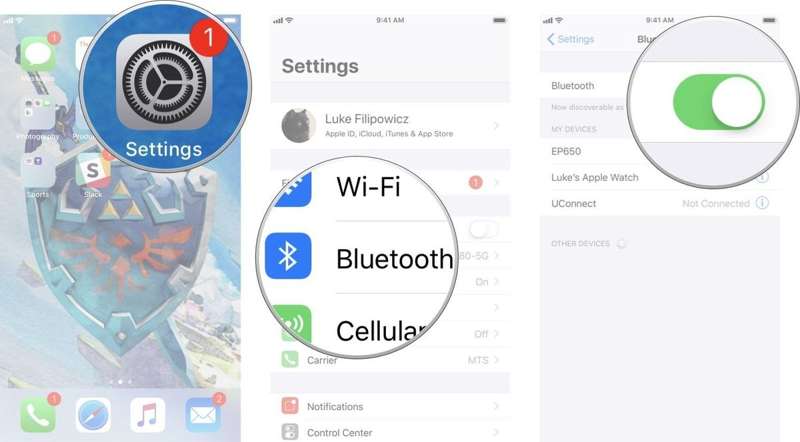
Alternativ 1: Öppna Inställningar app, tryck Wi-Fioch slå på den. Välj sedan bluetooth, och slå på den.
Alternativ 2: Gå till Control Center, och knacka på Wi-Fi och bluetooth för att möjliggöra dem.
Kontrollera sedan om du har fixat att AirDrop fortsätter att misslyckas.
Obs: Se till att inaktivera Personlig Hotspot.
Åtgärd 3: Kontrollera AirDrop-inställningar
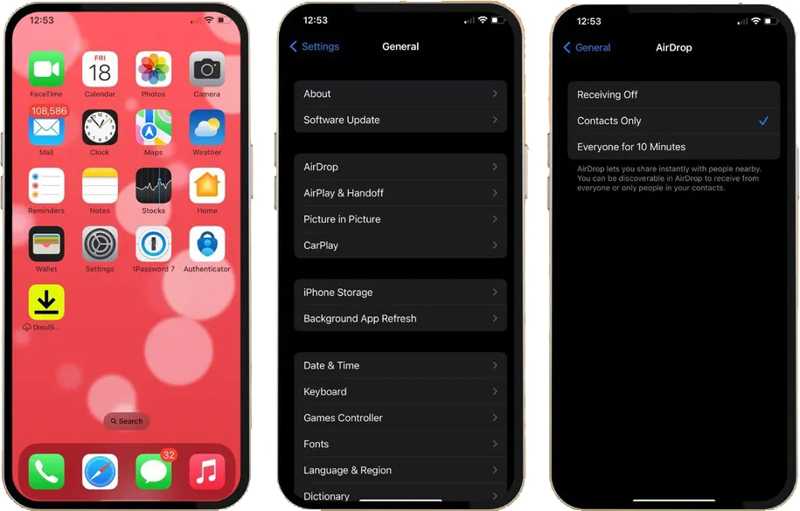
Steg 1. Kör din Inställningar app.
Steg 2. Gå till Allmänt, och välj LUFTLANDSÄTTNING.
Steg 3. Välja Alla i 10 minuter.
Obs: Om du väljer Endast kontakter är det komplicerat att kontrollera vem som känner vem. Du kan också justera AirDrop-inställningarna i Control Center.
Åtgärd 4: Tvinga omstart av iPhone
För iPhone 6s och tidigare
Håll ner Hem + Ström tills Apple-logotypen dyker upp.
För iPhone 7 / 7 Plus
Håll ner Sida + Volym ned knappar tillsammans.
När du ser Apple-logotypen släpper du knapparna.
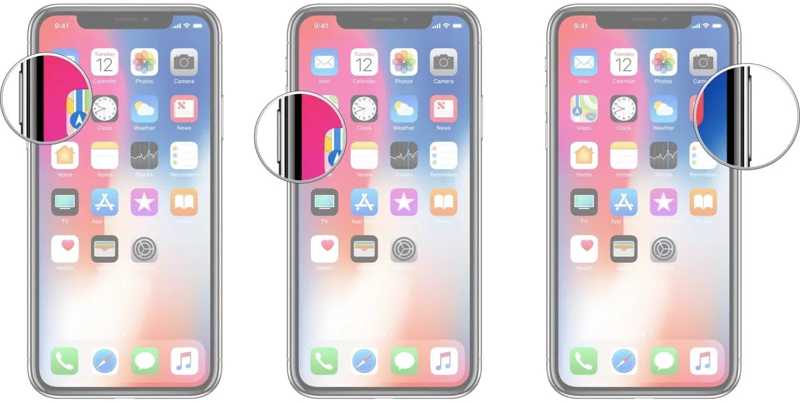
För iPhone 8 och senare
Klicka snabbt och släpp volym upp knapp.
Gör samma sak med volym Ner knapp.
Tryck länge på Sida -knappen tills Apple-logotypen visas.
Ytterligare läsning
Åtgärd 5: Återställ nätverksinställningar
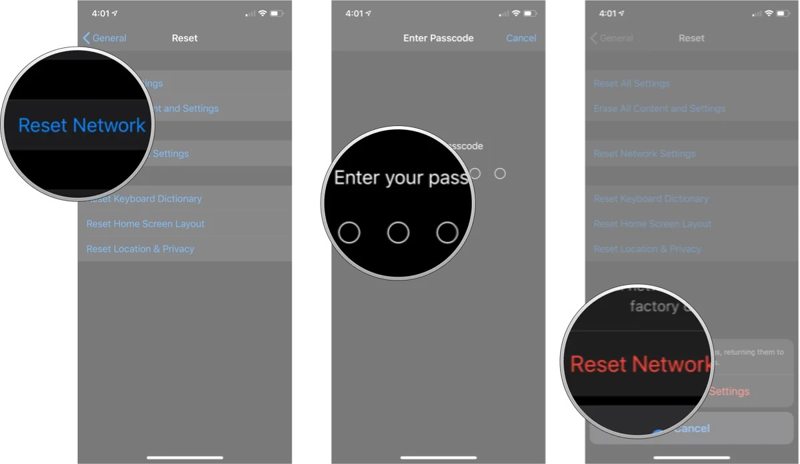
Steg 1. Gå till Allmänt i din Inställningar app.
Steg 2. Välja Överför eller återställ iPhone, och knacka på Återställa.
Steg 3. Pick Återställ nätverksinställningar.
Steg 4. Ange ditt iPhone-lösenord och tryck på Återställ nätverksinställningar.
Steg 5. När det är klart kommer AirDrop inte att fortsätta misslyckas.
Fix 6: En komplett lösning
Apeaksoft iOS System Recovery är en komplett lösning för att åtgärda problem med AirDrop som inte svarar på iPhone och iPad. Den kan automatiskt upptäcka programvaruproblem på din enhet och lösa dem snabbt.
Den enda lösningen för att fixa AirDrop som inte fungerar på iPad och iPhone
- Åtgärda programvaruproblem som leder till att AirDrop inte fungerar.
- Skanna din iPhone eller iPad och upptäck programvarufel.
- Tillgänglig för en mängd olika programvarufel.
- 4. Stödjer de senaste versionerna av iOS och iPadOS och hjälper dig nedgradera iOS.

Hur man fixar AirDrop som inte fungerar på din iPhone
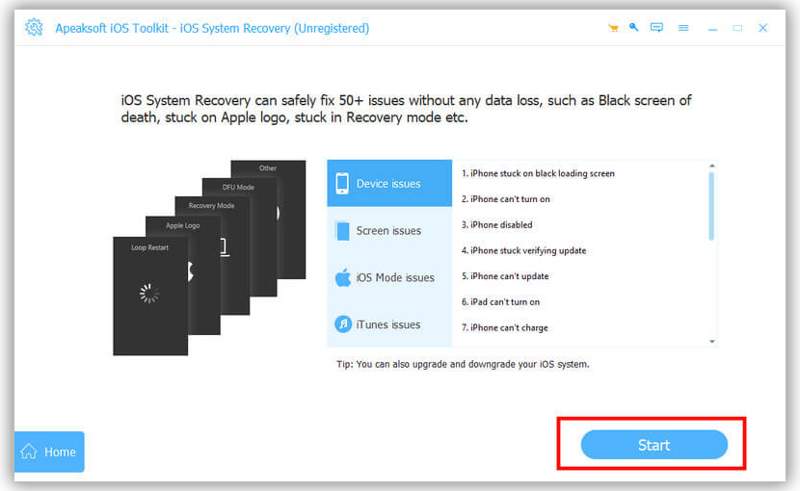
Steg 1. Länka till din enhet
Anslut din iPhone eller iPad till datorn med en Lightning-kabel. Kör den bästa iOS-reparationsprogramvaran efter att du har installerat den på datorn. Klicka på Start när din enhet har upptäckts.
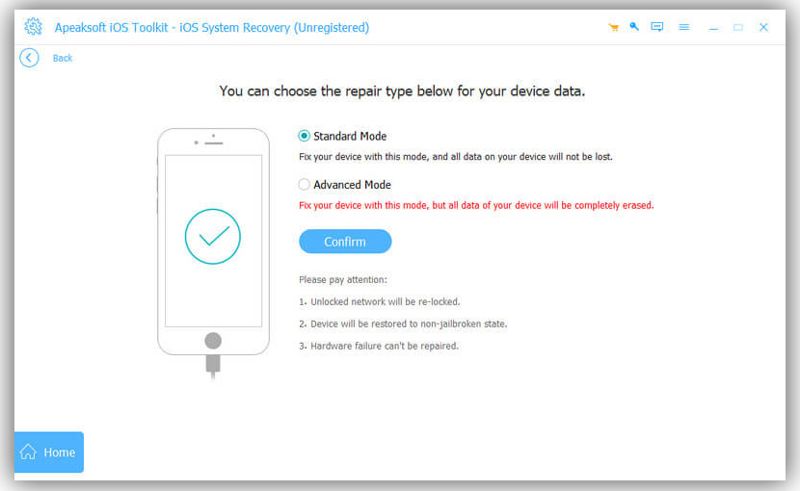
Steg 2. Välj ett läge
När din iPhone har skannats klickar du på Gratis snabbfix länk för att prova gratisläget. Om det inte är tillgängligt, klicka på Fast knapp. Välj sedan Standardläge or Avancerat lägeoch tryck på Bekräfta för att fortsätta.
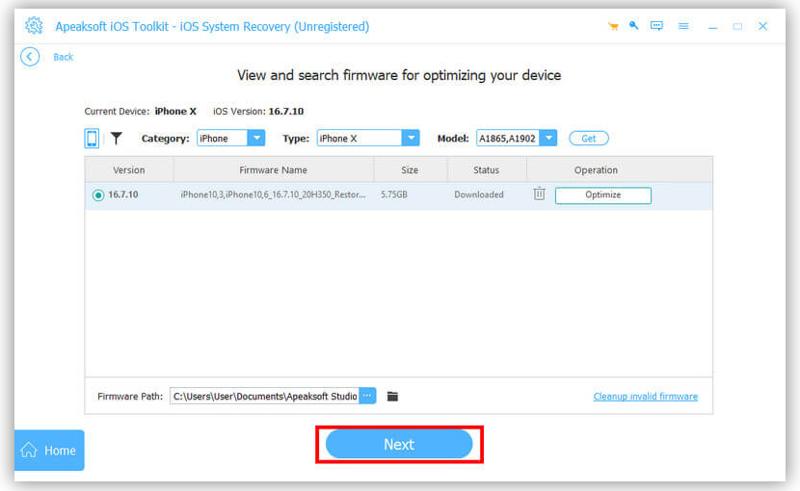
Steg 3. Åtgärda problemet med att AirDrop inte svarar
Kontrollera sedan din iPhone-information. Hitta rätt version av iOS och klicka på Ladda ner knappen för att ladda ner den inbyggda programvaran. Om du har en inbyggd programvara importerar du den från din hårddisk. När nedladdningen är klar börjar programvaran åtgärda problemet med att AirDrop inte svarar.
Del 3: Hur fixar AirDrop inte fungerar på Mac
Om AirDrop inte fungerar på en MacBook finns det flera lösningar för att bli av med felet. Vi listar de beprövade lösningarna nedan. Du kan utföra dem en efter en för att använda AirDrop för att skicka eller ta emot data på en Mac.
Åtgärd 1: Kontrollera kompatibilitet
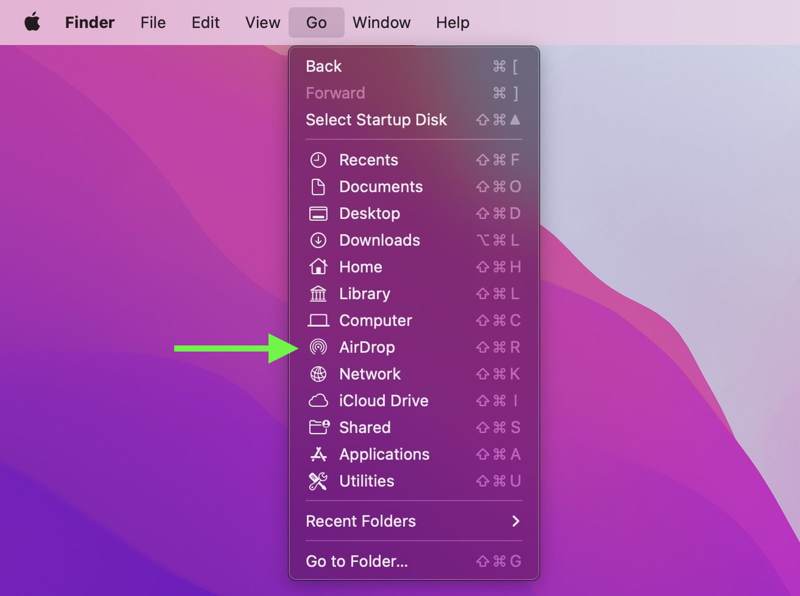
Alla Mac-datorer och bärbara datorer som släpptes 2012 och senare stöder AirDrop. Dessutom måste din maskin köra Mac OS X Yosemite eller senare. Om du är osäker, kör Finder app från Dock, och klicka på Go menyn i det övre menyfliksområdet. Om du kan hitta LUFTLANDSÄTTNING på listan betyder det att din maskin är kompatibel med den.
Åtgärd 2: Aktivera Bluetooth och Wi-Fi
Om AirDrop från iPhone till MacBook inte fungerar måste du kontrollera de trådlösa anslutningarna i Kontrollcentret på din dator. Se dessutom till att placera de två enheterna inom 30 meters avstånd från varandra.
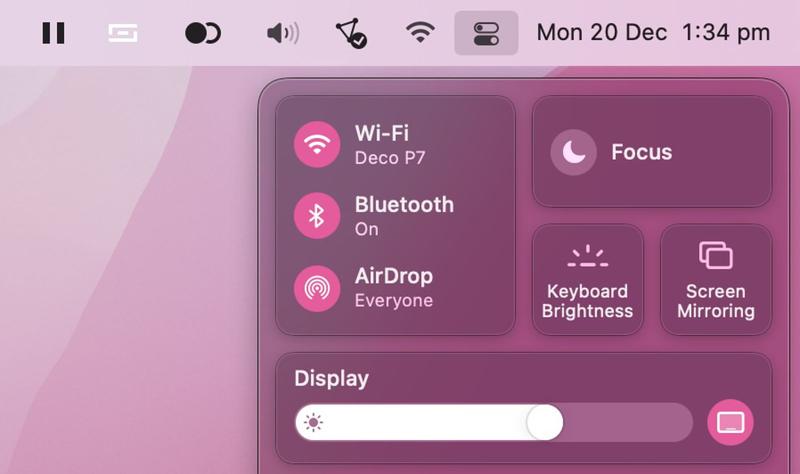
Steg 1. Klicka på Control Center knappen på höger sida av den övre menyraden.
Steg 2. Klicka sedan igenom anslutningsfönstret.
Steg 3. Slå på brytarna för Wi-Fi och bluetooth.
Obs: Om Wi-Fi och Bluetooth är aktiverade måste du avaktivera dem och sedan slå på dem igen.
Åtgärd 3: Justera AirDrop-inställningar
Om AirDrop inte hittar någon på din Mac kan du justera AirDrop-inställningarna för att åtgärda felet. Du kan snabbt komma åt AirDrop-inställningarna i Kontrollcenter eller justera dem i Finder-appen.
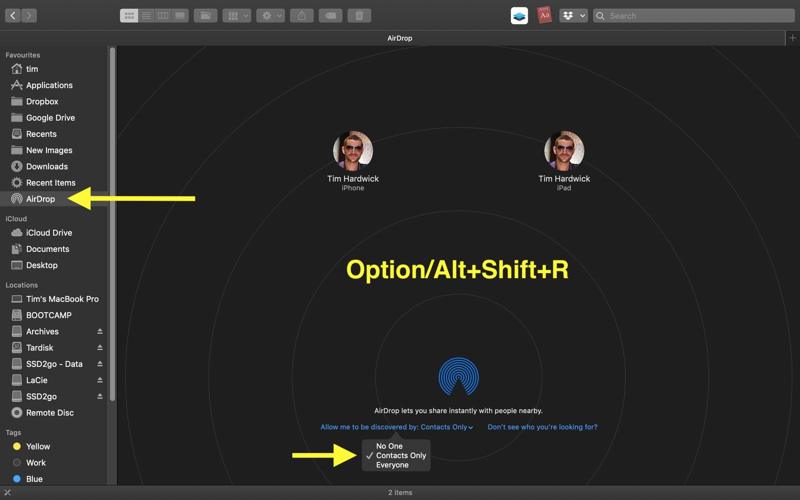
Steg 1. Öppna Finder app från din Dock.
Steg 2. Klicka LUFTLANDSÄTTNING på sidofältet.
Dricks: Om AirDrop inte visas i sidofältet trycker du på Kommando + Skift + R tillsammans.
Steg 3. Klicka Låt mig upptäckas av Och välj alla.
Åtgärd 4: Starta om Mac-datorn
En annan lösning för att åtgärda problemet med att AirDrop inte kan dela på Mac är att hårdåterställa din dator. Det kan ta bort systemcacher och skräpfiler, samt avsluta alla appar i bakgrunden. Det kommer inte att radera dina data eller filer.
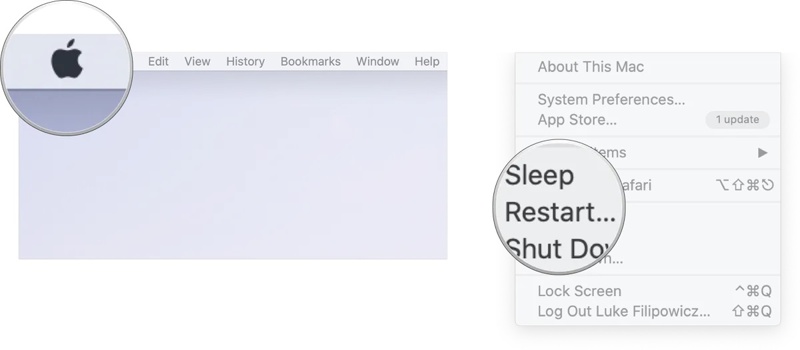
Steg 1. Klicka på Apple meny.
Steg 2. Välja Stäng från listan..
Steg 3. Några minuter senare, tryck länge på Effekt knappen tills din Mac slås på.
Steg 4. Försök sedan med AirDrop igen.
Slutsats
Den här artikeln förklarade vad du kan göra om AirDrop misslyckades på din iPhone, iPad eller Mac. Först och främst kan du lära dig varför det här problemet uppstår. Ännu viktigare är att vi delade de verifierade lösningarna för att lösa problemet på antingen en iOS-enhet eller en Mac-dator. Apeaksoft iOS System Recovery är den kompletta lösningen för iPhone- och iPad-användare.
Relaterade artiklar




