


Varför Apple ID inte är aktivt och hur man åtgärdar felet

"Jag öppnar min iPhone och får plötsligt meddelandet att den här personen inte är aktiv. Hur åtgärdar jag det här meddelandet?" Det här felet uppstår vanligtvis när du försöker logga in på eller verifiera ditt Apple-konto. Om du eller någon annan anger felaktiga Apple-kontouppgifter, svar på säkerhetsfrågor eller relaterad information för många gånger kommer kontot att låsas. Som ett resultat kommer du att se felet: Apple ID inte aktivtDen här artikeln hjälper dig att åtgärda felet.
SIDINNEHÅLL:
Del 1: Varför är mitt Apple-ID inte aktivt
Innan vi går igenom lösningarna, låt oss ta reda på varför det står att mitt Apple-ID inte är aktivt. Det betyder att du inte kan logga in på iCloud, App Store eller Apple-tjänster. De främsta orsakerna till meddelandet inkluderar:
- 1.Ditt Apple-konto har inaktiverats av säkerhetsskäl.
- 2.Ditt konto är låst på grund av att du skrev fel lösenord för många gånger.
- 3.Det har skett ett brott mot Apples villkor som är kopplade till ditt Apple-ID.
- 4.Apples servrar är nere.
- 5.Programvarufel.
Del 2: Hur man fixar Apple ID som inte är aktivt
Lösning 1: Kontrollera Apples servrars status
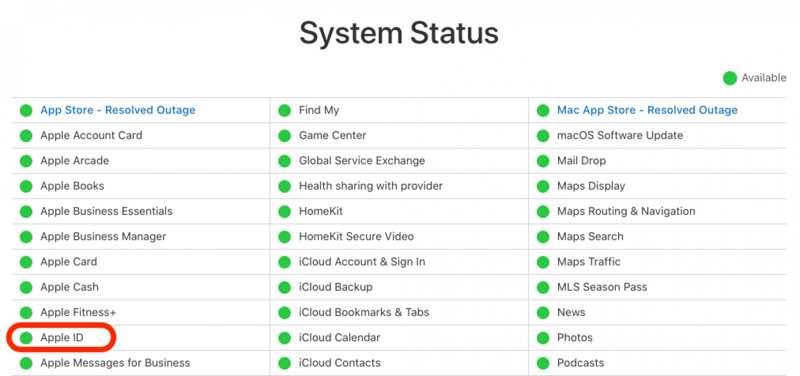
Så länge du får en varning om att detta Apple-ID-konto inte är aktivt är det första du behöver göra att kontrollera Apples servrar. Gå till https://www.apple.com/support/systemstatus/ i en webbläsare. Kontrollera de relativa servrarna. Om något objekt är nere och markerat med en gul eller röd ikon, kan du bara vänta på att servern ska fungera igen.
Lösning 2: Starta om din enhet
Varför är mitt Apple-ID inte aktivt? Det är troligt att din enhet fastnar när du loggar in på ditt Apple-konto. Lösningen är enkel: starta om enheten. Den här lösningen kommer inte att ta bort dina data.
På iPhone / iPad
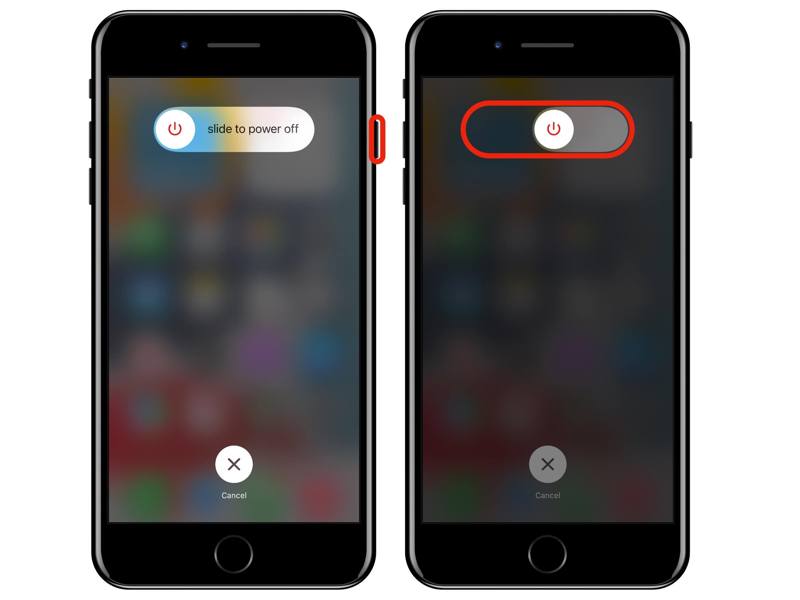
Steg 1. Håll nere antingen Volym + Sida knappen på en iPhone med Face ID.
Håll ner Sida or Effekt knapp.
Steg 2. När avstängningsskärmen visas släpper du knapparna eller knappen.
Steg 3. Flytta reglaget för att stänga av den.
Steg 4. Några minuter senare håller du ned Sida or Effekt knappen tills du ser Apple-logotypen.
På Mac
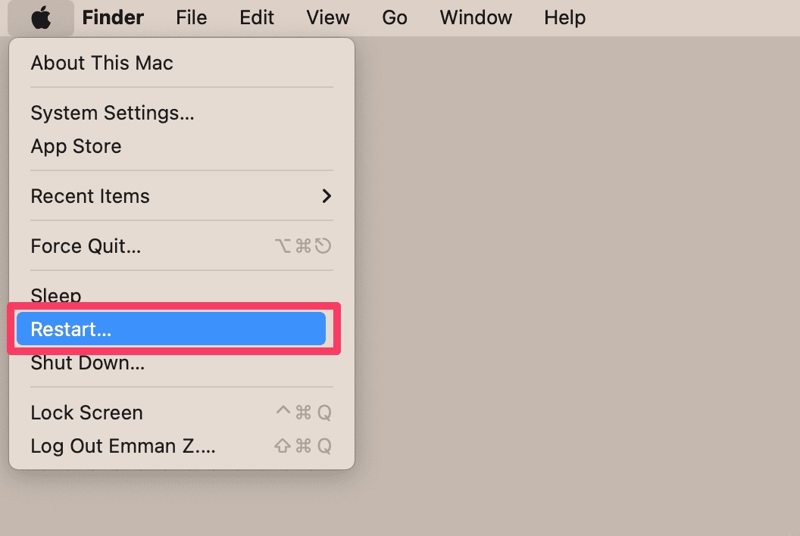
Steg 1. Klicka på Apple menyn och välj Omstart.
Steg 2. När du uppmanas att klicka på Omstart knapp.
Steg 3. Vänta tills Mac-datorn startas om och kontrollera sedan om felet Apple ID Not Activated är åtgärdat.
Lösning 3: Verifiera din kontoinformation
Ditt Apple-konto handlar inte om e-postadress och lösenord. Det är också kopplat till din personliga information och betalning. Om du har ändrat informationen och glömt att uppdatera den på din enhet kommer ditt Apple-ID inte att aktiveras.
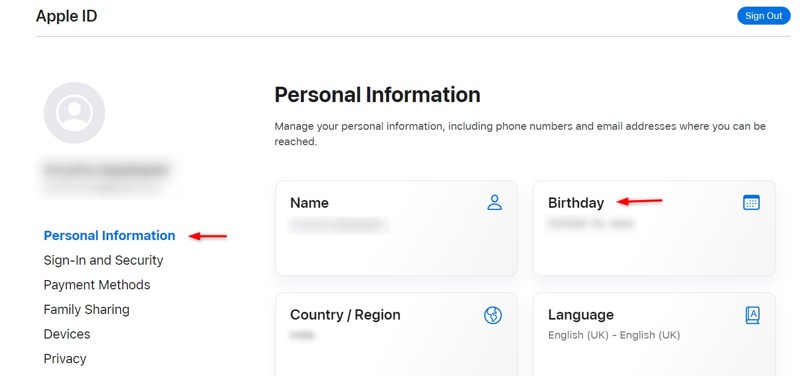
Steg 1. Gå till https://account.apple.com/ i en webbläsare.
Steg 2. Logga in med ditt Apple-konto och lösenord.
Steg 3. Navigera till Personlig information fliken.
Steg 4. Kontrollera dina personuppgifter.
Steg 5. Slå sedan på din Apple-enhet och kontrollera din kontoinformation.
Lösning 4: Återställ Apple ID-lösenord
Hur åtgärdar man detta felmeddelande om att Apple-ID inte är aktivt? Enligt Apple måste du återställa eller ändra ditt Apple ID-lösenord för att låsa upp ditt konto. Den här lösningen kräver en betrodd Apple-enhet och ditt lösenord för låsskärmen.
Steg 1. Kör Inställningar or Systeminställningar appen på din Apple-enhet.
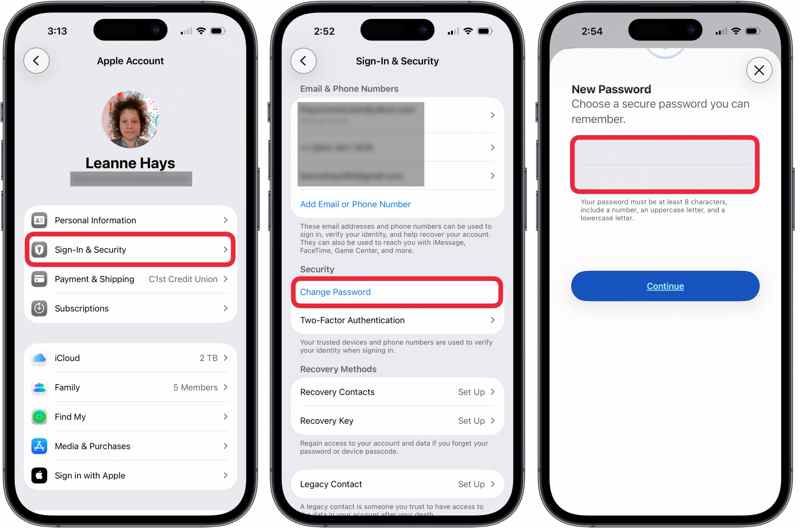
Steg 2. Tryck på din profil eller klicka på Apple-ID.
Steg 3. Slå Ändra lösenord knapp.
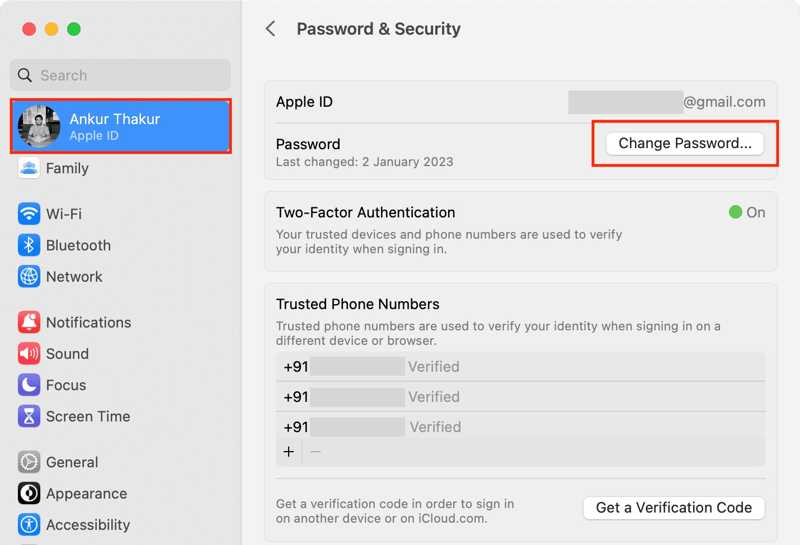
Steg 4. Ange ditt iPhone-lösenord eller Mac-inloggningslösenord.
Steg 5. Skriv sedan in ett nytt lösenord och verifiera det.
Steg 6. Slutligen träffa Fortsätta för att bekräfta ändringen.
Lösning 5: Uppdatera betalningsinformation
Om din betalningsmetod är föråldrad kommer du att se ett felmeddelande om att ditt Apple-ID inte är aktiverat. Därför bör du hålla din tillhörande betalningsmetod uppdaterad. Här är stegen:
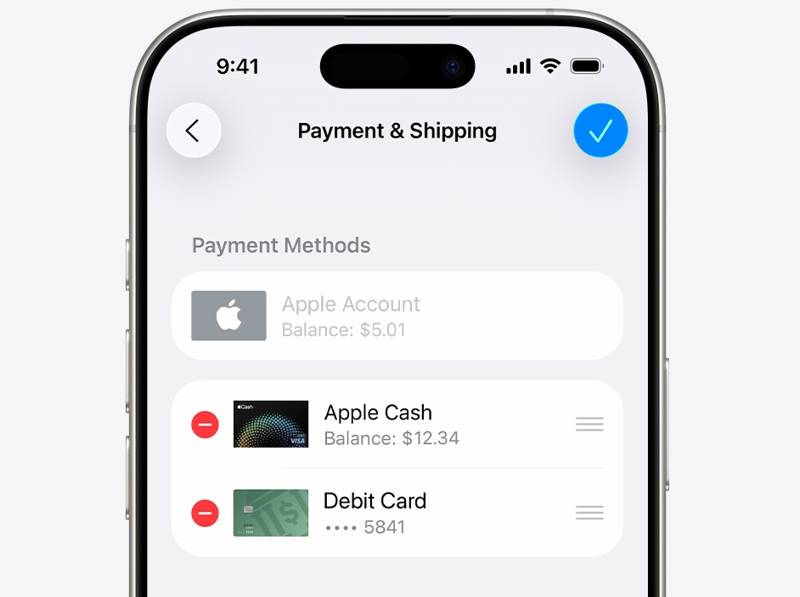
Steg 1. Öppna app Store app.
Steg 2. Tryck på din profil eller klicka på ditt namn.
Steg 3. Gå till Kontoinställningar.
Steg 4. Om du uppmanas att göra det anger du lösenordet för ditt Apple-konto.
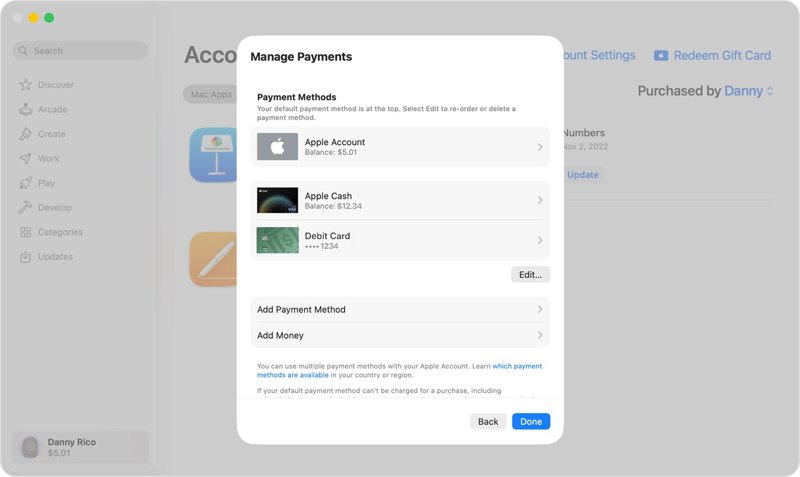
Steg 5. Välja Betalningsinformation Och välj Hantera betalningar.
Steg 6. Ta bort den föråldrade betalningsmetoden och lägg till den nya.
Del 3: Den ultimata lösningen för att fixa Apple ID som inte är aktivt
Om du har följt lösningarna ovan men Apple-ID:t fortfarande inte är aktiverat behöver du ett kraftfullt verktyg, t.ex. Apeaksoft iFoneKit iOS-upplåsareDet kan ta bort det felaktiga Apple-kontot från din iOS-enhet utan lösenord.

Nedladdad av över 1,000,000 användare
- Ta bort ett felaktigt Apple-ID utan lösenordet.
- Arbeta för ett låst eller inaktiverat Apple-konto.
- Erbjud bonusfunktioner, som SIM -upplåsning och borttagning av MDM.
- Stödjer ett brett utbud av iPhones och iPads.

Hur man fixar ett Apple-ID som inte är aktivt på din iPhone
Steg 1. Installera borttagningsverktyget för Apple ID
Starta programvaran för borttagning av Apple-ID efter att du har installerat den på din dator. Det finns en annan version för Mac. Välj Ta bort Apple ID läge för att fortsätta.

Steg 2. Anslut till din iPhone
Anslut din iPhone till datorn med en Lightning-kabel. När din enhet har upptäckts klickar du på Börja nu knapp.

Steg 3. Ta bort Apple ID
Om Hitta min är inaktiverat börjar programvaran omedelbart ta bort ditt Apple-konto. Om Hitta min är aktiverat återställer du alla inställningar på din enhet. Klicka sedan på OK knappen och träffa Bekräfta igen att initiera processen.

Slutsats
Den här guiden förklarade vad du ska göra om du Apple ID är inte aktivtDu bör förstå de främsta orsakerna till felet. Ännu viktigare är att du kan följa beprövade lösningar för att bli av med felet. Apeaksoft iFoneKit iOS-upplåsare är den ultimata lösningen för att fixa ett felaktigt Apple-konto på din iPhone eller iPad.

Relaterade artiklar




