

Varför fungerar inte Hitta min iPhone? Orsaker och åtgärder

Det finns ett specifikt problem som uppstår när du inte kan hitta din iPhone. Du sträcker dig efter din iPad eller en väns telefon, öppnar Hitta min-appen, men hittar ingenting. Kanske är platsen gammal, eller kanske står det Ingen plats hittad. När Hitta min iPhone inte fungerar blir din verklighet är det inte bara en olägenhet – det är en säkerhetsrisk.
Oavsett om du spårar en borttappad iOS-enhet eller försöker se var en familjemedlem befinner sig, kan platsfel vara mycket störande. I den här guiden kommer vi att dyka djupt in i varför Hitta min iPhone inte fungerar och ge användbara lösningar för att få din spårning tillbaka på rätt spår.
SIDINNEHÅLL:
- Del 1: Varför fungerar inte Hitta min iPhone?
- Del 2: Hur man fixar Hitta min iPhone som inte uppdaterar platsen
- Del 3: Varför visar inte Hitta min iPhone sin plats
- Del 4: Varför uppdaterar inte Hitta min iPhone någons plats
- Del 5: Avancerad lösning för att lösa problemet med att Hitta min iPhone inte fungerar
Del 1: Varför fungerar inte Hitta min iPhone?
Innan vi dyker ner i lösningar är det viktigt att förstå de grundläggande kraven för Hitta min-tjänsten. Om något av dessa saknas kommer du att fråga dig själv: "varför fungerar inte Hitta min iPhone?" Om Hitta min kan fungera bör följande krav vara uppfyllda:
iCloud är aktivt: Du måste vara inloggad med ditt Apple-ID.
Hitta min är aktiverat: Funktionen Hitta min måste vara aktiverad i dina inställningar.
Ström och internet: Din iPhone behöver vanligtvis batteritid och en anslutning till Wi-Fi eller mobildata (även om Hitta mitt nätverk kan hjälpa till med enheter offline i vissa fall).
Platstjänster: Platstjänsten måste vara tillåten för appen.
Del 2: Hur man fixar Hitta min iPhone som inte uppdaterar platsen
Sätt 1. Kontrollera din Internetanslutning
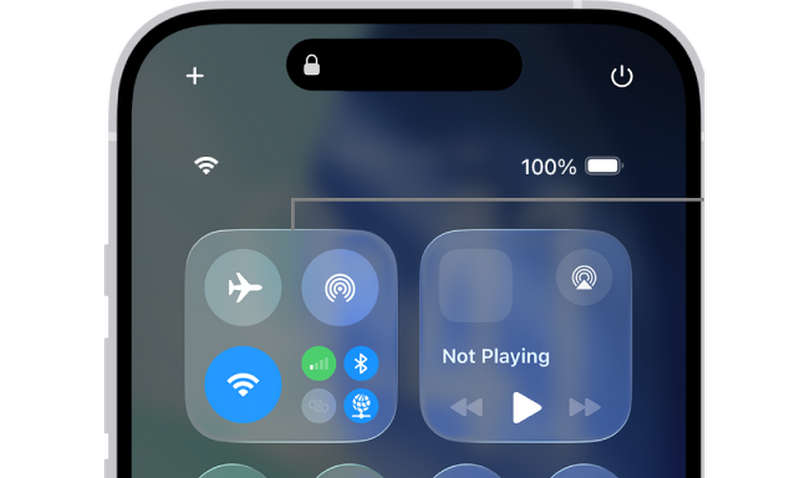
Det vanligaste svaret på varför Hitta min iPhone inte uppdateras är ett dåligt nätverk. Om ditt Wi-Fi är dåligt kan du byta till mobildata.
Ett annat knep är att stänga av och sedan aktivera flygplansläge i 10 sekunder. Det kommer att uppdatera anslutningen.
Metod 2. Verifiera datum- och tidsinställningar
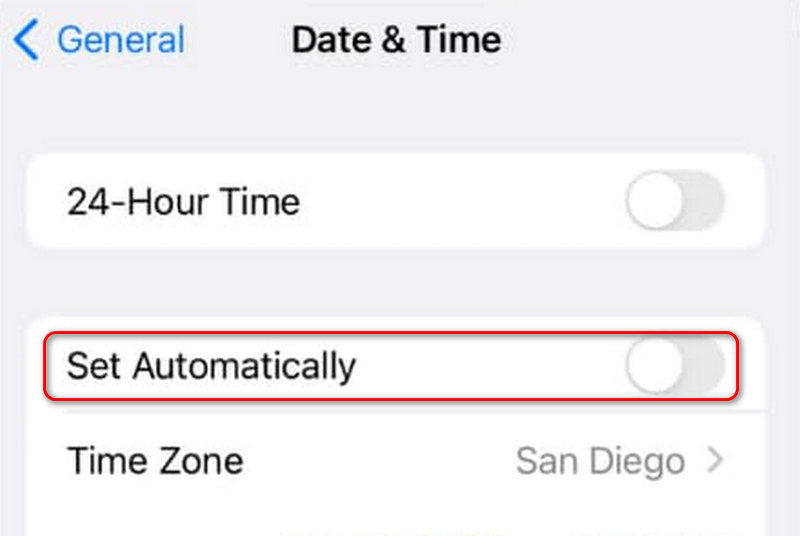
Apples krypterings- och synkroniseringstjänster är starkt beroende av tidsstämplar. Om din telefons klocka är bara några minuter fel kan det leda till att synkroniseringen av Hitta misslyckas.
Steg 1. Gå till Inställningar. Tryck på Allmänt knapp. Välj sedan Datum och tid.
Steg 2. Se till att Ställ in automatiskt är påslagen.
Del 3: Varför visar inte Hitta min iPhone sin plats
Om kartan i Hitta min iPhone är helt tom eller visar Ingen plats hittad, har du problem med behörigheter eller hårdvara. Här är anledningen till att Hitta min iPhone inte visar plats för många användare:
1. Inaktiverade platstjänster: Du kan ha stängt av GPS:en av misstag för att spara batteri.
Steg 1. Navigera till Inställningar och tryck sedan på Sekretess och Säkerhet knapp. Välj sedan Platstjänster.
Steg 2. Se till att Platstjänster är aktiverade. Scrolla ned för att välja Hitta mina.
Steg 3. Se till att Hitta min är inställt på När du använder appen.
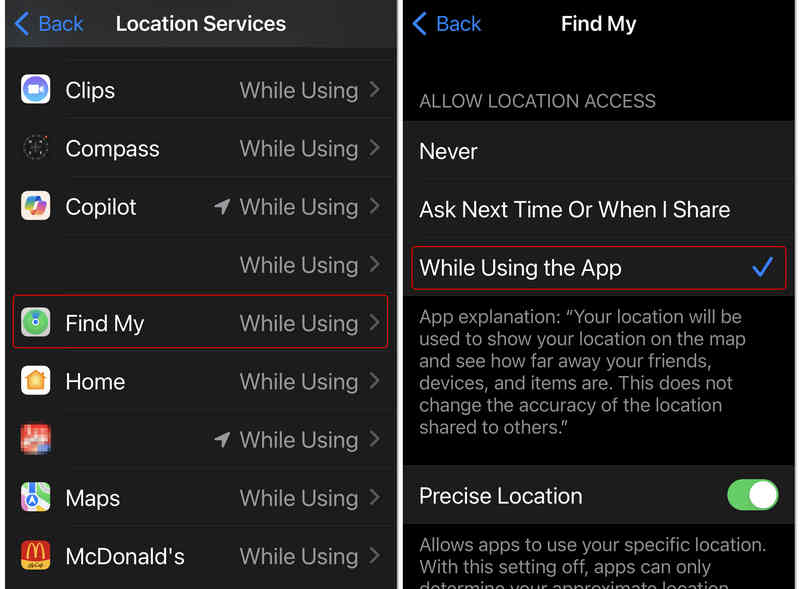
Obs: I nyare versioner av iOS introducerade Apple Exakt lägeOm detta är avstängt kan appen bara visa en allmän radie för hela staden snarare än ett specifikt hus. Se till att Exakt plats är aktiverat i inställningarna för Hitta min plats (från steget ovan).
Del 4: Varför uppdaterar inte Hitta min iPhone någons plats
Om du undrar varför Hitta min iPhone inte uppdaterar någons plats kanske problemet inte ligger på din telefon, utan troligtvis på deras.
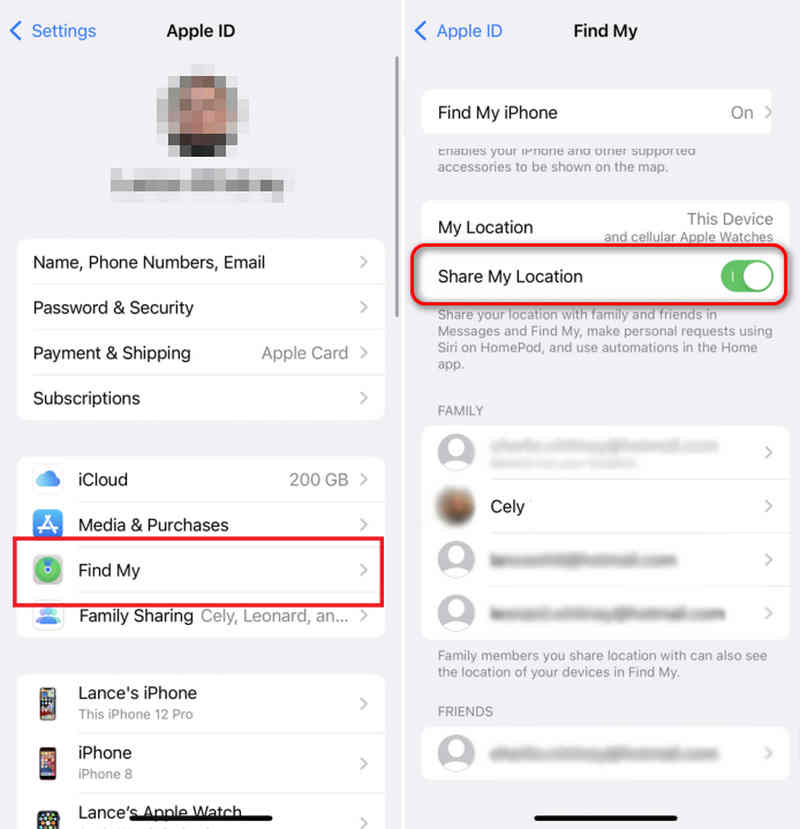
1. De har avaktiverat Dela min plats
Integritet är en prioritet för Apple. Om din vän av misstag stängde av sin delning kommer de att visas som Plats ej tillgänglig.
Lösning: Om du vill åtgärda problemet med att Hitta min iPhone inte fungerar kan du be dem att kontrollera Inställningar och sedan trycka på Deras profil, välja Hitta migoch slå på Dela mitt läge.
2. Notifieringstricket (ett proffstips)
Kanske lämnar de sina telefoner någonstans stilla utan rörelse, så att du tror att Hitta min inte fungerar. Du kan ställa in en aviseringsfunktion för deras enheters rörelse.
Steg 1. I appen Hitta trycker du på personen vars plats har fastnat.
Steg 2. Tryck på Meddelanden knapp. Välj sedan Lägg till.
Steg 3. Ställ in en avisering för när de lämnar eller anländer till en plats. På så sätt skickar den en ping till enheten för en ny uppdatering omedelbart.
Del 5: Avancerad lösning för att lösa problemet med att Hitta min iPhone inte fungerar
Om alla metoder ovan inte hjälper, kanske du borde åtgärda system- och programvarufel för att helt reparera din iPhone. Därefter åtgärdar du problemen med internet, GPS och skärm. Sedan kan du åtgärda problemet med att Hitta min iPhone inte fungerar.
Apeaksoft iOS System Recovery är rätt verktyg du kan använda. Det kan åtgärda alla typer av systemfel och misstag på din iPhone eller iPad. Du kommer att använda Hitta min för att skydda din enhet eller spåra din familj utan några begränsningar.
Åtgärda systemfel som gör att Hitta min iPhone inte fungerar
- Anslut din iPhone eller iPad till datorn för att åtgärda alla systemproblem.
- Lös system-, skärm-, fastlåsthets- och fler problem på dina iOS-enheter.
- Hjälpa dig att uppgradera eller nedgradera iOS versioner enkelt.
- Stödjer den senaste iPhone och iOS (stödjer iPhone 18-serien och iOS 26/27).

Steg 1. Ladda ner, installera och starta Apeaksoft iOS System RecoveryAnslut din iPhone till datorn. Välj sedan System Repair och klicka på Start knapp.

Steg 2. Du kan välja mellan två åtgärdslägen: Standardläge och Avancerat läge. Båda kan reparera systemfel, som att Hitta min iPhone inte fungerar. Avancerat läge kan åtgärda alla problem på djupet och fabriksåterställning din iPhone. Välj önskat läge och klicka på Bekräfta knapp.

Steg 3. Här kan du välja önskad iOS-version och sedan klicka på Nästa knappen för att åtgärda programvaruproblem på din iPhone. Den åtgärdar även om Hitta min iPhone inte fungerar.

Slutsats
Varför fungerar inte Hitta min iPhoneDen här artikeln har förklarat problemet ingående och erbjuder motsvarande lösningar. Du kan kontrollera nätverks- och platstjänsterna för att åtgärda problemet. Om din iPhone har allvarliga systemproblem och inte kan åtgärda problemet eftersom Hitta min iPhone inte fungerar, Apeaksoft iOS System Recovery är din slutgiltiga lösning. Den kan reparera alla program- och systemfel, buggar och misstag på djupet. Du kommer att använda Hitta mina felfritt.
Relaterade artiklar




