

Åtgärda det när appar på iPad kraschar hela tiden: Stöd för iPadOS 26

Det finns inget så irriterande som att vara mitt uppe i ett fokuserat arbetspass eller en avkopplande filmkväll, bara för att skärmen fryser och du återvänder till startskärmen. Om du upptäcker att appar på iPad kraschar hela tiden, du är verkligen inte ensam. Oavsett om du använder den senaste iPad Pro eller en äldre modell, är programvarusäkerhet aldrig helt garanterad.
I den här guiden kommer vi att utforska grundorsakerna till varför alla appar kraschar på iPad, särskilt titta på vanliga orsaker som att Facebook-appen kraschar på iPad, och ge en omfattande färdplan för att få din enhet i toppskick igen.
SIDINNEHÅLL:
Del 1: Varför iPad-appar kraschar hela tiden
När en app kraschar tror iPad-användare ofta att det är ett hårdvarufel. I verkligheten är de flesta krascher programvarurelaterade. De brukar delas in i tre kategorier:
Problem med minneshantering: iPadens RAM-minne (Random Access Memory) är överbelastat.
Programvarukonflikter: En föråldrad iPadOS-version som kämpar med en modern app.
Korrupta data: En buggig installationsfil som hindrar appen från att starta.
Om du märker att appar kraschar specifikt på iPad mini eller äldre iPad-modeller är problemet ofta brist på tillgängligt RAM-minne jämfört med kraven från nyare, tyngre applikationer.
Del 2: 10 sätt att åtgärda det när appen kraschar på iPad
Metod 1: Tvinga omstart av din iPad
En enkel omstart kan rensa den tillfälliga cachen som kan orsaka att alla appar kraschar på iPad.
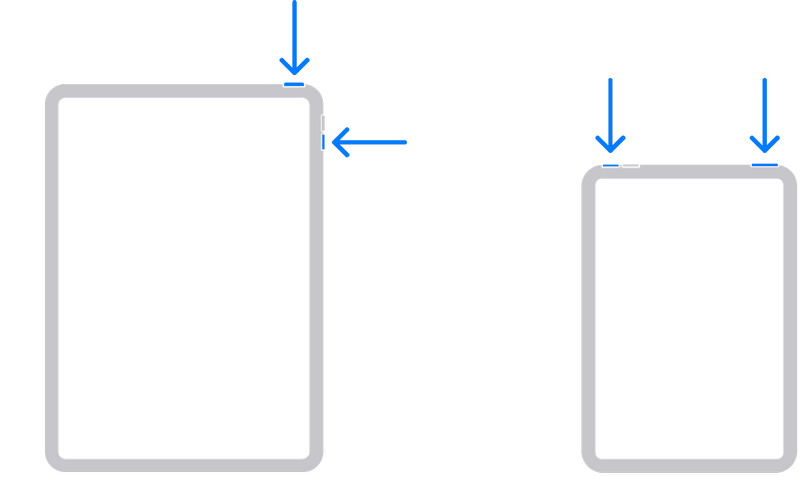
För iPads utan hemknapp:
Tryck och släpp snabbt volym upp -knappen, sedan volym Ner knapp. Slutligen, tryck och håll ned ★★★★ -knappen tills Apple-logotypen visas.
För iPads med hemknapp:
Håll Hem och ★★★★ knapparna samtidigt tills du ser logotypen.
Metod 2: Uppdatera de glitchy apparna
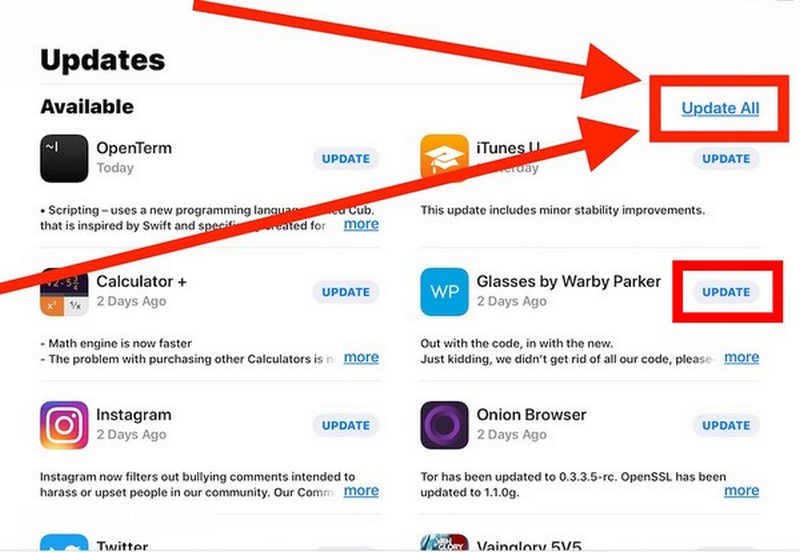
Om dina appar på iPad kraschar hela tiden kan det bero på att utvecklarna har släppt en patch som du inte har installerat än.
Öppna App Store, tryck på din profil och välj Uppdatera alla eller uppdatera specifika appar som kraschar hela tiden på din iPad.
Metod 3: Rensa appcachen
Många användare stöter på att Facebook-appen kraschar på iPad. Det beror ofta på dess enorma cachestorlek eller bakgrundsuppdateringsprocesser.
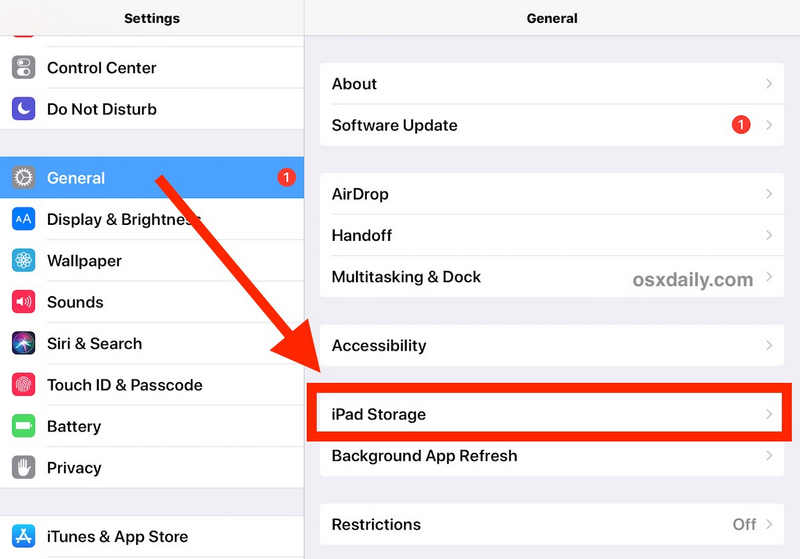
Steg 1. Öppna Inställningar app och knacka på Allmänt knapp. Välj iPad Lagring.
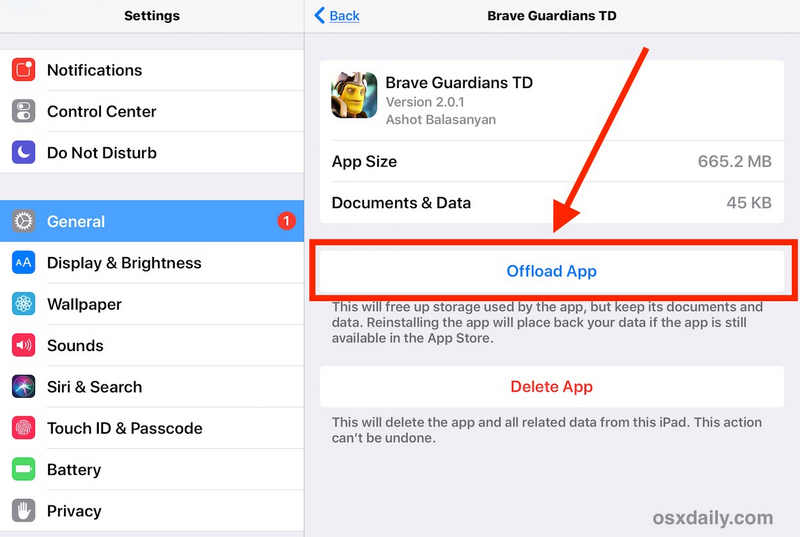
Steg 2. Välj appen som kraschar på din iPad och tryck sedan på Avlastningsapp knapp.
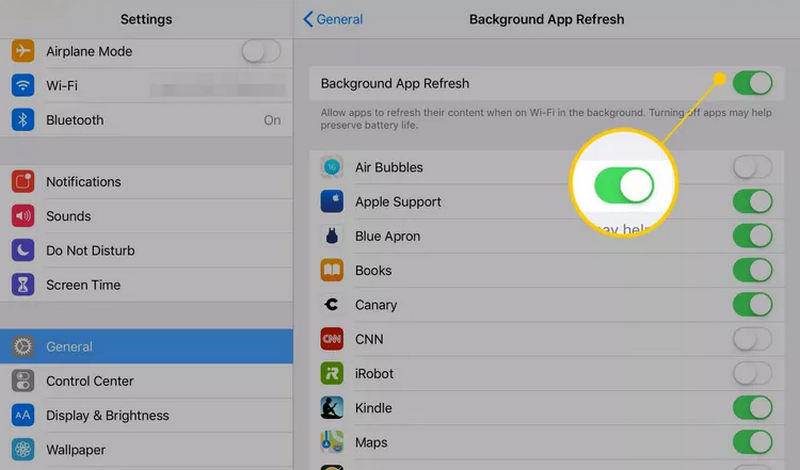
Metod 4: Inaktivera uppdatering av bakgrundsappar
Steg 1. Gå till Inställningar och knacka på Allmänt knapp. Välj Bakgrund App Uppdatera.
Steg 2. Gå till Inställningar och tryck på knappen Allmänt. Välj Uppdatera appar i bakgrunden.
Metod 5: Använda Apeaksoft iOS-systemåterställning
Om du inte bara ser en app krascha, utan alla appar på iPad, är problemet troligtvis ditt iPadOS. I så fall, Apeaksoft iOS System Recovery kan hjälpa dig att enkelt åtgärda alla systemfel och problem. Det kan hjälpa dig att åtgärda appar som kraschar på din iPad eller andra systemproblem, som skärmproblem, sugfel, laddningslogotyp och mer.
Steg 1. Ladda ner, installera och starta Apeaksoft iOS System Recovery på din Windows- eller Mac-dator.
Steg 2. Välja System RepairAnslut din iPad till datorn. Klicka sedan på Start knapp.

Steg 3. Klicka på knappen Gratis snabbfix för att försöka lösa appkrascher på din iPad. Om det inte hjälper klickar du på Fast för att fortsätta.

Steg 4. Sedan kan du välja mellan två lägen:
Standardläge: Lös systemproblem på din iPad samtidigt som du behåller all data och information.
Avancerat läge: Åtgärda alla problem med iPad-systemet på djupet. Din iPad kommer också att fabriksåterställning.
Gör ditt beslut och klicka på Bekräfta knappen för att fortsätta.

Steg 5. Här kan du välja önskad iPadOS-version, oavsett om du vill nedgradera eller uppdatera iPadOS. Klicka sedan på Nästa knappen för att åtgärda alla appar som kraschar på iPad.

Ytterligare läsning
Metod 6: Kontrollera tillgängligt lagringsutrymme
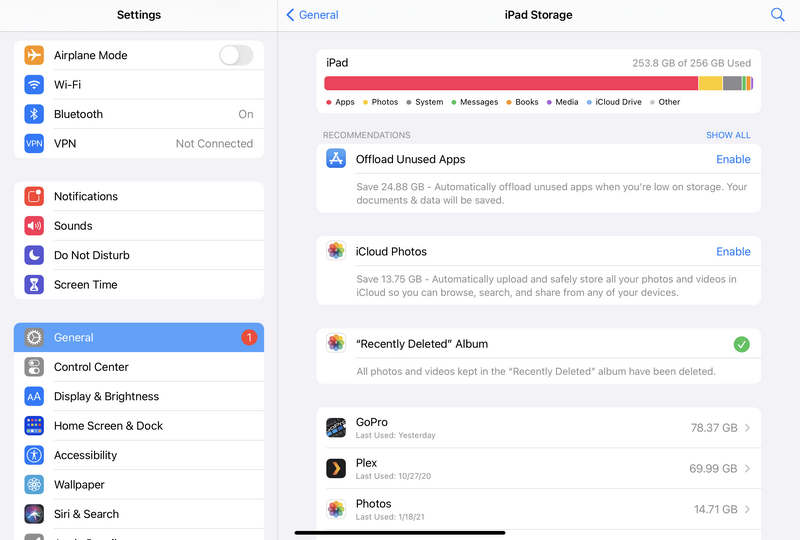
En iPad eller iPhone behöver vanligtvis minst 10–15 % av sin totala lagringskapacitet för att kunna fungera som ett anteckningsblock för appar. Om ditt lagringsutrymme är 99 % fullt kraschar iPad-appar hela tiden eftersom systemet inte har plats för att lagra tillfällig data medan appen körs.
Öppna Inställningar appen på din iPad och tryck på Allmänt knapp. Välj sedan iPad Lagring för att kontrollera återställningslagringen. Om det tillgängliga lagringsutrymmet är ganska begränsat måste du avinstallera onödiga appar eller ta bort vissa filer.
Metod 7: För hårdvarubegränsningar
Äldre modeller, särskilt iPad Mini 4 eller tidiga Pro-modeller, har begränsat RAM-minne. Om appar kraschar på iPad mini håller du förmodligen på att nå gränsen för vad din hårdvara klarar av.
I så fall är det bäst att begränsa multitasking. Låt oss till exempel inte använda Split View om iPaden kör tunga appar som Lightroom eller Procreate.

Del 3: Vanliga frågor om iPad-appar som kraschar
Är det en bra idé att rensa iPad-cachen?
Ja, det är en bra idé att rensa din iPad-cache, men bara om du faktiskt upplever problem. Till skillnad från en Windows-dator eller en Android-enhet är iPadOS utformat för att hantera sina egna temporära filer effektivt. Manuell rensning blir dock nödvändig när lagringsutrymmet får slut eller när specifika appar börjar krascha.
Vilka är tecken på att en iPad slits ut?
Snabb batteriladdning, oförklarliga appkrascher, ihållande lagg, spökskärm och mer. Dessa tecken tyder på att din iPad är sliten.
Vad är den genomsnittliga livslängden för en iPad?
Den genomsnittliga livslängden för en iPad är cirka 5 till 7 år. Ju längre du använder din iPad, desto sämre blir upplevelsen.
Slutsats
En iPad är utformad för att vara ett smidigt och intuitivt verktyg. iPad-appar kraschar hela tiden, det bryter den magin. Genom att följa hierarkin av korrigeringar – från en enkel omstart, vidare till appspecifika uppdateringar som till exempel Facebook-appens krascher på iPad, och slutligen till systemomfattande lagringshantering – kan du nästan alltid lösa problemet utan att behöva besöka Genius Bar. Apeaksoft iOS System Recovery är också den bästa lösningen för alla appar som kraschar på din iPad. Den kan åtgärda alla system- och programfel, så att även appproblem kommer att åtgärdas.
Relaterade artiklar
Om din iPad inte startar och skärmen fryser, få inte panik! Du kan följa våra verifierade lösningar för att snabbt åtgärda problemet.
Den här omfattande artikeln berättar varför en iPhone inte laddas och hur du åtgärdar problemet på din handenhet utan dataförlust.
För att fixa en iPhone som fastnat på Apple-logotypen kan du läsa vår konkreta guide och följa våra lösningar för att komma åt din enhet igen.
Här är sju effektiva lösningar som hjälper dig att fixa en iPhone som går långsamt och snabbt förbättra din handenhets prestanda.



