


Snabba sätt att fixa iPhone "Försöker dataåterställning" utan dataförlust

Key Takeaways
Om din iPhone visar "Försöker dataåterställning" betyder det att systemet misslyckades under en iOS-uppdatering eller start och försöker reparera sig självt. I de flesta fall är dina data fortfarande säkra och kommer inte att raderas.
- Snabb åtgärd först: Håll iPhone laddad och vänta tålmodigt. Utför en tvångsomstart om skärmen har fastnat för länge. Den här metoden raderar inte dina data.
- Använd iTunes-uppdatering: Anslut enheten till iTunes (eller Finder på Mac) och välj Uppdatering istället för återställa att reparera systemet om det behövs.
- Reparationsverktyg med ett klick: Ett dedikerat iOS-reparationsverktyg kan åtgärda problemet "Försöker återställa data" utan dataförlust och snabbt få din iPhone tillbaka till det normala.
"Min iPhone fastnade på skärmen Försöker dataåterställning när jag uppdaterade iOS. Hur åtgärdar jag problemet?"
Det är vanligt att se "Försöker återställa data" under en iOS-uppdatering. Oroa dig inte, det betyder att systemet försöker reparera sig självt. I de flesta fall är dina data fortfarande säkra och kommer inte att raderas.
Det här problemet uppstår vanligtvis när en uppdatering avbryts, lagringsutrymmet är fullt eller systemet blir instabilt efter jailbreaking. I den här guiden guidar vi dig genom det. iPhone försöker återställa data mening och diskutera hur man enkelt blir av med iPhone Attempting Data Recovery-slingan.
SIDINNEHÅLL:
- Del 1: Varför iPhone säger att den försöker återställa data
- Del 2: [Omedelbar åtgärd] Vänta och tvinga omstart
- Del 3: Fixa iPhone-försök med dataåterställningsslinga med hjälp av iTunes-uppdatering
- Del 4: Verktyg med ett klick för att säkert åtgärda iPhone-försök med dataåterställning
- Del 5: Sista utvägen: Återställ iPhone via iCloud (dataförlust)
- Del 6: Vad händer efter att ett försök till dataåterställning är slutfört
- Del 7: Vad du ska göra om ett försök till dataåterställning misslyckas
Del 1: Varför iPhone säger att den försöker återställa data
Vad innebär att försöka återställa data på en iPhone? Det betyder att din iPhone fastnar i loopen, inte kan starta eller slutföra en iOS-uppdatering och nu försöker reparera systemet automatiskt samtidigt som dina data bevaras. Möjliga orsaker till att felet uppstår på din iPhone inkluderar:
- Felaktiga åtgärder vid uppdatering av programvara med en PC- eller Mac-dator, till exempel att koppla bort handenheten under processen, strömavbrott, programvaruproblem etc.
- Uppdatera en iPhone eller iPad till de senaste iOS-versionerna via OTA eller iTunes.
- Otillräckligt lagringsutrymme vid uppdatering av iOS.
- Uppdatera iOS efter jailbreaking.
- Nedgradera från iOS 26/27 till 18 eller lägre.
- Upprepade gånger ange fel lösenord. Det är sällsynt, men vissa användare rapporterade att de stötte på "iPhone försöker återställa data" efter att ha angett fel lösenord för många gånger.
Del 2: [Omedelbar åtgärd] Vänta och tvinga omstart
Lösning 1: Vänta tålmodigt
Först, se till att din iPhone är laddad och vänta tålmodigt i cirka 10-30 minuter, eftersom systemet kanske fortfarande reparerar i bakgrunden.
Om skärmen fortfarande har fastnat i mer än 30–60 minuter, det är onormalt. Du bör prova en tvångsomstart. Detta kommer i de flesta fall inte att radera dina data och kan hjälpa till att bryta återställningsslingan.
Lösning 2: Via hemknappen
Om du använder iPhone med hemknappen kan du se texten "Tryck på hemknappen för att återställa". Nu kan du helt enkelt trycka på hemknappen och vänta på att uppdateringen ska slutföras automatiskt när din iPhone fastnar i ett försök att återställa data. När det är klart kan din iPhone återgå till sitt normala tillstånd. Om inte kan du utföra lösningarna nedan för att åtgärda problemet.

Lösning 3: Tvinga om din iPhone på nytt
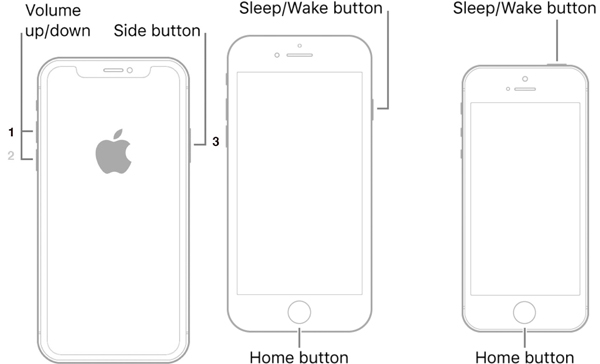
Ibland fortsätter din iPhone att säga "Försöker dataåterställning" efter uppdateringen. Det betyder att din enhet har fastnat i loopen. En tvångsomstart kan hjälpa dig att komma ur loopen för att försöka återställa iPhone och få tillbaka den normala skärmen. Proceduren varierar beroende på modell.
| Enhetsmodeller | Metoder för tvingande omstart |
| iPhone X/XS/XR/8 och senare | Tryck och släpp snabbt volym upp -knappen, gör samma sak med volym Ner knappen och håll ner Sida knappen tills du ser Apple-logotypen. |
| iPhone 7 / 7 Plus | Tryck länge på volym Ner + Sida knapparna samtidigt tills Apple-logotypen visas på skärmen. |
| iPhone 6s/6 och tidigare | Håll ner ★★★★ + Hem knapparna samtidigt och släpp dem sedan när du ser Apple-logotypen. |
| iPad utan hemknapp | Tryck och släpp volym upp -knappen, gör samma sak med volym Ner och tryck djupt på Effekt knappen tills iPad startar om. |
| iPad med hemknapp | Håll ner Effekt + Hem knapparna tillsammans i 10 till 15 sekunder och släpp dem när du ser Apple-logotypen. |
Därefter kommer din iPhone att starta om, ange lösenordet för låsskärmen och kontrollera om varningen om försök att återställa data försvinner.
Del 3: Fixa iPhone-försök med dataåterställningsslinga med hjälp av iTunes-uppdatering
Om en tvångsomstart inte kan lösa problemet kan du behöva utföra en mer omfattande systemreparation. Du kan försätta din iPhone i återställningsläge och använda iTunes (eller Finder på Mac) för att installera om eller uppdatera iOS om den fastnar vid ett försök till dataåterställning under uppdateringen.
Steg 1. Uppdatera din Mac. Om du använder iTunes, installera den senaste versionen på din PC.
Steg 2. Anslut din iPhone till datorn med en Lightning-kabel. Det är bättre att använda etiketten som följde med enheten för att undvika dataförlust eller skador på hårdvaran.
Steg 3. Utför en tvångsomstart på din iPhone och fortsätt att hålla ned knappkombinationen tills den går in på skärmen för återställningsläge.
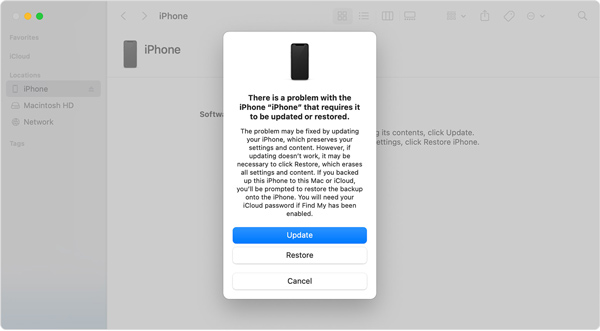
Steg 4. Sedan kommer Finder-appen eller iTunes att dyka upp automatiskt. Klicka på Uppdatering knappen och vänta på att processen ska slutföras. Om nedladdningen tar mer än 15 minuter och din iPhone avslutar skärmen för återställningsläge låter du nedladdningen slutföras och öppnar sedan Finder eller iTunes igen.
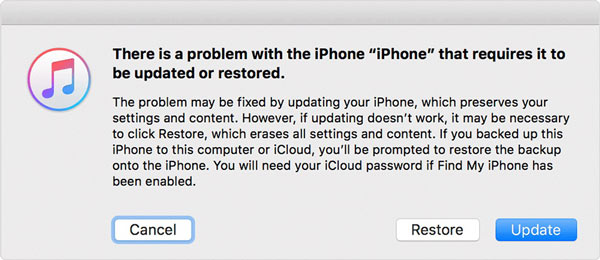
Steg 5. Efter uppdateringen bör din iPhone startas om. Koppla bort den, och skärmen iPhone försöker återställa data kanske inte visas längre.
Del 4: Verktyg med ett klick för att säkert åtgärda iPhone-försök med dataåterställning
Är det möjligt att fixa iPhone när du försöker återställa data utan dataförlust om alla grundläggande lösningar ovan misslyckas? Vid det här laget kan du behöva en mer avancerad lösning. Ett dedikerat systemreparationsverktyg som Apeaksoft iOS System Recovery är utformad för att åtgärda iOS-systemproblem, till exempel iPhone som fastnar vid försök till dataåterställning/uppdatering/Apple-logotypen etc.

Nedladdad av över 1,000,000 användare
- Bli av med iPhone-loopen som försöker återställa data.
- Utformad för att reparera systemproblem säkert utan dataförlust i de flesta fall.
- Utrustad med en gratis Quick Fix-funktion.
- Helt kompatibel med de flesta iPhone- och iPad-modeller.
- Stöder den senaste iOS 26/27 för maximal kompatibilitet.
- Reparera över 150 iOS-systemproblem, inklusive fastnade system, startloopar och uppdateringsfel.

Här är stegen för att bli av med iPhone Attempting Data Recovery-slingan:
Steg 1. Anslut din iPhone
Kör den bästa mjukvaran för iOS-systemåterställning efter att du har installerat den på din PC. Anslut din iPhone till samma dator med en USB-kabel och klicka på Start för att börja upptäcka programvaruproblem.

Steg 2. Sätt iPhone i DFU-läge
Klicka på Fråga och följ instruktionerna för att gå in i återställningsläge eller DFU-läge. Tryck sedan på Fast -knappen, välj ett läge och tryck på Bekräfta knapp.

Steg 3. Fixa iPhone som försöker återställa data
Välj din iPhone-information, inklusive kategori, typ, modell och iOS-version. Äntligen klickar du på Reparera knappen för att börja ladda ner motsvarande firmware. Sedan kommer programvaran att felsöka automatiskt, och du kommer att bli av med Försöker återställa data på iPhone.

Del 5: Sista utvägen: Återställ iPhone via iCloud (dataförlust)
En annan lösning för att åtgärda felet vid försök till dataåterställning på en iPhone eller iPad är att använda iCloud (Hitta min iPhone/iPad) för att fjärrradera och återställa din enhet. Den här metoden raderar dock all data och alla inställningar på din iPhone helt, så den bör endast användas som en sista utväg. Det kräver också att Hitta min är aktiverat och att din enhet för närvarande är online.
Steg 1. Gå till iCloud-webbplatsen i en webbläsare, logga in på ditt konto och välj Hitta iPhone or Hitta iPad.
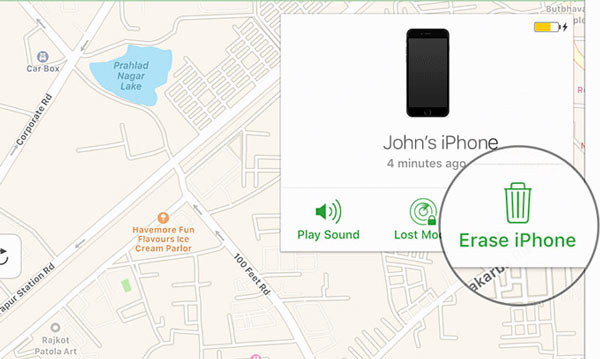
Steg 2. Dra ner Alla enheter menyn ovanför kartan och välj ditt iPhone-namn i listan. Sedan bör det visas på kartan. Klicka på Radera iPhone knappen i popup-dialogrutan, ange ditt Apple ID-lösenord eller lösenord för att verifiera ägarskapet och tryck Radera iPhone igen för att bekräfta åtgärden.
Tips: På så sätt raderar du alla dina data och inställningar på din iPhone. Därför bör du göra en säkerhetskopia för att undvika dataförlust.
Steg 3. Efter radering kommer din iPhone att visa välkomstskärmen. Nu kan du återställa en iCloud-säkerhetskopia. Ställ in din telefon enligt instruktionerna på skärmen tills du kommer till Apps & Data skärm.
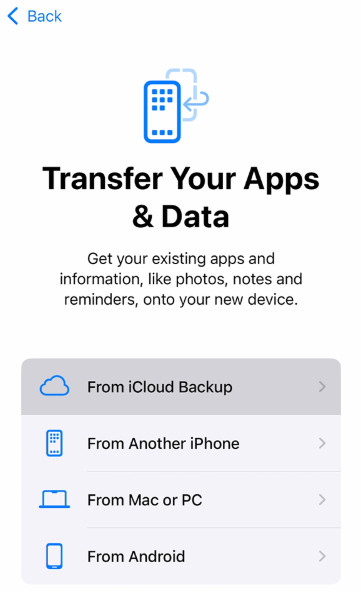
Steg 4. Välja Återställ från iCloud Backup, ange ditt Apple-ID och lösenord och välj en lämplig säkerhetskopia.
Steg 5. Slutför sedan installationen med instruktionerna. Nu bör din iPhone bli av med försöket att återställa data.
Del 6: Vad händer efter att ett försök till dataåterställning är slutfört
Tar ett försök till dataåterställning bort allt? Låt oss ta en titt på vad som händer efter ett försök till dataåterställning på iPhone.
Komplett dataåterställning
Om du säkerhetskopierad din iPhone (iCloud eller iTunes), kommer dina data gradvis att återställas till din iPhone helt och hållet.
Vissa data kan inte återställas
Vissa data (som iCloud-musikbibliotek, Apple Pay-information etc.) kanske inte kan återställas från säkerhetskopior.
iPhone försök till dataåterställning misslyckades
Om säkerhetskopieringsfilen är skadad eller internetanslutningen är dålig kommer återställningsprocessen att misslyckas.
Del 7: Vad du ska göra om ett försök till dataåterställning misslyckas
Om iPhone-försök att återställa data misslyckas måste du leta efter ett dataåterställningsprogram från tredje part som Apeaksoft iPhone Data Recovery för att hjälpa dig att återställa data på ett säkert sätt.
Nedladdad av över 1,000,000 användare
- Återställ iPhone-data även utan en säkerhetskopia.
- Förhandsgranska innan du återställer iPhone-data.
- Selektiv dataåterställning förhindrar återställning av oönskad data.
Slutsats
Nu borde du förstå varför det finns Försöker återställa data på iPhone, och hur man åtgärdar problemet steg för steg. De vanliga lösningarna är värda att prova, särskilt de snabba lösningarna som inte orsakar dataförlust. Men om problemet kvarstår kan ett professionellt iOS-systemreparationsverktyg som Apeaksoft iOS System Recovery kan vara ett mer pålitligt alternativ för genomsnittliga användare.

Relaterade artiklar




