

Åtgärda iPhone-fel 4013 under uppdatering eller återställning av iOS utan dataförlust

Du kan bli förvirrad när din iPhone inte kan återställas på grund av fel 4013. Det är därför du är på rätt plats. iPhone fel 4013 är bara ett vanligt problem med iOS-enheter. När du förstår vad detta iPhone-fel 4013 betyder och varför det inträffar kan du hitta en lösning på det i den här artikeln. Fortsätt läsa mer för att avslöja iPhone-fel 4013 nu.
SIDINNEHÅLL:
Del 1: Vad är iPhone-fel 4013
Om din iPhone kopplas från under uppdateringen eller återställningen, eller om din dator inte kan tala om för iPhonen att återställa, får du det här meddelandet:
iPhone [enhetsnamn] kunde inte återställas. Ett okänt fel inträffade (4013).
iPhone-fel 4013 är ett iOS-systemproblem som vanligtvis orsakas av:
| Anslutningsproblem | Icke-original eller skadad Lightning-kabel, instabila/smutsiga USB-portar, lös/felaktig datorport etc. |
| Programvaruproblem | Föråldrad iTunes/Finder, onormalt datoroperativsystem eller drivrutin, skadade iPhone-systemfiler, avbruten uppdaterings- eller återställningsprocess, blockering av brandvägg eller säkerhetsprogram, felaktigt DFU/återställningsläge etc. |
| Hårdvaruproblem | Fel på logikkort eller flashminne (NAND), skador på interna komponenter (som strömhantering), vattenskada, låg batterinivå etc. |
iPhone-fel 4013 är inte komplicerat, och du kan fortsätta läsa den här artikeln för att lära dig de 7 bästa sätten att lösa det.
Del 2: Hur man fixar iPhone-fel 4013 på 6 beprövade sätt
1. Tvinga omstart av iPhone
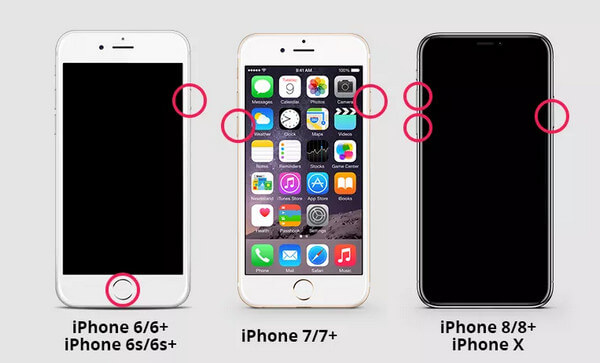
När du vill fixa iPhone-fel 4013 under återställning är det enklaste och mest genomförbara sättet att tvinga din iPhone att starta om. Operationsstegen varierar på olika iPhone-modeller. Du kan läsa följande steg.
| iPhone Modeller | Detaljerade steg |
| iPhone 8 eller senare | Tryck och släpp upp volymknappen på iPhone. Sedan kan du trycka på och släppa ned volymknappen. Till sist, tryck och håll in sidoknappen. Apple-logotypen kommer att visas på din iPhone-skärm. |
| iPhone 7 eller iPhone 7 Plus | Håll ned sido- och volym ned-knappen länge. Vänta en minut tills du kan se Apple-logotypen på din iPhone. |
| iPhone 6s eller tidigare | Tryck och håll ner både sidoknappen och hemknappen tills Apple-logotypen visas på iPhone-skärmen. |
2. Använd återställningsläget
iPhone-återställningsläget fungerar även för iPhone-fel 4013 under uppdatering. Det är bäst att du säkerhetskopiera din iPhone i förväg. Annars förlorar du all data på denna iPhone.
Steg 1. Följ stegen för att tvinga omstarta din iPhone ovan, men fortsätt att hålla in Sida knappen förbi Apple-logotypen tills skärmen för återställningsläge (dator + kabelikon) visas.
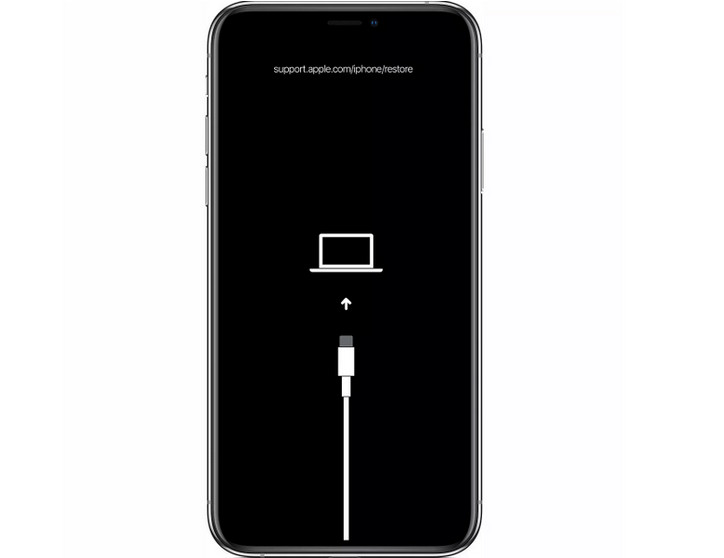
Steg 2. Anslut din iPhone till din dator med en USB-kabel.
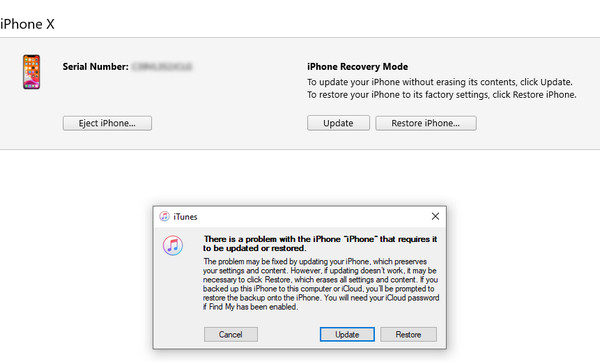
Steg 3. När du ser alternativet att uppdatera eller återställa, välj att återställa istället för Uppdatering. När återställningen är klar måste du konfigurera din iPhone från säkerhetskopian.
3. Rensa ditt iPhone-lagringsutrymme
iPhone-felet 4013 uppstår när du uppdaterar eller återställer iOS-systemet. När det inte finns tillräckligt med utrymme på din iPhone för en ny uppdatering kommer du att stöta på detta problem på din iPhone. För att säkerställa att det finns tillräckligt med utrymme kan du manuellt rensa iPhone genom att ta bort vissa appar och data. Eller så kan du använda ett avancerat verktyg som Apeaksoft iPhone Eraser för att frigöra mer lagringsutrymme på din enhet.
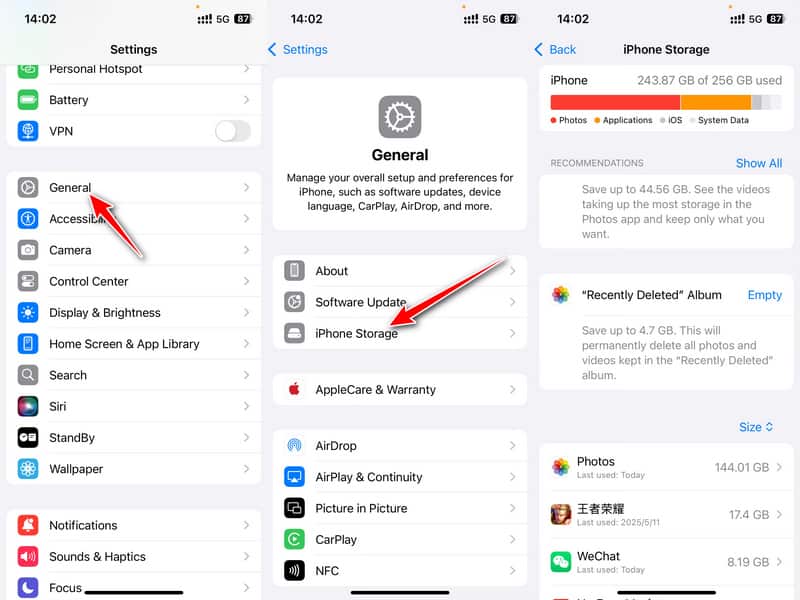
Steg 1. Gå till Inställningar och klicka Allmänt.
Steg 2. Välja iPhone Lagring på nästa sida.
Steg 3. Hantera dina iPhone-filer i följande fönster.
Rensa iPhone säkert
- Radera allt innehåll eller alla inställningar permanent.
- Radera selektivt iPhone-data och avinstallera onödiga appar.
- 3 raderingsnivåer för dina val.
- Kompatibel med senaste iOS 26.

4. Kontrollera Internet-anslutningen
När iPhone-fel 4013 visas kan det vara relaterat till datorns nätverksstatus. Du bör kontrollera om datorns internet fungerar korrekt. Om inte kan du återansluta till internet eller starta om Wi-Fi tills den normala nätverksanslutningen återställs. Prova dessutom ett annat nätverk som också stöds om det finns där. Du kan också försöka radera alla dina nätverksinställningar om det behövs.
Steg 1. Starta Inställningar och välj Allmänt fliken.
Steg 2. Svep ner till botten och klicka Överför eller återställ iPhone.
Steg 3. Välja Återställa på botten.
Steg 4. Välja Återställ nätverksinställningar.
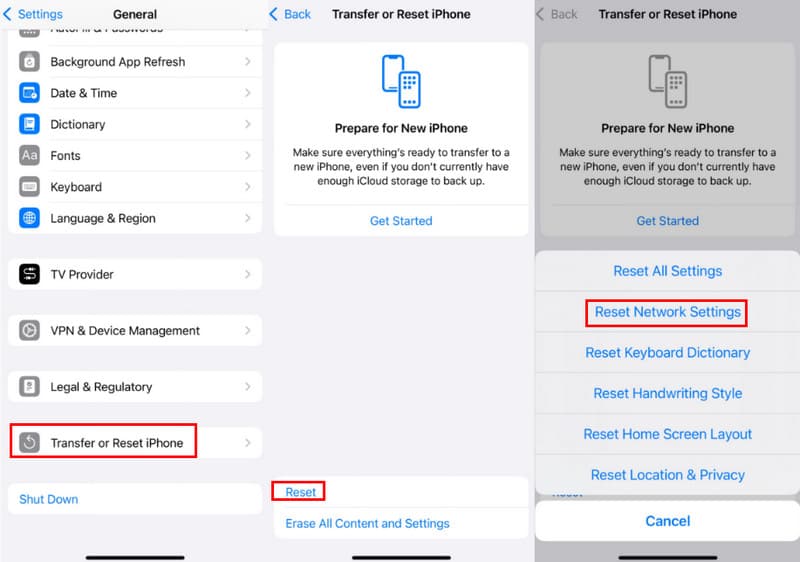
Tips: Den raderar inte all din iPhone-data – den återställer bara nätverksrelaterade inställningar som Wi-Fi, mobilnät, Bluetooth och VPN-konfigurationer.
5. Uppdatera iTunes till den senaste versionen
För att fixa iPhone-fel 4013 är uppdatering av iTunes också ett utmärkt val. Kontrollera din iTunes och uppdatera den till den senaste versionen, och försök sedan.
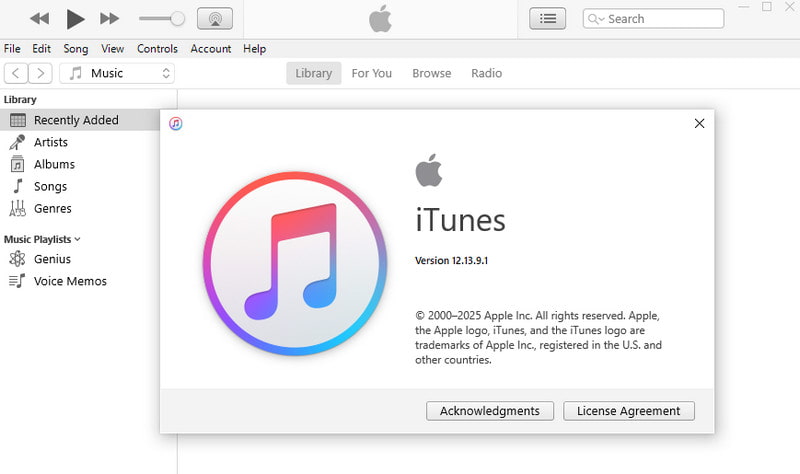
För Windows-användare
Du kan öppna iTunes, klicka på Hjälp knappen i menyraden och sök sedan efter uppdateringar på din dator. iTunes uppdateras automatiskt om det finns några tillgängliga uppdateringar.
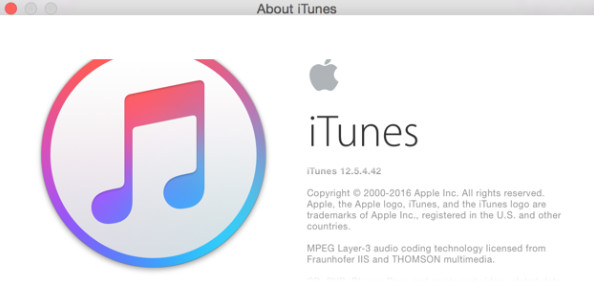
För Mac-användare
Du bör klicka på iTunes knappen till vänster i Apple-verktygsfältet istället för att klicka på Hjälp på Windows-datorn.
6. Byt USB och port
Ibland kan iPhone 4013-fel relateras till maskinvara, särskilt USB-kabel eller portfel. Därför måste du kontrollera att USB-kabeln och porten fungerar bra.
Du kan använda USB-kabeln med din iPhone eller en annan kabel. Du kan också byta till en annan USB-port på datorn. Försök att ansluta den till en annan dator. Dessutom kan du prova en annan dator för att ansluta din iPhone till iTunes.
Del 3: Ultimat lösning - En komplett lösning för att åtgärda iPhone-fel 4013
För iPhone 4013-felet har 6 metoder nämnts ovan. Men att prova ovanstående metoder en efter en är inte bara ett slöseri med tid utan också en risk för dataförlust. Om du kan diagnostisera problemet exakt, omedelbart, kan du hitta lösningen snabbast. Därför kan du använda detta avancerade verktyg, Apeaksoft iOS System Recovery, vilket gör att du snabbt kan reparera iPhone-fel 4013 och hålla dina data säkra.
Återställning av iPhone-fel 4013 med ett klick
- En enda lösning på iPhone-fel 4013.
- Återställ iOS-systemet från olika scenarier tillbaka till det normala.
- Erbjud en gratis snabbåtgärd för att snabbt reparera systemproblemet.
- Tillhandahåll ett standardläge och ett avancerat läge.
- Kompatibel med alla typer av iOS-versioner.

Hur man åtgärdar iPhone-fel 4013 med Apeaksoft iOS-systemåterställning
Steg 1. Starta iOS-systemåterställning
Ladda ner iPhone error fixer gratis och kör den. Anslut din iPhone till din dator med en USB-kabel. Klicka på iOS-systemåterställning panelen.

Steg 2. Välj gratis snabbfix
Välj Alternativ för systemreparation och tryck på Börja nu knappen. På följande sida trycker du på Start knappen. För att återställa din iPhone till normal status kan du prova Gratis snabbfix.

Steg 3. Välj reparationsläge
Om den kostnadsfria snabbfixen inte fungerar kan du fortsätta att välja ett reparationsläge från Standardläge och Avancerat läge. och klicka Bekräfta för att gå in i nästa fönster.

Steg 4. Kontrollera iPhone-informationen
Nu bör du kontrollera och bekräfta Kategori, Typ och Mode information för iPhone. Om de inte är rätt, välj bara de rätta genom att klicka på rullgardinsmenyn.

Steg 5. Ladda ner firmware
Klicka sedan på Download knappen för att ladda ner och installera iOS-firmware som detta program stöder. Klicka sedan på Nästa knapp.

Steg 6. Åtgärda iPhone 4013-fel
Slutligen kommer iPhone-felfixaren att fixa ditt iPhone 4013-fel automatiskt. Vänta en minut, denna iPhone kommer att vara normal.

Tips: Detta iOS-reparationsverktyg kan också hjälpa dig att lösa problemet iPhone har fastnat i uppdateringen problem.
Slutsats
Informationen i den här artikeln gäller alla iPhones med de senaste iOS-versionerna. Genom att läsa den här artikeln vet du nu vad iPhone problemkod 4013 är när man återställer och varför det händer. Du vet också hur du använder olika metoder för att försöka fixa det på egen hand. Kom nu för att hitta en lösning och försök använda den för att fixa ditt iPhone-skärmproblem.
Relaterade artiklar
Om problem med iOS-uppdateringar uppstår på din iPhone, oroa dig inte! Här kan du lära dig flera beprövade lösningar för att snabbt åtgärda det.
Vad betyder iPhone är inte aktiverad kontakta din operatör? Varför kan aktiveringsservern inte nås på min iPhone? Få 5 sätt att fixa iPhone-aktiveringsfel.
(Okända) fel uppstod på iCloud som verifiering misslyckades, frånkoppling, etc.? Läs bara det här inlägget för att lära dig 5 enkla lösningar om iCloud-fel här.
Möter felet 3194 när du uppdaterar eller återställer iPhone från iTunes? 3-metoder erbjuds för att fixa iTunes-fel 3194 och iPhone kunde inte återställas på den här sidan.



