

Så här fixar du din iPhone som fortsätter att be om Apple ID-lösenord

"Jag har haft problem med min iPhone den senaste månaden. Den ber mig ofta att logga in med mitt Apple-ID och lösenord. Hur kan jag åtgärda problemet?" Apple-ID och lösenord spelar en viktig roll på iOS-enheter. Det gör det möjligt för användare att komma åt alla Apple-tjänster, från iCloud till Hitta min iPhone, från iMessage till Face ID och mer. Om din iPhone frågar hela tiden efter ditt Apple-ID-lösenord, kan du bli utelåst från dessa tjänster. Vår artikel visar hur du åtgärdar det här felet.
SIDINNEHÅLL:
Del 1: Varför iPhone fortsätter att be om lösenord
Om din iPhone fortsätter att fråga efter ditt Apple-ID och lösenord är det irriterande och du kan bli avbruten när du använder telefonen. Innan vi går igenom lösningarna, låt oss först diskutera de vanligaste orsakerna:
- 1.Du har ändrat ditt Apple-ID-lösenord på en annan enhet.
- 2.Din iPhone fastnar när du laddar ner en app eller köper en vara.
- 3.Du har ändrat dina Apple-ID-uppgifter och inte uppdaterat dem till din iPhone.
- 4.Du har nyligen lagt till ett nytt Touch ID eller Face ID.
- 5.iMessage eller FaceTime har aktiveringsproblem.
- 6.Programvarufel eller buggar.
Del 2: Vad man ska göra om iPhone fortsätter att be om ett lösenord
Vad kan du göra om din iPhone slumpmässigt frågar efter ditt Apple-ID-lösenord? Du kan åtgärda problemet själv. Vi demonstrerar de beprövade lösningarna nedan, och du kan utföra dem en efter en.
Lösning 1: Starta om iPhone
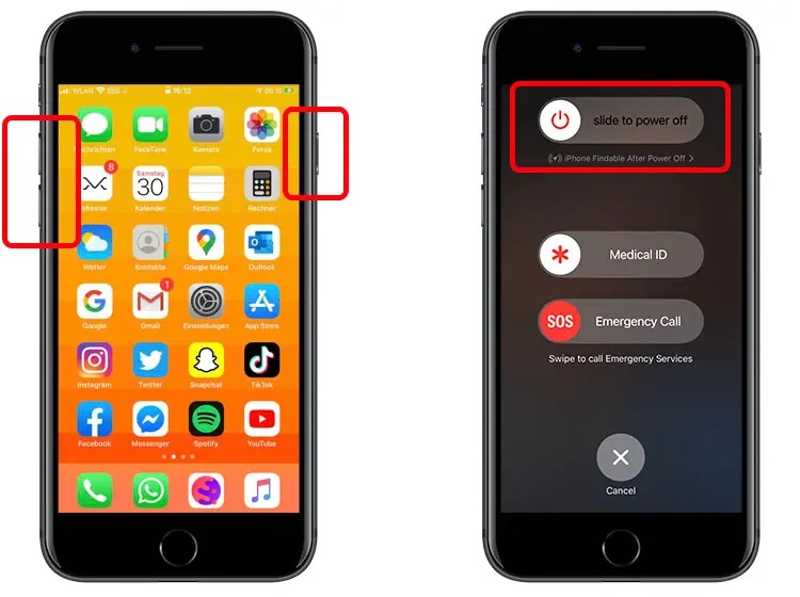
Steg 1. För iPhone X och senare, tryck och håll antingen Volym knappen och Sida knappen tillsammans.
För iPhone 8 och tidigare, tryck och håll ner Sida or Sova vakna knapp.
Steg 2. När avstängningsskärmen visas släpper du knappen eller knapparna.
Steg 3. Flytta reglaget och stäng av enheten.
Steg 4. Några minuter senare, tryck länge på Sida or Sova vakna knappen tills du ser Apple-logotypen.
Lösning 2: Logga in på Apple-ID igen
Steg 1. Om din iPhone ber om ett lösenord istället för Face ID, kör din Inställningar app.
Steg 2. Tryck på din profil, skrolla nedåt och tryck på Logga ut.
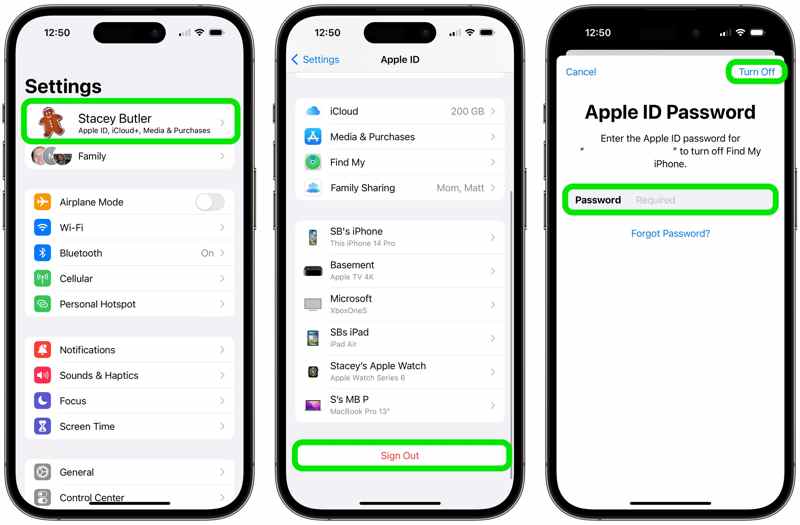
Steg 3. Ange ditt Apple-ID-lösenord och tryck på Stäng av om Hitta min iPhone är aktiverat.
Steg 4. Välj de datatyper du vill behålla och tryck på Logga ut igen.
Steg 5. Starta om din iPhone och kör Inställningar app.
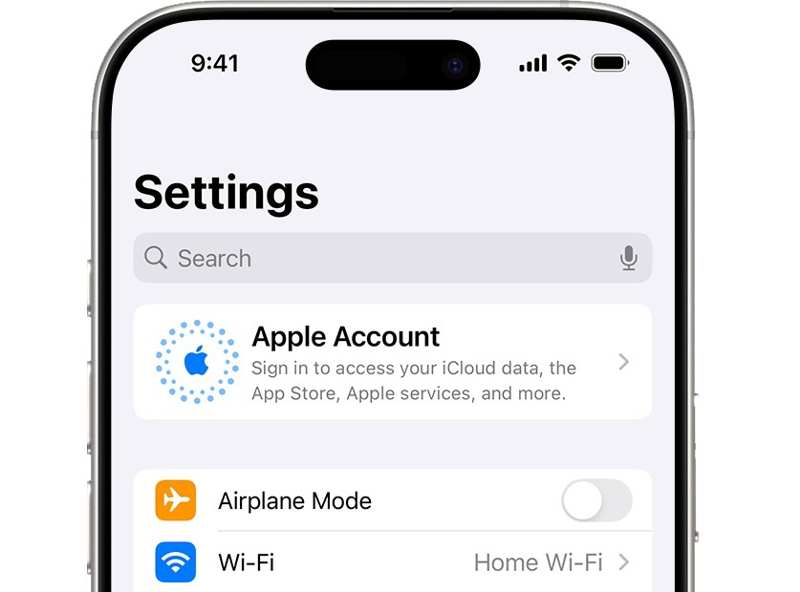
Steg 6. Tryck Apple-kontoväljer Logga in manuellt, och ange ditt Apple-ID och lösenord.
Lösning 3: Uppdatera Apple ID-inställningar
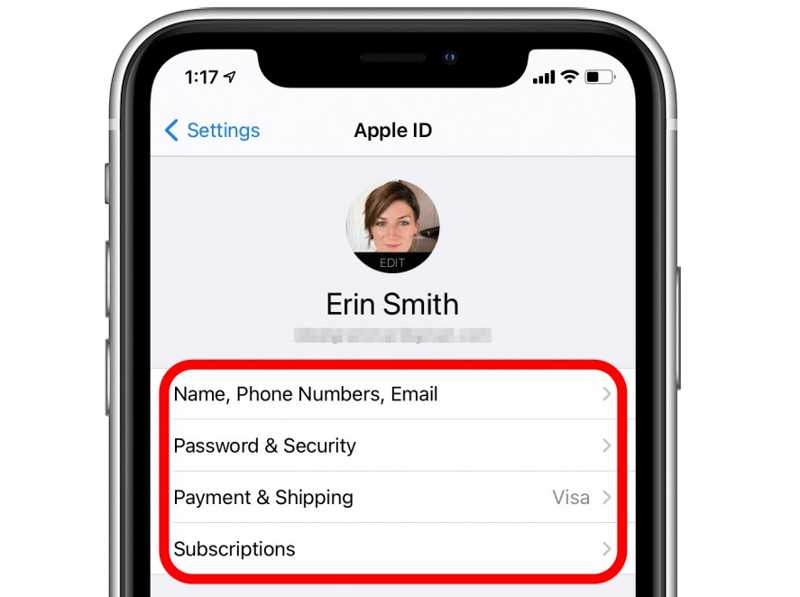
Steg 1. Om din iPhone frågar efter Apple-ID och lösenord efter att du har ändrat uppgifter på en annan enhet, gå till din Inställningar app.
Steg 2. Tryck på din profil.
Steg 3. Tryck Namn , Telefonnummer, Mejla, kontrollera och uppdatera informationen.
Steg 4. Välj sedan Betalning och shoppingoch uppdatera din betalningsinformation.
Ytterligare läsning
Lösning 4: Stäng av iMessage och FaceTime
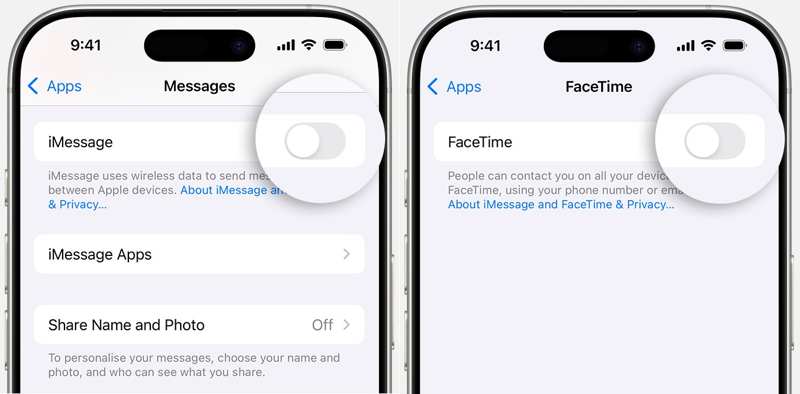
Steg 1. När din iPhone frågar efter ett lösenord på grund av iMessage eller FaceTime, öppna din Inställningar app.
Steg 2. Gå till appar, och välj Notiser or FaceTime.
Steg 3. Växla av iMessage or FaceTime.
Steg 4. Starta om din iPhone.
Steg 5. Återaktivera sedan din iMessage eller FaceTime.
Lösning 5: Återställ Apple ID-lösenord online
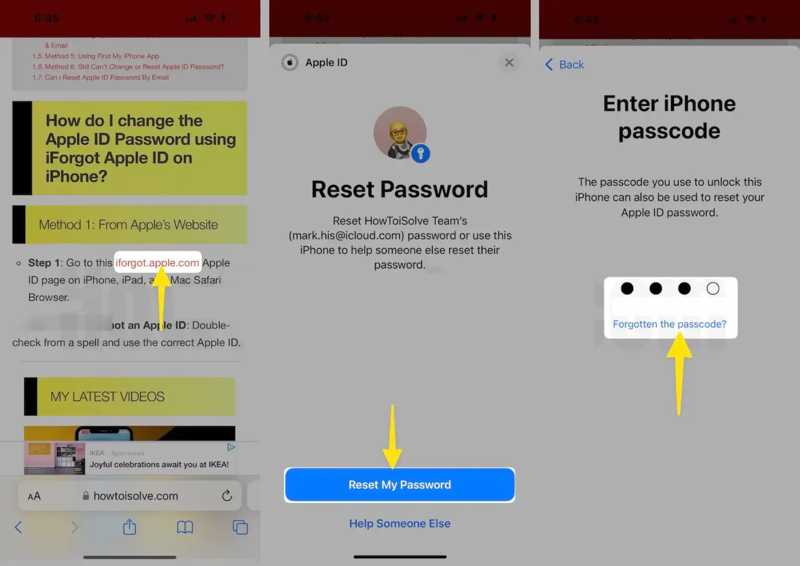
Steg 1. Besök ifogot.apple.com i en webbläsare.
Steg 2. Tryck Återställ mitt lösenord, och ange ditt iPhone-lösenord.
Steg 3. Skriv in ett nytt Apple-ID-lösenord, tryck på Fortsätta, och träffa Färdig .
Steg 4. Uppdatera sedan det nya lösenordet på din iPhone.
Del 3: En enda lösning för att fixa iPhone som ber om lösenord
En alternativ lösning är att använda ett nytt Apple ID-konto om din iPhone fortsätter att fråga efter ditt Apple ID-lösenord. Apeaksoft iOS Unlocker kan ta bort det gamla Apple-ID:t från din iPhone utan tekniska kunskaper.
En enda lösning för att fixa iPhone som fortsätter att be om lösenord
- Ta bort Apple-ID från en iPhone utan lösenord.
- Tillgängligt i olika situationer, inklusive en inaktiverad enhet.
- Erbjud bonusfunktioner, som upplåsning med lösenord.
- Stöd för de senaste modellerna av iPhone och iPad.

Hur man fixar iPhone som ber om lösenord
Steg 1. Anslut till din iPhone
Starta iOS Unlocker efter att du har installerat det på din dator. Det finns en annan version för Mac. Anslut din iPhone till din dator med en Lightning-kabel. Välj Ta bort Apple ID läge och klicka på Börja nu knapp.

Steg 2. Ta bort Apple ID
Om Hitta min iPhone är inaktiverat tar programvaran automatiskt bort dina Apple-ID-uppgifter.
Om Hitta min iPhone är aktiverat och du kör iOS 11.3 eller tidigare, återställ alla inställningar på din enhet. Sedan gör programvaran resten av jobbet.
Om Hitta min iPhone är aktiverat och du kör iOS 11.4 eller senare, aktivera tvåfaktorsautentisering. Gå tillbaka till programvaran och bekräfta borttagningen av Apple-ID. När det är klart skapar du ett nytt Apple-ID och lösenord på din iPhone.

Slutsats
Genom att följa våra lösningar bör du åtgärda problemet med att din iPhone fortsätter att fråga efter e-postadressen som är kopplad till ditt Apple-ID. De vanliga lösningarna kan hjälpa dig att bli av med problemen snabbt. Om de inte är tillgängliga kan du prova den kompletta lösningen, Apeaksoft iOS Unlocker.
Relaterade artiklar




