

Hur man löser att mikrofonen inte fungerar på din iPhone

”Min mikrofon fungerar bra innan jag uppdaterade till iOS 18. Nu kan jag höra personen som pratar, men den andra sidan kan inte höra mig. Snälla hjälp.” För iPhone-användare är mikrofoner en viktig del som hjälper dem att interagera med kontakter, spela in röst och mer. Det finns flera mikrofoner på iPhone, men de kan plötsligt sluta fungera. Den här artikeln förklarar vad du kan göra om din iPhone-mikrofonen fungerar inte.
SIDINNEHÅLL:
Del 1: Vanliga tecken på att iPhone-mikrofonen inte fungerar
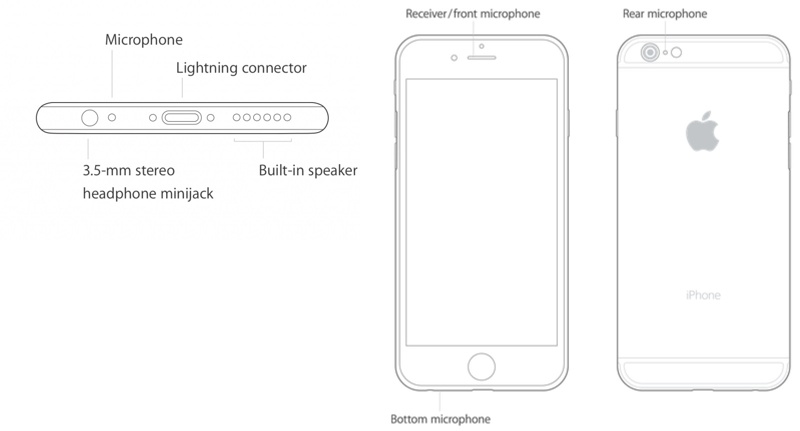
iPhone 12 och tidigare har tre mikrofoner. Det är den nedre mikrofonen, den bakre mikrofonen och den främre mikrofonen. Sedan iPhone 13 finns det fyra mikrofoner. Du hittar två mikrofoner längst ner. Vanliga tecken på trasiga mikrofoner inkluderar:
1. Mottagaren kan inte höra din röst under telefonsamtal.
2. Siri kan inte ta emot dina kommandon.
3. Röstmemon eller videor har inget ljud.
4. Ljudinspelningar är dämpade eller förvrängda.
Del 2: Hur fixar iPhone Mikrofon inte fungerar
Om du stöter på problemen ovan betyder det att din iPhone-mikrofon inte fungerar. Orsakerna är komplexa, men problemet kan lösas. Vi identifierar de beprövade lösningarna och demonstrerar arbetsflödena.
Lösning 1: Koppla bort Bluetooth-enheter
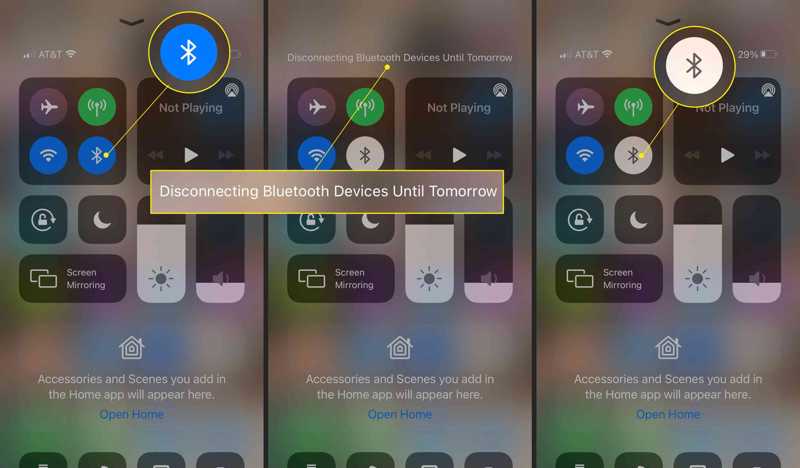
Det första du kan göra är att koppla bort alla Bluetooth-enheter och stänga av Bluetooth på din iPhone om mikrofonen inte fungerar. Gå till Control Center och knacka på bluetooth knappen för att stänga av den. Eller så kan du gå till Inställningar app, tryck bluetooth, och stäng av den.
Lösning 2: Rengör mikrofonporten
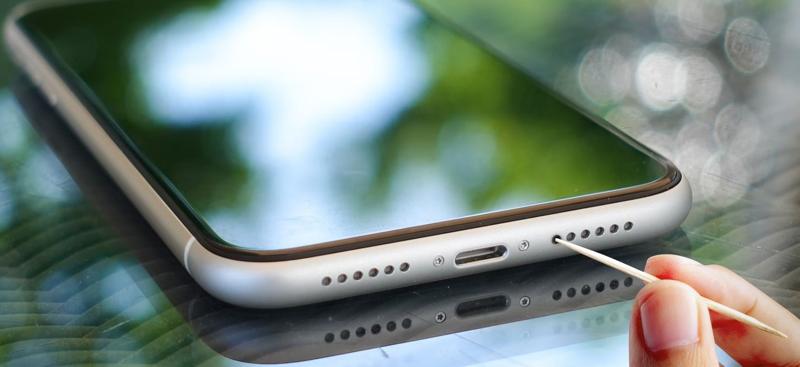
Om du har problem med mikrofonen på din iPhone kan det bero på att damm har samlats i porten. Du kan rengöra porten med en torr tandborste eller bomullspinne. Var försiktig.
Lösning 3: Öppna appen igen
Om du upplever att mikrofonen inte fungerar när du lyssnar på musik eller tittar på videor på din iPhone bör du öppna appen igen. Det är troligt att multimediaappen fastnar och du inte hör något ljud.
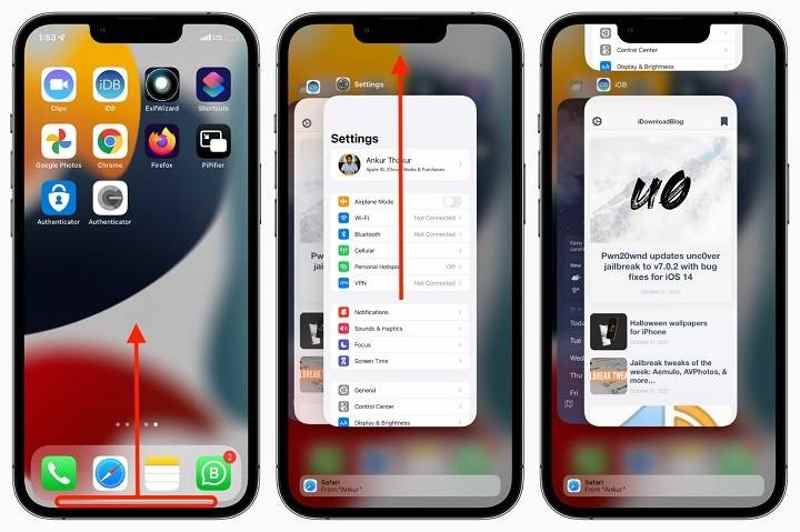
Steg 1. Öppna App Switcher på din iPhone: På en iPhone med Face ID sveper du uppåt från skärmens nederkant och pausar mitt på skärmen.
På en iPhone med en hemknapp trycker du två gånger på hemknappen.
Steg 2. Svep åt vänster och höger för att hitta multimediaappen.
Steg 3. Tryck på appen och svep uppåt för att stänga den.
Steg 4. Kör sedan multimediaappen, så borde mikrofonen fungera igen.
Lösning 4: Starta om din iPhone
Att starta om en iPhone är en enkel felsökningslösning. Det kan ta bort skräpfiler, rensa cacheminnen och stäng alla appar som körs i bakgrunden. Dessutom kan det lösa programvaruproblem som är ansvariga för att iPhone-mikrofonen inte fungerar.
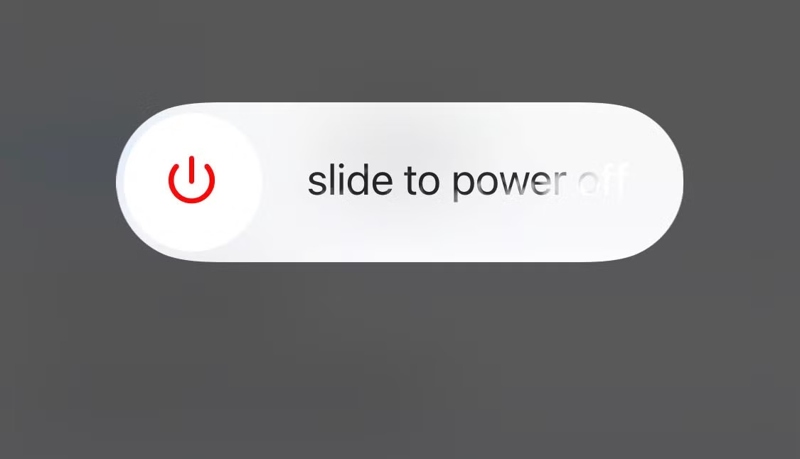
Steg 1. Tryck länge på Sida, ★★★★, eller Sova vakna tills skärmen för avstängning visas.
Steg 2. Flytta reglaget för att stänga av enheten.
Steg 3. Vänta några minuter efter att skärmen blir svart.
Steg 4. Håll Sida, ★★★★, eller Sova vakna knappen tills du ser Apple-logotypen.
Steg 5. Ring nu ett samtal eller öppna en medieapp för att kontrollera om iPhone-mikrofonen fungerar.
Lösning 5: Testa mikrofonen
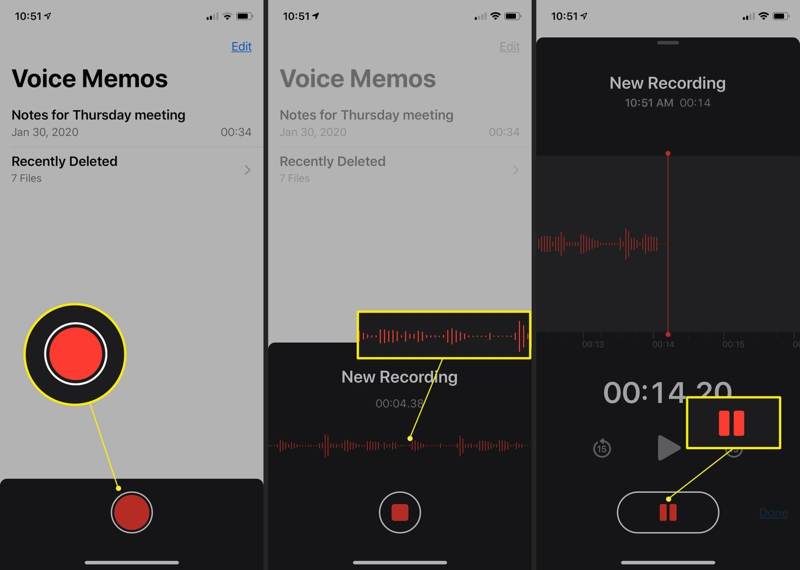
Om munstycket på din iPhone inte fungerar, testa mikrofonerna för att identifiera problemet korrekt. Öppna appen Röstmemon och spela in ett kort meddelande. Spela upp meddelandet för att se om du kan höra din röst. Kör Kamera-appen och spela in en kort video. Spela sedan upp videon i Foto-appen för att kontrollera ljudkvaliteten.
Lösning 6: Kontrollera appbehörighet
Utan tillstånd kan en app inte komma åt mikrofoner på din iPhone. Som ett resultat kan appen inte fånga upp din röst via mikrofoner. Lyckligtvis är det enkelt att tillåta appar att komma åt din iPhones mikrofon.
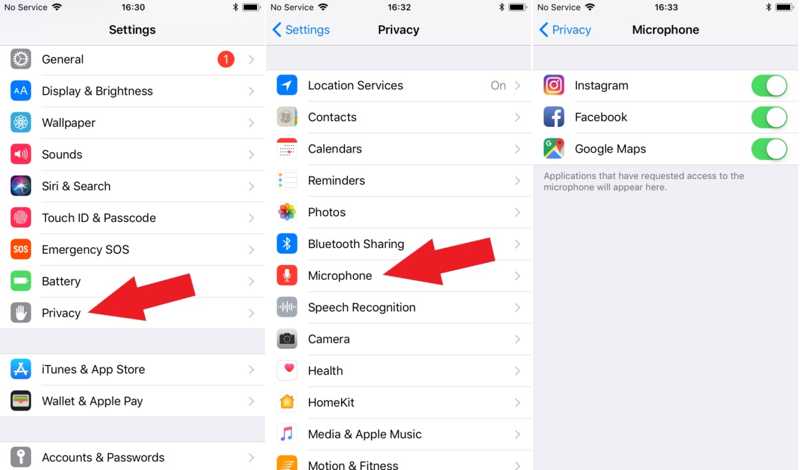
Steg 1. Öppna Inställningar appen på din iPhone om mikrofonen inte fungerar.
Steg 2. Gå till Integritetspolicy fliken och välj Mikrofonen.
Steg 3. Aktivera de appar som behöver åtkomst till mikrofonen.
Del 3: Den ultimata lösningen för att fixa iPhone-mikrofonen som inte fungerar
Om du har provat de vanliga lösningarna ovan men iPhone-mikrofonen fortfarande inte fungerar, behöver du ett kraftfullt verktyg, Apeaksoft iOS System RecoveryDet förenklar arbetsflödet och underlättar snabb felsökning. Det kan upptäcka programvaruproblem och åtgärda problem med iPhones mikrofon. Det gör det till ett bra alternativ för vanliga människor.
Den ultimata lösningen för att fixa iPhone-mikrofonen som inte fungerar
- Åtgärda enkelt mikrofonproblem på din iPhone.
- Tillgänglig för ett brett utbud av mjukvaruproblem.
- Erbjud flera lägen för olika situationer.
- Uppdatera eller nedgradera din iOS versionen.

Hur fixar iPhone Mikrofon inte fungerar
Steg 1. Skanna din iPhone
Ladda ner och installera iOS System Recovery på din dator från den officiella webbplatsen. Det finns en annan version för Mac-användare. Anslut din iPhone till din dator med en Lightning-kabel. Välj iOS-systemåterställning läge och klicka på Start för att upptäcka programvaruproblem på din enhet.

Steg 2. Ladda ner firmware
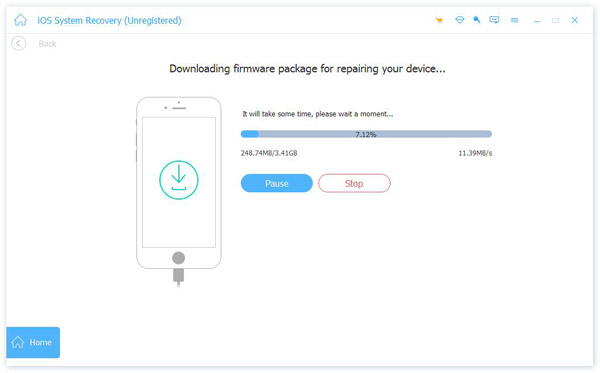
Tryck Gratis snabbfix länk för att försöka åtgärda mikrofonproblem på din enhet. Om den inte är tillgänglig klickar du på Fast och välj ett lämpligt läge: Standardläge or Avancerat läge. Klicka Bekräfta och kontrollera din enhetsinformation. Om något är fel, korrigera det manuellt. Ladda sedan ner den inbyggda programvaran.

Steg 3. Åtgärda iPhone-mikrofonen som inte fungerar
När den inbyggda programvaran är helt nedladdad kommer programvaran automatiskt att åtgärda problemet. När det är klart, testa din iPhones mikrofon igen.
Slutsats
Nu borde du förstå vad du kan göra om du iPhone-mikrofonen fungerar inteDu kan lära dig tecknen på problematiska mikrofoner. Följ sedan våra lösningar för att bli av med problemet och använda dina iPhone-mikrofoner igen. Apeaksoft iOS System Recovery är en komplett lösning för att få dina mikrofoner att fungera igen på din iPhone. Om du har andra frågor om detta ämne är du välkommen att lämna ett meddelande under det här inlägget, så svarar vi snabbt.
Relaterade artiklar




