

Vad du bör göra om din iPhone-volym inte fungerar

"Min iPhone 15 tystas plötsligt. Jag trycker på volymknapparna, men de fungerar inte. Hur man fixar det." iPhone-volymen fungerar inteiPhones utmärkta ljudkvalitet tillskrivs Apples specialiserade digital-till-analog-omvandlare. Vissa användare har dock rapporterat att det inte kommer något ljud från sina enheter. Orsakerna är komplicerade. Efter att ha uteslutit hårdvaruskada kan du lösa problemet genom att följa våra verifierade lösningar och få tillbaka ljudet på din iPhone.
SIDINNEHÅLL:
Del 1: Varför iPhone volym inte fungerar
Om din iPhone har råkat ut för ett hårt fall kan högtalarsystemet vara skadat. Dessutom kan programvarufel och konflikter i inställningarna också leda till problemet. De främsta orsakerna till att volymen inte fungerar på min iPhone inkluderar:
1. Du aktiverar tyst läge.
2. Ljudet går till en Bluetooth-enhet.
3. Din skärm är frusen och svarar inte.
4. Din iPhone har fastnat i hörlursläge.
5. Dina iPhone-högtalare är igensatta.
6. Din iPhone är i Stör ej-läge.
7. Programvarufel.
Del 2: Hur man fixar iPhone-volymen som inte fungerar
Om dina iPhone-högtalare är oskadade är chansen stor att det är programvarufel eller inställningskonflikter som är orsaken. Du kan åtgärda problemet med att iPhone-volymknappen inte fungerar genom att följa lösningarna nedan:
Lösning 1: Kontrollera tystnadsknappen
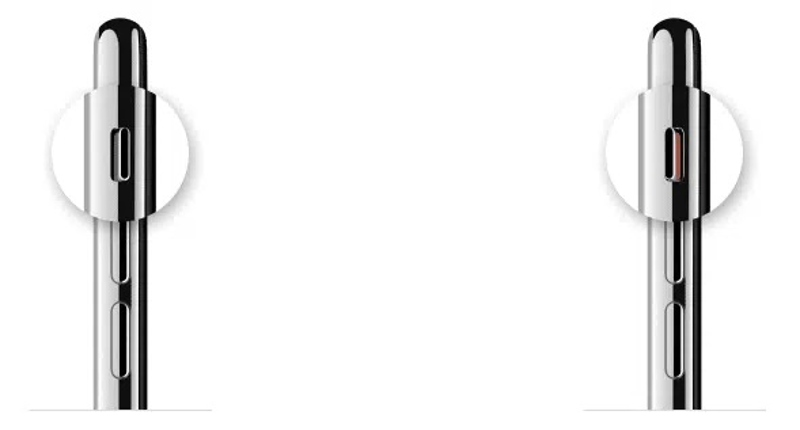
När volymknapparna på din iPhone inte fungerar är det första du behöver göra att kontrollera Ring/Tyst strömbrytare. Titta på sidan av din iPhone och se till att strömbrytaren är uppfälld och i ringläge.
Lösning 2: Öka volymen
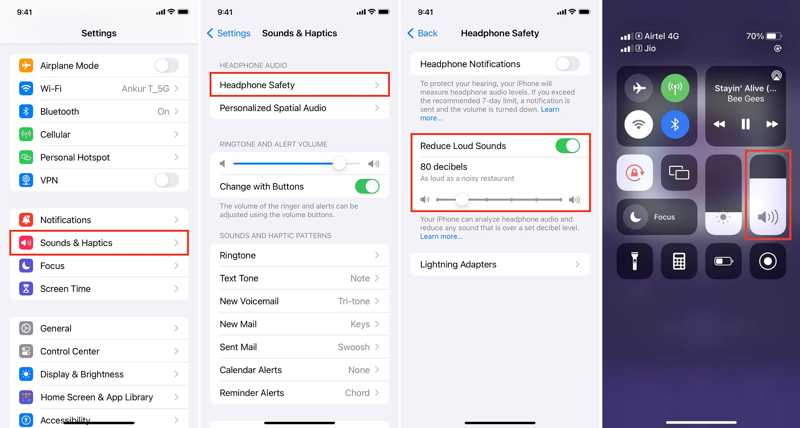
Steg 1. Öppna Inställningar app på din iPhone.
Steg 2. Gå till Ljud & Hapticsoch justera volymen under RINGSIGNAL OCH VARNINGSVOLYM.
Steg 3. Tryck Säkerhet för hörlurar och justera Minska höga ljud.
Obs: Du kan också justera iPhone-volymen i Kontrollcenter om iPhone-volymknapparna inte fungerar.
Lösning 3: Testa iPhone-högtalaren
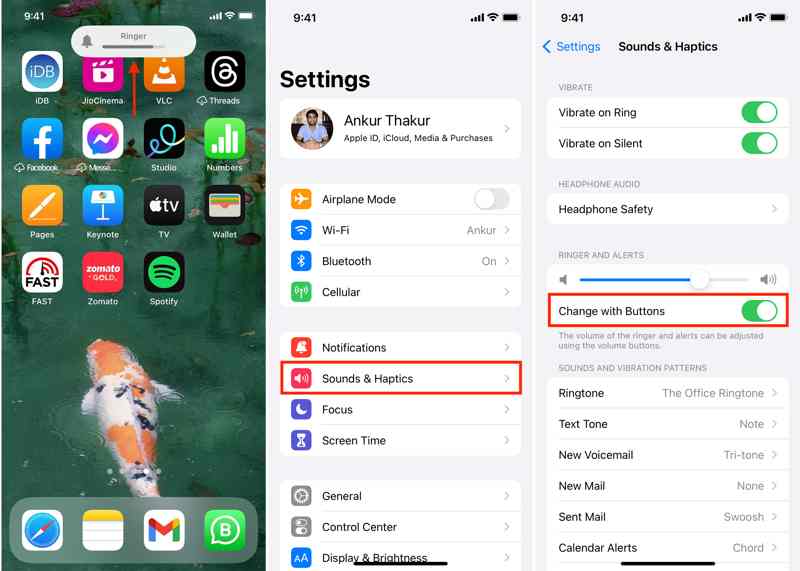
Steg 1. Kör din Inställningar app.
Steg 2. Gå till Ljud & Haptics.
Steg 3. Växla på Byt med knappar under RINGSIGNAL OCH VARNINGSVOLYM avsnitt för att åtgärda att volymkontrollen på iPhone inte fungerar.
Obs: Om Ändra med knappar är aktiverat, avaktivera det och sedan aktivera det igen.
Lösning 4: Tvinga omstart av iPhone
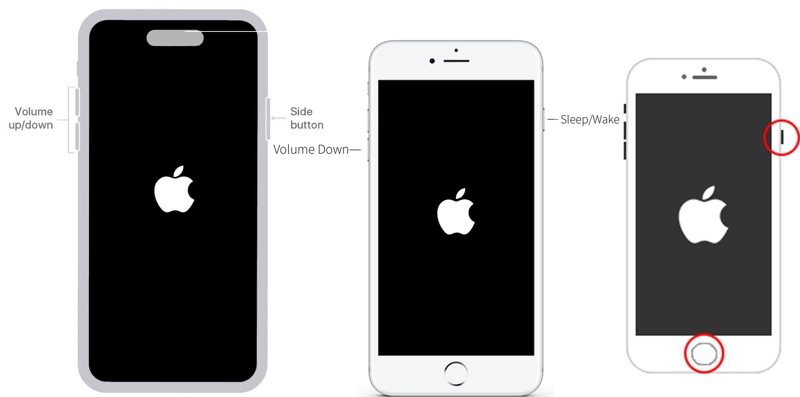
För iPhone 8 eller senare
Tryck snabbt och släpp den volym upp knapp.
Gör samma sak med volym Ner knapp.
Håll Sida knappen tills du ser Apple-logotypen.
För iPhone 7 / 7 Plus
Tryck länge på Volym ner + sida knappar.
Släpp knapparna när Apple-logotypen visas.
För iPhone 6s eller tidigare
Håll Hem + Sömn/Vakna knappar.
Släpp knapparna när du ser Apple-logotypen.
Justera sedan volymen för att kontrollera om iPhone-volymknapparna fungerar.
Lösning 5: Rengör högtalargaller
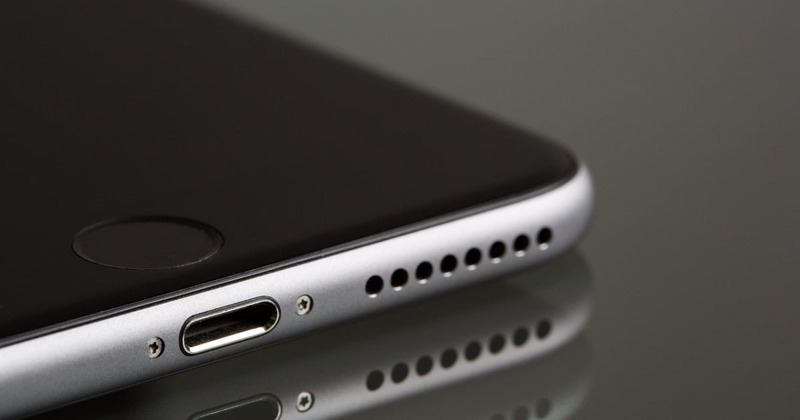
Om volymknapparna på din iPhone 16 inte fungerar behöver du även rengöra högtalargallren och ta bort skräp. Högtalarna sitter på undersidan av din iPhone. Använd en mjuk borste eller tandborste för att ta bort smuts och skräp.
Lösning 6: Inaktivera Stör ej
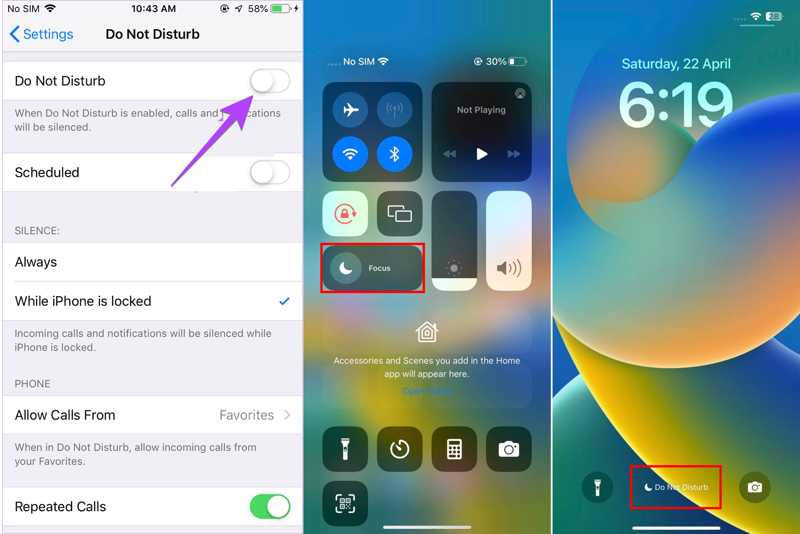
Alternativ 1: Kör Inställningar app, gå till Stör ejoch slå av Stör ej.
Alternativ 2: Ange ditt Control Centeroch tryck på Stör ej för att stänga av det.
Alternativ 3: Tryck på Stör ej avisering på din låsskärm, tryck länge Stör ej att öppna Fokus menyn och tryck på Stör ej för att avaktivera den.
Lösning 7: Återställ alla inställningar
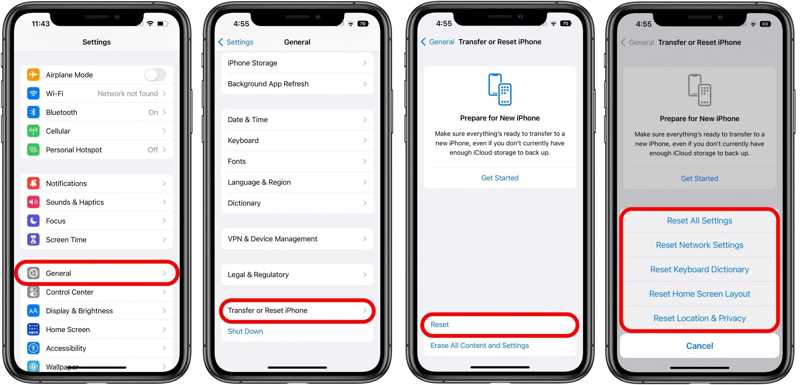
Steg 1. Om volymkontrollen på din iPhone inte fungerar, kör din Inställningar app.
Steg 2. Gå till Allmänt, och välj Överför eller återställ iPhone.
Steg 3. Tryck Återställaoch plocka Återställ alla inställningar.
Steg 4. Om du uppmanas anger du ditt iPhone-lösenord. glöm ditt Apple ID-lösenord, kan du återställa den med det tillhörande telefonnumret eller den tillhörande e-postadressen.
Steg 5. När det är klart startar din iPhone om och du kan justera volymen som vanligt.
Del 3: En enda lösning för att fixa iPhone-volymen som inte fungerar
Vanliga lösningar finns tillgängliga för en mängd olika programvaruproblem. Men om din iPhone har allvarliga problem och ringvolymen inte fungerar behöver du ett kraftfullt felsökningsverktyg, till exempel Apeaksoft iOS System RecoveryDen kan upptäcka programvaruproblem automatiskt och åtgärda dem snabbt.
Det bästa sättet att fixa iPhone-volymen som inte fungerar
- Åtgärda problemet med att iPhone-volymen inte fungerar med ett enda klick.
- Erbjud flera lägen för olika situationer.
- Tillgänglig för ett brett utbud av mjukvaruproblem.
- Uppdatera eller nedgradera versionen av iOS.
- Stöd de senaste versionerna av iOS och iPadOS.

Hur man fixar iPhone-volymknappar som inte fungerar
Steg 1. Anslut till din iPhone
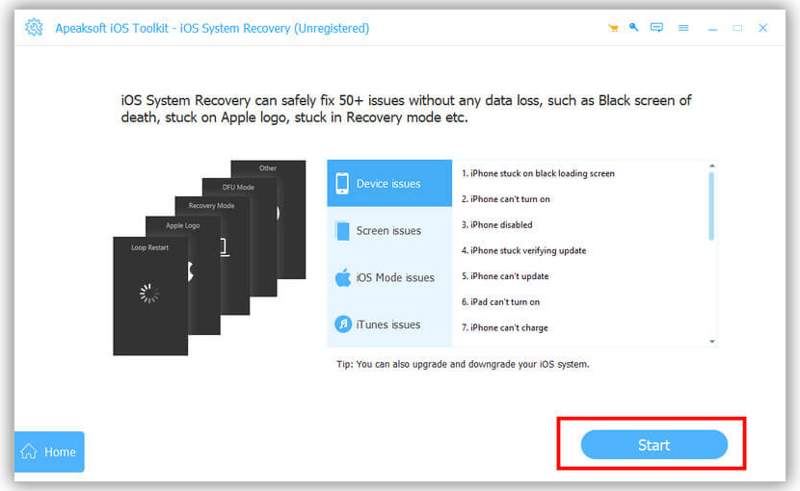
Starta den bästa iOS-återställningsprogramvaran när du har installerat den på din dator. Den är kompatibel med Windows 1/10/8/7/XP/Vista och macOS 10.7 eller senare. Anslut din iPhone till din dator med en Lightning-kabel. Om du länkar de två enheterna för första gången trycker du på Lita på skärmen för att lita på din dator. Klicka på Start knappen för att börja skanna programvaruproblem på din enhet.
Steg 2. Välj ett läge
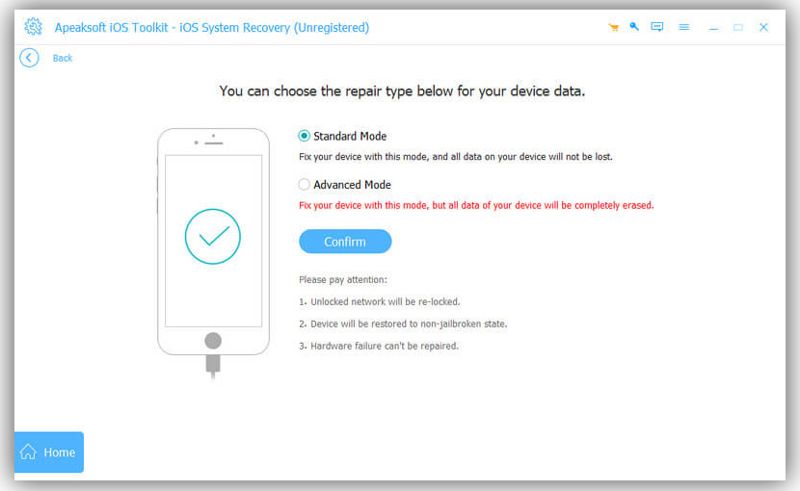
Klicka på Gratis snabbfix länken för att försöka åtgärda det snabbt. Om den inte är tillgänglig klickar du på Fast knapp. Välj sedan Standardläge or Avancerat läge enligt dina behov. Klicka på Bekräfta knappen för att gå vidare.
Steg 3. Åtgärda iPhone-volymen som inte fungerar
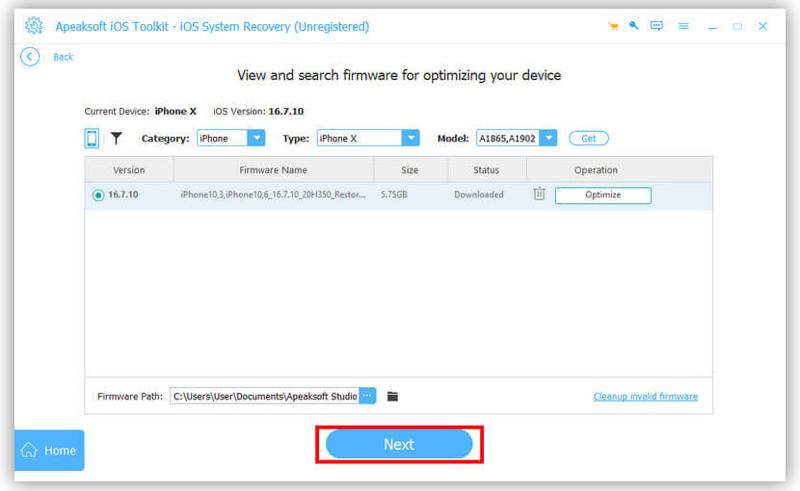
Kontrollera din iPhone-information. Välj sedan rätt version av iOS, beroende på dina behov, och klicka på Download knappen. Om du redan har en firmware importerar du den. Klicka slutligen på Nästa knappen för att omedelbart börja åtgärda problemet med att iPhone-volymen inte fungerar. När det är klart, koppla ur din iPhone och kontrollera om volymknapparna fungerar normalt.
Slutsats
Nu borde du förstå varför volymen inte fungerar på din iPhoneOm volymknapparna är oskadade kan du åtgärda problemet med lösningarna en i taget. De kommer inte att avbryta den aktuella datan på din enhet. Naturligtvis kan vanliga lösningar inte lösa allvarliga problem. Därför rekommenderar vi en komplett lösning: Apeaksoft iOS System RecoveryDen kan skanna din iPhone, upptäcka programvaruproblem och lösa dem snabbt. Det rena gränssnittet gör det enkelt att navigera.
Relaterade artiklar
Innan du säljer din enhet bör du radera allt på din iPhone genom att följa våra beprövade metoder och konkreta handledningar.
Om det står att det inte går att aktivera när du aktiverar iPhone, följ våra lösningar för att åtgärda problemet och aktivera din enhet snabbt.
Lär dig hur du kontrollerar iPhones batteristatus och rensar användningshistoriken med vår snabba och tydliga guide för bättre enhetsprestanda.
Om skärmspeglingen på iPhone eller iPad inte fungerar, få inte panik. Vår felsökning kan hjälpa dig att lösa problemet snabbt.



