

iPhone/iPad iTunes-återställning fungerar inte – orsaker och felsökning

Det är ganska vanligt att återställa din iPhone eller iPad med hjälp av iTunes, men ibland går det inte som planerat. Om du ser meddelanden som "Det uppstod ett problem med att återställa din iPhone" eller om din enhet fastnar i återställningsläge eller DFU-läge, betyder det att din iTunes-återställning inte fungerar korrekt.
Varför gör det här? iTunes återställningsfel uppstå, och hur kan du åtgärda det? Läs mer för att hitta svar!
SIDINNEHÅLL:
Del 1: Vad är iTunes-återställningsfelet
iTunes-återställningsfelet hänvisar till ett fel som uppstår när du försöker återställa en iPhone, iPad eller iPod till dess ursprungliga eller uppdaterade iOS-tillstånd med hjälp av iTunes-programvaran (eller Finder i macOS Catalina och senare versioner).
Det inträffar under iOS-återställningsprocessen, antingen vid återställning från en säkerhetskopia eller uppdatering av enhetens firmware. Beroende på den specifika felkoden kan det inträffa när som helst - i början, mitten eller slutet.
Det här felet indikerar att återställningsprocessen misslyckades på grund av fel från iTunes eller dina enheter, såsom kommunikationsavbrott, fel vid verifiering av firmware etc. Det betyder dock inte att din enhet är permanent skadad. Du kan läsa vår ytterligare illustration för att felsöka därefter.
Formerna av fel
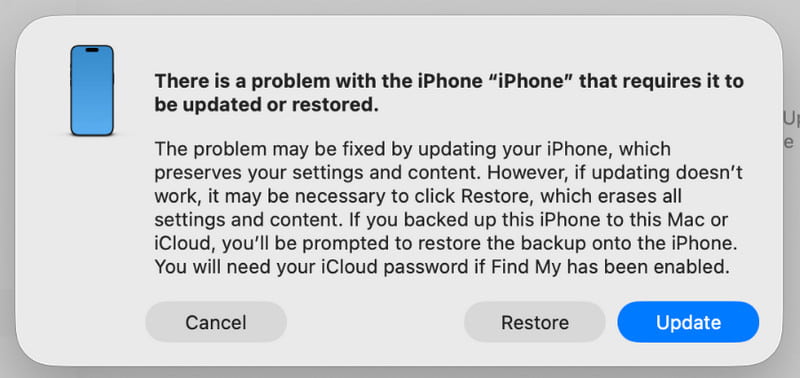
Vanligtvis ser du ett gränssnitt som liknar följande (i iTunes eller Finder):
- En dialogruta dyker upp i iTunes/Finder som anger Det uppstod ett problem med att återställa din iPhone. iTunes kunde inte återställa iPhonen eftersom ett fel uppstod.Etc.
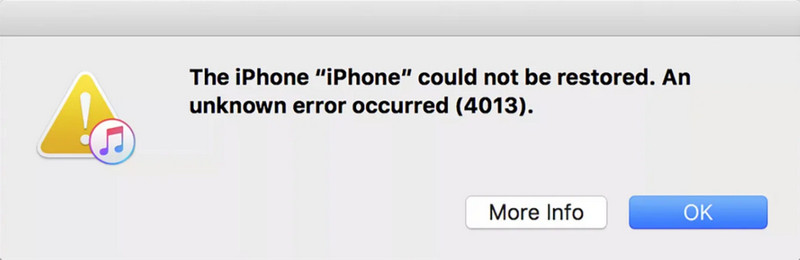
- Dialogrutan kommer att innehålla en specifik felkod, till exempel fel 9, fel 4013, fel 14, etc.
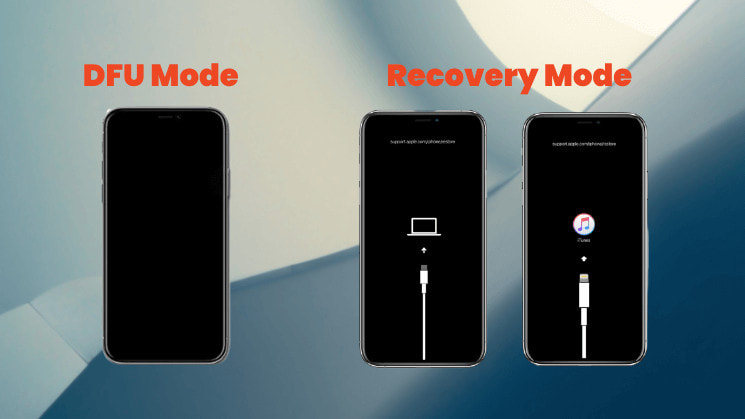
- Din enhet kan fastna i Recovery Mode (visar en svart skärm med en USB-kabel och en iTunes-ikon) eller på en svart skärm i DFU läge (svart skärm), kan inte starta normalt.
Vanliga iTunes-återställningsfelkoder och deras betydelser
| Fel | BESKRIVNING |
| Fel 2, 4, 7 | iTunes misslyckades med att installera eller starta |
| Fel 9, 14, 2001, 2002 | Enheten kan inte identifieras, eller så är anslutningen avbruten |
| Fel 21, 3194 | Verifiering av firmware eller serverfel |
| Fel 50, 13010, 1671 | Säkerhetskopiering eller synkronisering misslyckades |
| Fel 53 | Återställningen misslyckades på grund av Touch ID eller hårdvarubegränsning. |
| Fel 4013, 4014 | Återställning eller uppdatering misslyckades |
| Fel 1630–1641, 3000–3999 | Fel på installation av firmware eller iOS-återställning |
| Fel 13014 | iTunes kan inte läsa enheten |
| Fel 14xx | Misslyckad kommunikation med Apples servrar |
Del 2: Vanliga orsaker till iTunes-återställningsfel
1. Problem med USB-anslutning (vanligast)
Det är den vanligaste orsaken till iTunes-återställningsfel. Dessa problem kan inkludera:
- En skadad/ej original/ej MFi-certifierad datakabel.
- En lös, smutsig eller instabil USB-port på datorn.
- Använda USB-porten på framsidan av datorhöljet (det rekommenderas att använda den bakre USB-porten direkt på moderkortet).
2. Problem med datorprogramvara
iTunes-återställningsfel kan också bero på programvarurelaterade problem på datorn, inklusive:
- En föråldrad iTunes-version som inte är kompatibel med din enhet.
- Din dators operativsystem (Windows/macOS) behöver uppdateras.
- Säkerhetsprogram som brandväggar eller antivirusprogram stör kommunikationen mellan iTunes och servern.
- Datorns värdfil har ändrats.
3. Problem med enhetens hårdvara
I vissa fall har iTunes-återställningsfel också något att göra med hårdvaruproblem med enheten, inklusive:
- Enheten blev vattenskadad eller tappad, vilket resulterade i skador på interna komponenter.
- Fysiskt fel på lagringschippet (NAND-flashminne), vilket är vanligare i äldre enheter.
- Tidigare inofficiell reparation och utbyte av inkompatibla komponenter.
4. Nätverks- och serverproblem
Nätverksrelaterade problem kan också utlösa iTunes-återställningsfel, till exempel:
- En instabil nätverksanslutning avbryter nedladdningen av den inbyggda programvaran.
- Apples servrar är tillfälligt upptagna eller under underhåll.
5. Programvarukonflikter
Ibland kan programvarukonflikter också förhindra att återställningsprocessen slutförs korrekt, inklusive:
- Modifierade systemfiler (vanligtvis efter en jailbreak) gör enheten inkompatibel med den officiella återställningsprocessen.
- Du har nedgraderat din iPhone till en äldre version som inte längre är verifierad eller signerad av Apple.
Del 3: Hur man åtgärdar iTunes-återställningsfel
1. Kontrollera USB-anslutning:
- Försök att byta ut en original- eller MFi-certifierad datakabel.
- Anslut datakabeln till den bakre USB 2.0-porten på datorn (vanligtvis den svarta).
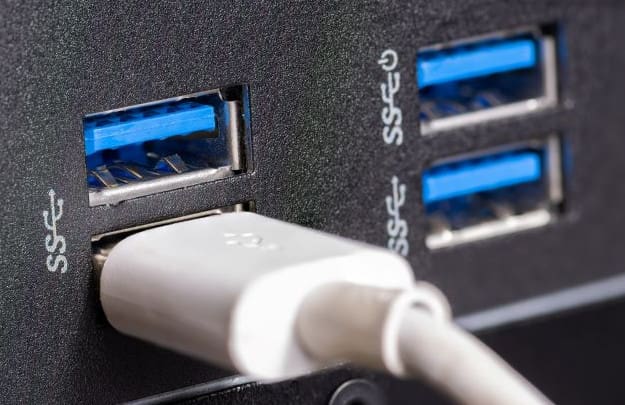
- Se till att USB-porten och datakabelns kontakt är rena och inte lösa.
2. Uppdatera programvara:
- Uppdatera ditt iTunes till den senaste versionen.
- Uppdatera ditt datoroperativsystem (Windows eller macOS) till den senaste versionen.
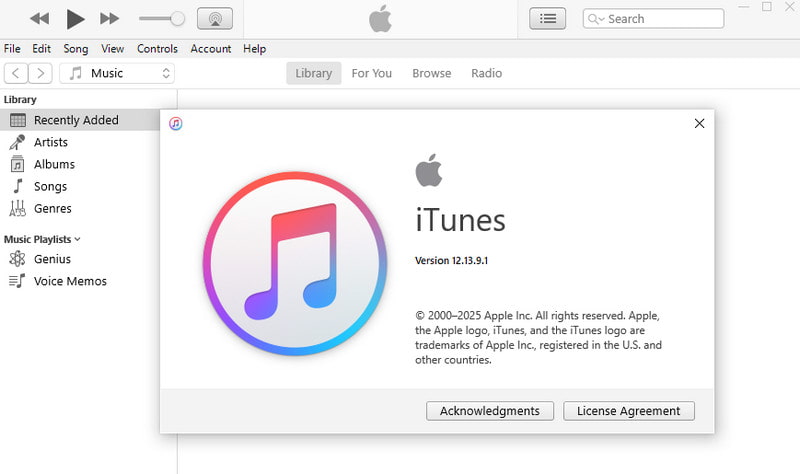
- Uppdatera ditt datoroperativsystem (Windows eller macOS) till den senaste versionen.
Windows:
Steg 1. Klicka på Start menyn i det nedre högra hörnet och välj Inställningar.
Steg 2. Gå till Uppdatering och säkerhet, Klicka sedan Sök efter uppdateringar.
Mac:
Steg 1. Klicka på Apple logotypen i skärmens övre vänstra hörn och välj Systeminställningar (eller Systeminställningar på äldre macOS-versioner).
Steg 2. Gå till Allmänt > Programuppdatering, Klicka sedan Uppdatera nu och följ anvisningarna för att installera den senaste macOS-versionen.
3. Starta om enheten:
Ibland kan du också försöka utföra en tvångsomstart av enheten.
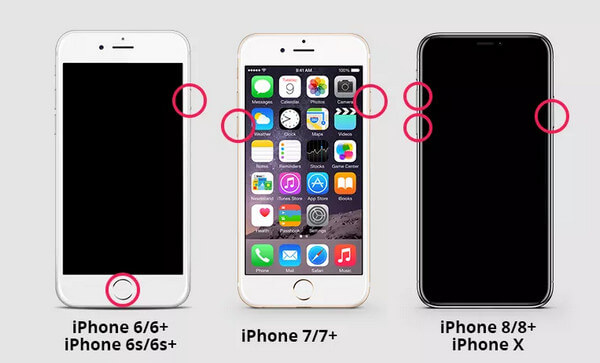
iPhone 8 och senare
Steg 1. Tryck snabbt och släpp den volym upp och volym Ner knapparna en efter en.
Steg 2. Tryck och håll ner Sida -knappen tills Apple-logotypen visas.
iPhone 7/7+
Steg 1. Tryck och håll ner volym Ner och Sida knappen samtidigt.
Steg 2. Släpp båda knapparna när Apple-logotypen visas.
iPhone 6/6+
Steg 1. Tryck och håll ner Hem knappen och Sida (eller topp) knappen samtidigt.
Steg 2. Släpp båda knapparna när Apple-logotypen visas.
4. Starta om i återställningsläge/DFU-läge för återställning:
Istället för att klicka direkt återställa, sätt enheten manuellt i återställningsläge eller DFU-läge, så uppmanar iTunes dig att fortsätta med återställningen. Detta ger en renare återställningsmiljö.
5. Använd professionell programvara
Om du har provat alla metoder ovan men fortfarande misslyckats kan du söka hjälp från professionell programvara som Apeaksoft iOS System Recovery för att åtgärda iTunes-återställningsfel. Den är utformad för att åtgärda iOS-systemproblem och kan hjälpa dig att lösa återställningsfel enkelt och snabbt.
Bästa verktyget för att åtgärda iTunes-återställningsfel
- Åtgärda iTunes-återställningsfel med ett klick.
- Erbjud en gratis reparationsfunktion för att snabbt reparera din enhet.
- Reparerar iOS-systemet utan att radera befintlig data.
- Stödjer alla iOS-enheter och den senaste iOS 26.
- Användarvänligt gränssnitt.

Steg 1. Ladda ner den här programvaran från knappen ovan. Starta programvaran och välj iOS-systemåterställning.
Steg 2. Tryck Börja nu knapp från System Repair alternativ.

Steg 3. Klicka på Start knappen för att fortsätta.

Steg 4. Du kan klicka på Gratis snabbfix länk för att få en snabb lösning.

Steg 5. Om iTunes-återställningsfelet fortfarande kvarstår måste du trycka på Fast -knappen och välj ett Standard-/Avancerat läge för att fortsätta.

Steg 6. Ställ in motsvarande firmware för din enhet.

Steg 7. Vänta tills programvaran laddar ner den inbyggda programvaran för att fixa din enhet.

Slutsats
iTunes kunde inte återställa iPhone eftersom ett fel uppstodOroa dig inte! Vi tror att du efter att ha följt stegen och felsökningsmetoderna som beskrivs i den här guiden kan lösa problemet och återställa enheten till det normala.
Relaterade artiklar
Om din iPhone fastnar i återställningsläge kan du lära dig flera metoder för att snabbt få din iPhone ur återställningsläge.
Hur återställer du iPhone utan iTunes? Den här sidan visar 4 enkla sätt att återställa (inaktiverad) iPhone utan iTunes, även utan Apple-ID / lösenord / dator.
iPhone får oändlig omstart efter iOS 17/18/26-uppdateringen? Här är 3 säkra sätt att lösa det och dra iPhone till normalt läge från startslingan (iPhone 17/16/15/14 ingår).
Om din iPhone fastnade under iOS 26/18/17/16/15/14/13/12-uppdateringen, kom och läs det här inlägget. Få 3 olika sätt att enkelt åtgärda problemet med att iPhone-uppdateringen fryst.



