


Så här återställer du din låsta iPad med eller utan iTunes

Säkerhetsåtgärderna är viktiga för att skydda data och integritet på din iPad. Men om du glömmer lösenordet till låsskärmen kommer du att bli utelåst från din enhet. Det kan vara frustrerande, särskilt när du återställer enheten till fabriksinställningarna direkt. Även om du är utelåst från din iPad kan du återställa den med hjälp av återställningsläge, säkerhetslåsning, Hitta mina med mera. Den här guiden visar hur du gör. fabriksåterställning av en låst iPad.
SIDINNEHÅLL:
Del 1: Så här återställer du en låst iPad med iTunes
Ett enkelt sätt att återställa en låst iPad till fabriksinställningarna är att använda iTunes eller Finder. Eftersom den är låst måste du försätta iPaden i återställningsläge. Sedan kan du återställa den med den senaste versionen av iTunes eller Finder.
Förkunskaper:
- 1.En dator och en USB-kabel.
- 2.Den senaste versionen av iTunes eller Finder, beroende på ditt operativsystem. För Windows och macOS Mojave eller tidigare, använd iTunes. För macOS Catalina eller senare, använd Finder.
- 3.Apple-kontot och lösenordet är kopplade till din iPad.
Steg 1. Anslut den låsta iPaden till din dator med en USB-kabel.
Steg 2. Sätt den i återställningsläge:
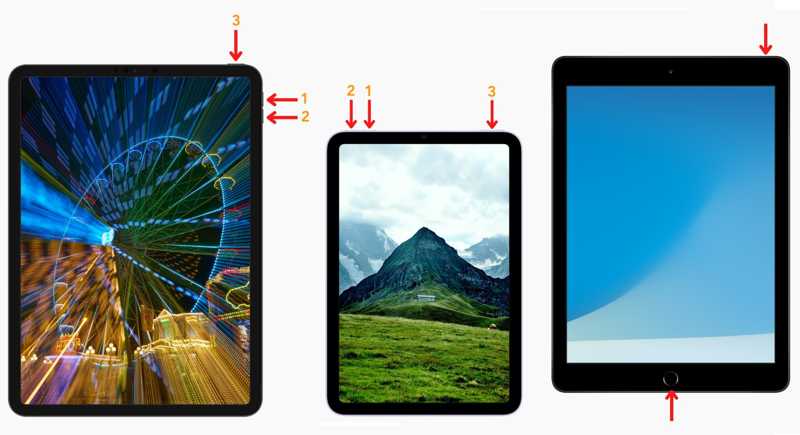
För en iPad utan hemknapp
Tryck snabbt och släpp den volym upp knapp.
Gör samma sak med volym Ner knapp.
Tryck och håll ner Sida tills du ser skärmen för återställningsläge.
För en iPad med en hemknapp
Håll nere hem- + viloläge/väckningsknapparna samtidigt.
När din iPad har anslutits återställningsläge, släpp knapparna.
Steg 3. iTunes eller Finder bör dyka upp automatiskt. Om inte, öppna det manuellt.
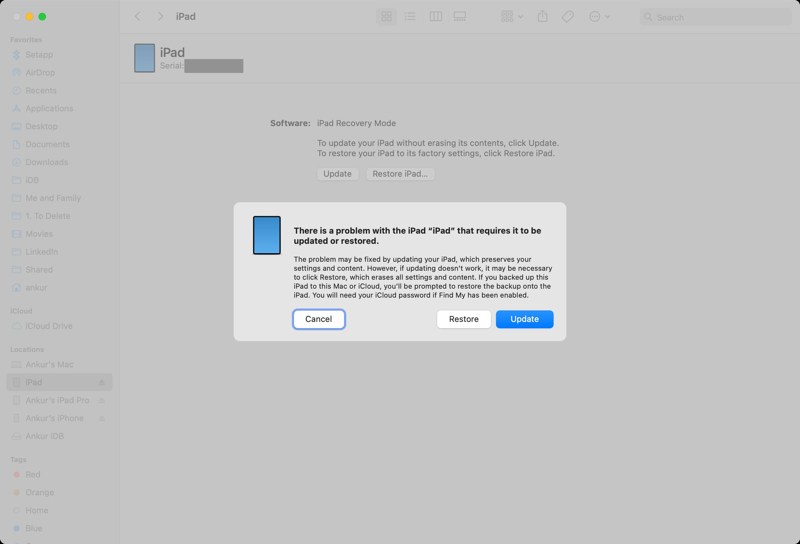
Steg 4. Klicka på återställa -knappen i popup-fönstret för att börja återställa din låsta iPad.
Obs: Om du har aktiverat Hitta min iPad måste du ange det länkade Apple-kontot och lösenordet för att slutföra återställningen av en aktiveringslåst iPad när du konfigurerar den igen.
Del 2: Hur man återställer en låst iPad utan en dator
Om du behöver återställa en iPad som är låst utan en dator finns funktionen Säkerhetslåsning tillgänglig. Apple har lagt till den här funktionen i iPadOS 15.2 och senare. Den gör att du kan återställa enheten med det tillhörande lösenordet till Apple-kontot.
Förkunskaper:
- 1.Hitta min iPad är aktiverat.
- 2.Apple-kontot och lösenordet som är kopplat till din iPad.
- 3.Din iPad ansluter till Wi-Fi eller mobildata.
På iPadOS 17 eller senare
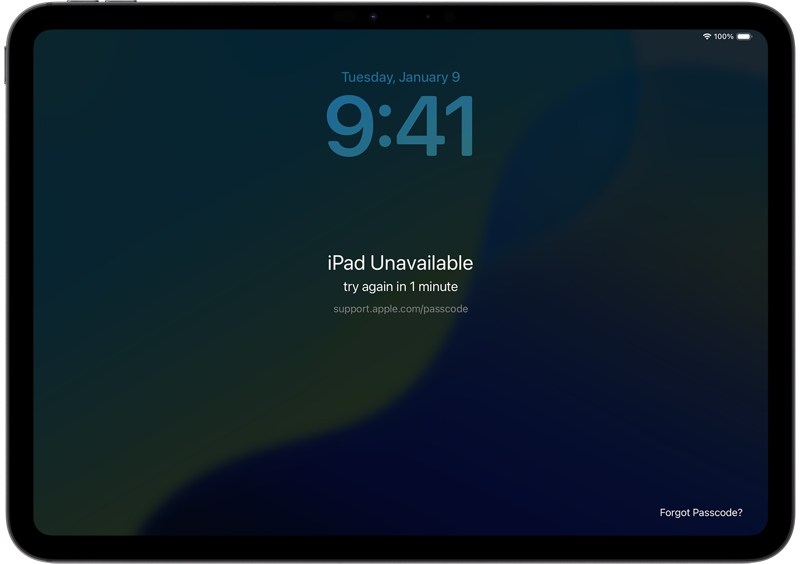
Steg 1. När du väl går in i iPad ej tillgänglig skärmen, tryck på knappen Glömt lösenordet längst ner till höger.
Steg 2. Välja Starta iPad Reset på skärmen Säkerhetslåsning.
Steg 3. Skriv in ditt Apple-kontolösenord för att fortsätta.
Steg 4. Tryck sedan på Radera iPad knappen för att börja återställa enheten.
På iPadOS 15.2 eller senare
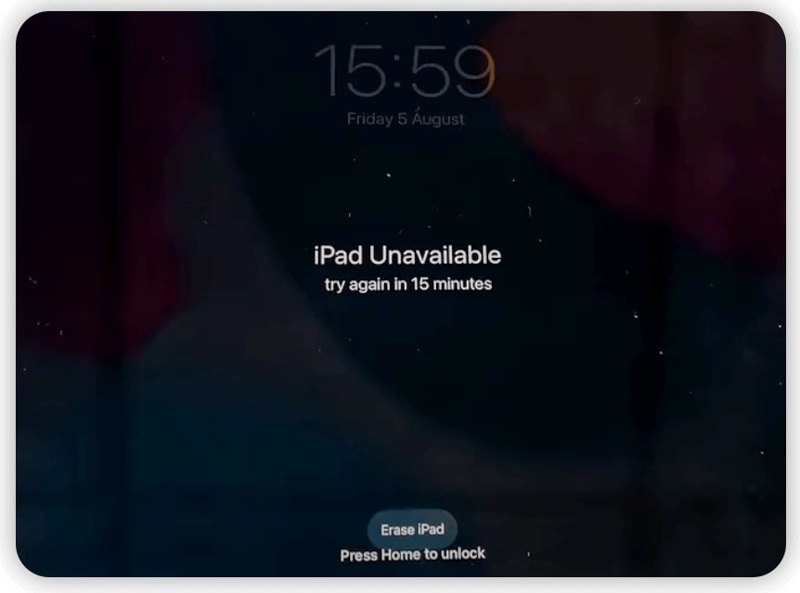
Steg 1. Tryck på Radera iPad knappen på iPad ej tillgänglig skärm.
Steg 2. Läs aviseringen och tryck på Radera iPad igen.
Steg 3. Ange lösenordet för det tillhörande Apple-kontot och tryck på Radera iPad.
Steg 4. När återställningen av iPaden är klar startar enheten om i Hej skärm.
Ytterligare läsning
Del 3: Hur man återställer en låst iPad utan iTunes
Apples nya Hitta är ett snabbt sätt att återställa en låst iPad utan iTunes. Det här sättet är tillgängligt om du har flera Apple-enheter eller kan låna en annan Apple-enhet. Annars måste du besöka webbportalen i en webbläsare.
Förkunskaper:
- 1.Du har aktiverat Hitta min iPad.
- 2.Du kommer fortfarande ihåg ditt Apple-konto och lösenord.
- 3.Din iPad ansluter till en stabil internetanslutning.
På webbportalen
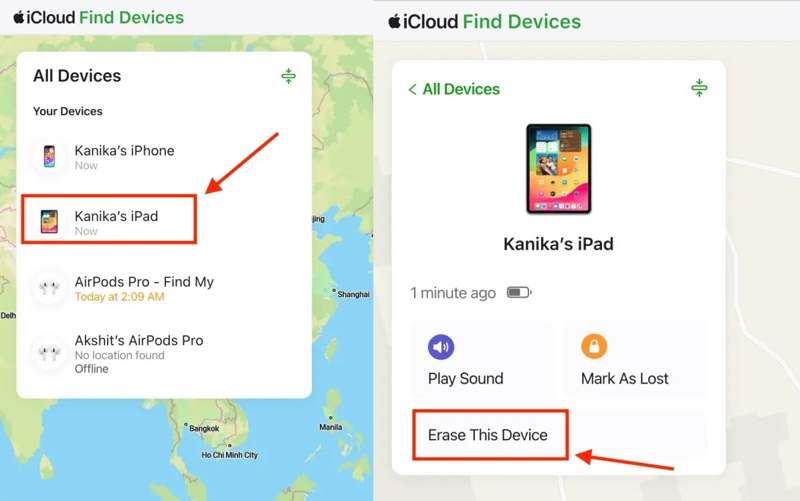
Steg 1. Gå till www.icloud.com/find i din webbläsare.
Steg 2. Logga in med det länkade Apple-kontot och lösenordet.
Steg 3. Välj den låsta iPaden på Alla enheter lista.
Steg 4. Klicka på Radera or Radera den här enheten knappen efter att din iPad har hittats.
Steg 5. Läs meddelandet och klicka på Nästa knapp.
Steg 6. Ange lösenordet för det länkade Apple-kontot igen.
Steg 7. Klicka Radera för att börja återställa den låsta iPaden.
På Hitta min app
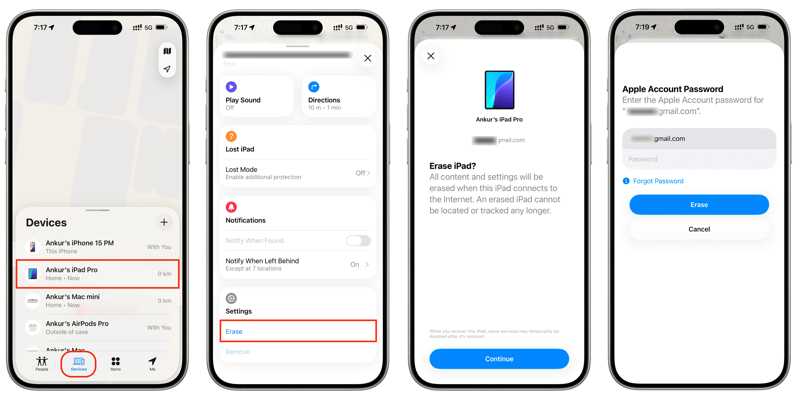
Steg 1. Kör Hitta mig appen på en annan Apple-enhet. Du kan installera appen från App Store gratis.
Steg 2. Logga in med ditt Apple-konto och lösenord.
Steg 3. Gå till Enheter fliken och välj din iPad.
Steg 4. Expandera verktygsfältet och tryck på Radera or Radera den här enheten knapp.
Steg 5. Klicka Fortsätta för att bekräfta din handling.
Steg 6. Ange det betrodda telefonnumret och tryck på Radera.
Steg 7. Slutligen skriver du in det tillhörande lösenordet för Apple-kontot och trycker på Radera igen.
Del 4: Hur man återställer en låst iPad utan lösenord
Det ultimata sättet att återställa en låst iPad är Apeaksoft iFoneKit iOS-upplåsareDen låter dig fabriksåterställa din enhet även om du har glömt lösenordet till låsskärmen på din iPad. Dessutom gör det intuitiva gränssnittet det enkelt att använda för nybörjare.

Nedladdad av över 1,000,000 användare
- Fabriksåterställ en iPad snabbt utan lösenord.
- Arbeta för en inaktiverad, låst eller frusen iPad.
- Slutför en fabriksåterställning med tre steg.
- Erbjud bonusfunktioner, som borttagning av Apple ID.
- Kompatibel med de senaste utgåvorna av iPadOS.

Hur man återställer en låst iPad utan lösenord
Steg 1. Installera iPad upplåst
Starta upplåsningsprogramvaran för iPad efter att du har installerat den på din PC eller Mac OS X. Välj Lås upp iOS-skärmen läge för att fortsätta. För att återställa en aktiveringslåst iPad, välj Bypass iCloud-aktiveringslås istället.

Steg 2. Anslut till din iPad
Anslut din iPad till datorn med en Lightning-kabel. När programvaran har identifierat din enhet kontrollerar du din iPad-information och klickar på Börja nu knappen för att börja ladda ner den inbyggda programvaran.

Steg 3. Återställ den låsta iPaden
När bekräftelsedialogrutan visas klickar du på OK och sedan träffa Bekräfta igenDärefter kommer programvaran att automatiskt återställa din låsta iPad.

Slutsats
Nu bör du lära dig flera sätt att fabriksåterställning av en låst iPad i olika situationer. Du kan läsa förutsättningarna för varje sätt, välja ett lämpligt sätt och följa den konkreta handledningen för att återställa enheten när du har glömt lösenordet. Apeaksoft iFoneKit iOS-upplåsare är ett enkelt sätt att slutföra processen snabbt.

Relaterade artiklar




