


Hur man återställer en låst iPhone med eller utan dator

Apple erbjuder möjligheten att återställa en iPhone till fabriksinställningarna om du har åtkomst till din enhet. När du glömmer ditt iPhone-lösenord kommer du att vara utelåst från din enhet och återställningsalternativet kommer inte att vara tillgängligt. Den goda nyheten är att du fortfarande har metoder för att fabriksåterställning av en låst iPhoneDen här guiden beskriver dessa beprövade metoder, deras förutsättningar och de detaljerade stegen.
SIDINNEHÅLL:
Del 1: Hur man återställer en låst iPhone vid säkerhetslåsning
Ett enkelt sätt att återställa en låst iPhone utan en dator är den inbyggda säkerhetsskärmen. Apple lade till den här funktionen i iOS 15.2 och senare. Processen kräver ingen extra programvara eller hårdvara.
Förkunskaper:
- 1.Din iPhone kör iOS 15.2 och senare.
- 2.Du kommer ihåg det länkade Apple-kontot och lösenordet.
- 3.Hitta min iPhone har aktiverats.
- 4.Din iPhone ansluter till ett nätverk.
På iOS 17 eller senare
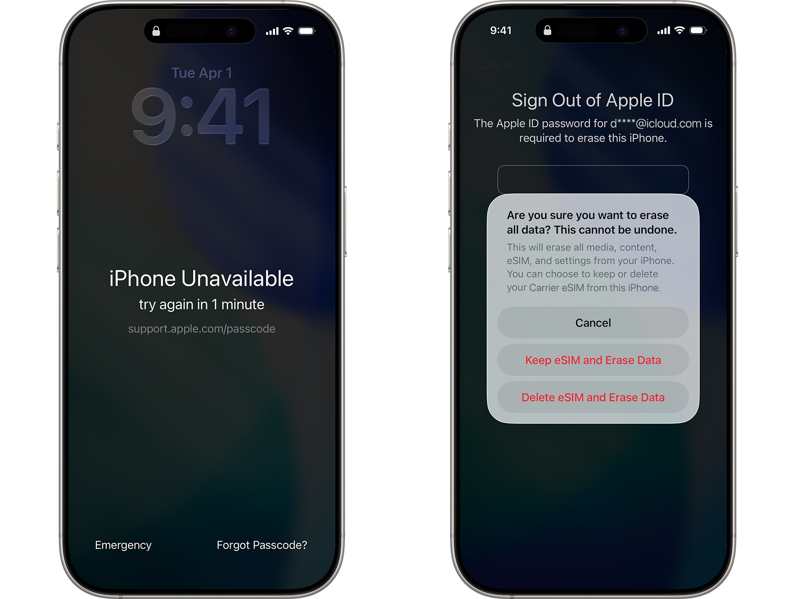
Steg 1. Tryck på Glömt lösenord alternativet när din iPhone är låst.
Steg 2. Välja Starta iPhone Reset på skärmen Säkerhetslåsning.
Steg 3. Ange ditt Apple-kontolösenord för att logga ut från ditt konto.
Steg 4. Tryck Radera iPhone.
Steg 5. Om du använder ett eSIM-kort väljer du Ha kvar framtaget och radera data or Radera framtaget och radera data.
På iOS 15.2 eller senare
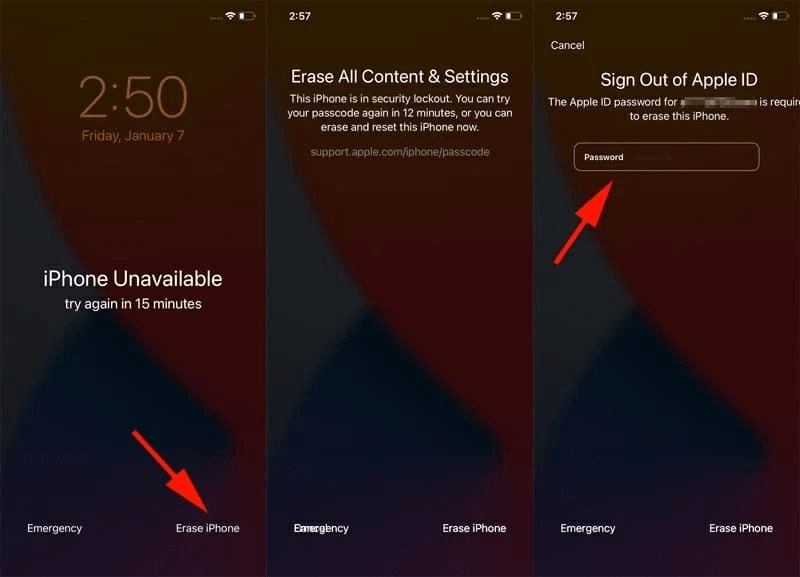
Steg 1. Tryck på Radera iPhone alternativ på iPhone ej tillgänglig skärm.
Steg 2. Läs meddelandet och tryck på Radera iPhone igen.
Steg 3. Skriv in ditt Apple-kontolösenord.
Steg 4. Slutligen knacka på Radera iPhone för att börja återställa den låsta iPhonen.
Del 2: Så här återställer du en låst iPhone till fabriksinställningarna med hjälp av Hitta min
Med Hitta min iPhone aktiverad kan du återställa en låst iPhone. Detta kräver en annan Apple-enhet eller en webbläsare. Dessutom måste du komma ihåg det länkade Apple-kontot och lösenordet.
Förkunskaper:
- 1.Hitta min iPhone har aktiverats.
- 2.En annan Apple-enhet eller en webbläsare.
- 3.Ditt Apple-konto och lösenord är kopplade till den låsta iPhonen.
På en annan Apple-enhet
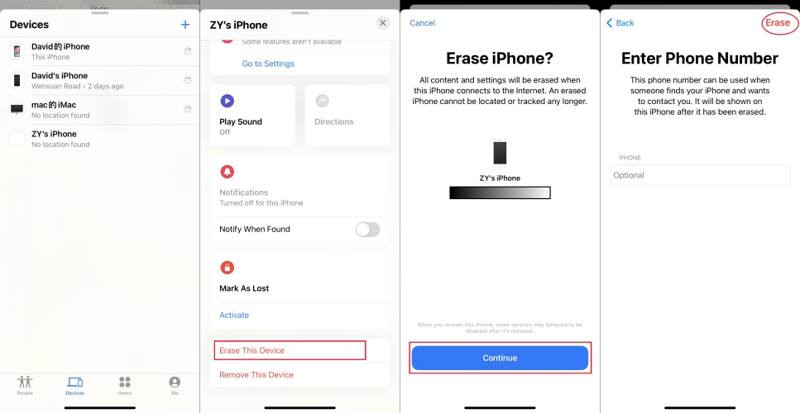
Steg 1. Öppna Hitta mig app på en lånad iPhone.
Steg 2. Logga in med ditt Apple-konto och lösenord.
Steg 3. Gå till Enheter fliken och välj den låsta iPhonen.
Steg 4. Tryck på och expandera verktygsfältet längst ner.
Steg 5. Tryck Radera or Radera den här enheten alternativ.
Steg 6. Läs meddelandet och tryck på Fortsätta.
Steg 7. Ange ditt telefonnummer och tryck på Radera igen för att börja återställa den låsta iPhonen.
På Hitta min portal
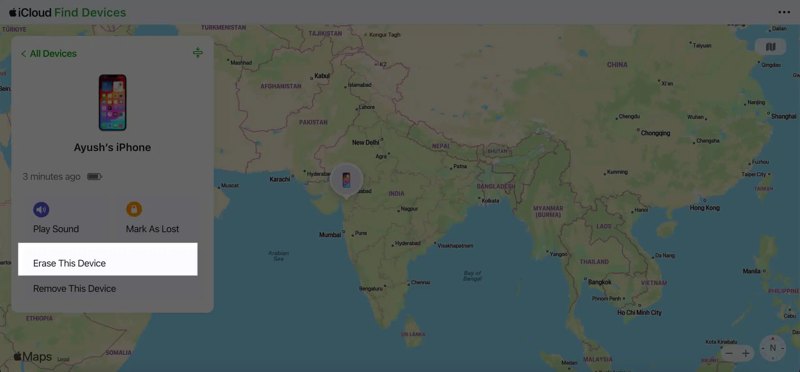
Steg 1. Logga in på www.icloud.com/find med det länkade Apple-kontot i en webbläsare
Steg 2. Välj den låsta iPhonen på Alla enheter lista.
Steg 3. När din enhet har upptäckts klickar du på Radera or Radera den här enheten knapp.
Steg 4. Följ instruktionerna på skärmen för att återställa din låsta iPhone på distans.
Obs: Detta kommer också att fabriksåterställa din iPhone, så det är bäst att du har en iPhone backup i förväg.
Del 3: Så här återställer du en låst iPhone i återställningsläge
Om du inte har konfigurerat Hitta min iPhone på din enhet måste du återställa en låst iPhone i återställningsläge. Detta kräver en dator och den senaste versionen av iTunes eller Finder, beroende på ditt operativsystem.
Förkunskaper:
- 1.En dator och en kompatibel USB-kabel.
- 2.Den senaste versionen av iTunes eller Finder.
- 3.Det länkade Apple-kontot och lösenordet.
Steg 1. Anslut din iPhone till en dator med en USB-kabel.
Steg 2. Öppna iTunes i Windows och macOS Mojave eller tidigare. Öppna Finder i macOS Catalina eller senare.
Steg 3. Gå in i återställningsläge på den låsta iPhonen:
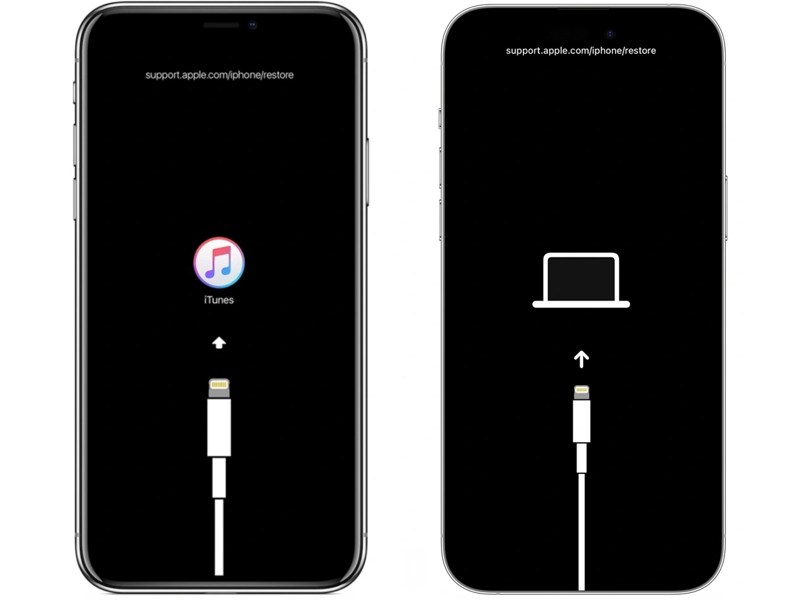
För iPhone 8 eller senare
Tryck och släpp snabbt volym upp knapp.
Gör samma sak med volym Ner knapp.
Håll ner Sida knappen tills iPhone går in i återställningsläge.
För iPhone 7 / 7 Plus
Tryck och håll ner volym Ner + Sida knappar tillsammans.
Släpp knapparna när iPhone går in i återställningsläge.
För iPhone 6s eller tidigare
Tryck länge på Hem + Sova vakna knappar samtidigt.
När iPhone går in i återställningsläge, släpp knapparna.
Tips: Knappkombinationen är densamma som att hårdåterställa en iPhone.
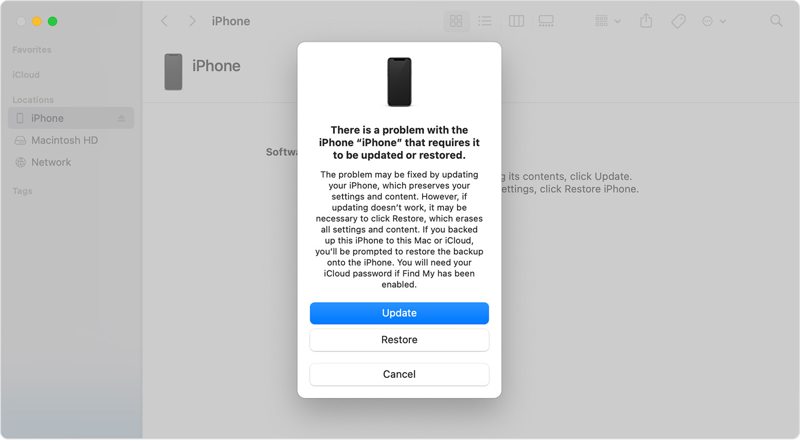
Steg 4. När iTunes eller Finder upptäcker din iPhone i återställningsläge klickar du på återställa knappen i dialogrutan.
Steg 5. När din iPhone har återställts kommer den att startas om.
Obs: Om Hitta min iPhone är aktiverat på den låsta enheten måste du ange ditt Apple-konto och lösenord när du konfigurerar det.
Ytterligare läsning
Del 4: Hur man återställer en låst iPhone med en dator
Om metoderna ovan inte är tillgängliga, försök Apeaksoft iFoneKit iOS-upplåsareDen kan fabriksåterställa en låst iPhone. Processen kräver inget lösenord eller några begränsningar. Den intuitiva designen förenklar processen.

Nedladdad av över 1,000,000 användare
- Fabriksåterställ en låst iPhone i tre steg.
- Kräv inte lösenordet under processen.
- Ta bort alla skärmlås från iOS-enheter.
- Erbjud bonusfunktioner, som borttagning av skärmtid.
- Stödjer ett brett utbud av iPhones och iPads.

Hur man fabriksåterställer en låst iPhone utan lösenord
Steg 1. Länk till din iPhone
Starta upplåsningsprogramvaran för iPhone när du har installerat den på din dator. Det finns en annan version för Mac OS X 10.7 eller senare. Välj Lås upp iOS-skärmen läge. Anslut den låsta iPhonen till din dator med en Lightning-kabel. Se till att du litar på att datorn fortsätter.

Steg 2. Ladda ner firmware
Klicka på Börja nu knappen för att börja ladda ner den inbyggda programvaran. Det kan ta ett tag beroende på din internetanslutning.

Steg 3. Återställ den låsta iPhonen
När den inbyggda programvaran har laddats ner klickar du på OK knappen i bekräftelsedialogrutan. Verifiera sedan den inbyggda programvaran genom att trycka på Bekräfta igen knappen. Därefter börjar programvaran automatiskt återställa den låsta iPhonen.

Slutsats
Den här guiden förklarade om du kan fabriksåterställning av en låst iPhone i olika situationer. Du kan återställa en iPhone även om du glömmer lösenordet och den är låst. Läs förutsättningarna, välj en lämplig metod och följ de detaljerade stegen för att återställa enheten. Apeaksoft iFoneKit iOS-upplåsare är ett snabbt sätt att fabriksåterställa alla iPhones, inklusive låsta eller inaktiverade enheter.

Relaterade artiklar




