


Ärlig recension av Apeaksoft iOS-systemåterställning för nybörjare

Även om iPhones och iPads är avancerade och stabila, kan användare stöta på omfattande programvaruproblem och buggar, inklusive frysning av skärmen, systemkrascher och mer. Apple har introducerat vanliga lösningar för att hjälpa dig åtgärda dessa fel; de är dock komplexa och kan vara värdelösa. Lyckligtvis, Apeaksoft iOS System Recovery erbjuder en komplett lösning för felsökning. Den här artikeln delar en ärlig recension av programvaran för iPhone- och iPad-användare.
SIDINNEHÅLL:
- Del 1: Vad är Apeaksoft iOS-systemåterställning
- Del 2: Apeaksoft iOS-systemåterställning i korthet
- Del 3: Apeaksoft iOS systemåterställningstest
- Del 4: Apeaksoft iOS System Recovery Review Based Test
- Del 5: Prissättning för Apeaksoft iOS-systemåterställning
- Del 6: Apeaksoft iOS-systemåterställning vs. 3uTools vs. Dr.Fone – Systemreparation
- Del 7: Slutgiltig dom
- Del 8: Vanliga frågor om Apeaksoft iOS-systemåterställning
Del 1: Vad är Apeaksoft iOS-systemåterställning
Apeaksoft iOS System Recovery är en verktygslåda utformad för iOS-användare för att lösa olika problem, inklusive oförmågan att komma in i iOS-enheten, när iPhone fortsätter att gå in i återställningsläge eller om iPhone fastnar på Apple-logotypen.
Use Cases
- 1.En iPhone eller iPad har fastnat eller fryst. Till exempel har en enhet fastnat vid Apple-logotypen, återställningsläge, iOS-uppdatering, svart skärm, startloop eller oändlig omstart.
- 2.Reparera systemfel samtidigt som foton, kontakter, meddelanden och annan data behålls intakta.
- 3.Uppdatera eller nedgradera iOS-versioner.
- 4.Fabriksåterställ en iPhone eller iPad utan att komma åt enheten.
- 5.Felsökning med ett klick på en iOS-enhet.
Del 2: Apeaksoft iOS-systemåterställning i korthet
Teknisk specifikation för Apeaksoft iOS-systemåterställning
| Krav | |
| Operativ system | Windows 11/10/8.1/8/7/XP/Vista macOS 10.7 och senare, inklusive macOS 27 Golden Gate |
| Stöd iOS | iOS 5 och senare, inklusive iOS 27 och iPadOS 27 |
| CPU | 1 GHz Intel/AMD-processor eller högre 1 GHz Intel-processor och Apple M1/M2/M3/M4/M5-chip |
| RAM | 1G RAM eller mer |
| Hard Disk | 200 MB och mer |
| Supportenheter | iPhone 4 och senare iPad 11/10/9 och tidigare iPad mini 7/6/5 och tidigare iPad Air 7/6/5 och tidigare iPad Pro 8/7/6 och tidigare iPod Touch 7/6/5 och tidigare |

Huvudfunktioner i Apeaksoft iOS-systemåterställning
- 1.Systemreparation. Apeaksoft erbjuder två lägen, standardläge och avancerat läge, för att reparera olika programvarufel.
- 2.Fast återställningslägeDen försätter din iOS-enhet i återställningsläge utan att låsa upp enheten, eller avslutar återställningsläget när din iPhone fastnar.
- 3.iOS-uppgradering och nedgradering. Om du uppdaterar en betaversion av iOS på din iPhone kan programvaran hjälpa dig att nedgradera till en standardversion med ett enda klick. Dessutom låter den dig uppdatera din iPhone till den senaste versionen av iOS, till exempel iOS 27.
- 4.Fabriksåterställning. Den kan fabriksåterställa en iOS-enhet även om den inte återställs.
- 5.Snabbkorrigeringsläge. Det erbjuder ett gratis snabbkorrigeringsverktyg för att reparera enkla fel utan dataförlust.
Problem med supportsystemet
- 1.iPhone är inaktiverad
- 2.Fastnat på Apple-logotypen
- 3.Fast i återställningsläge/DFU-läge
- 4.Fast på svarta, vita, röda och blå skärmar
- 5.Fryst iPhone-skärm
- 6.Boot loop
- 7.iPhone kraschar
- 8.Fast i hörlursläge
- 9.Andra programvarufel
Del 3: Apeaksoft iOS systemåterställningstest
Testmiljö
Operativsystem: Windows 11 64-bit
CPU: Intel Core i7-14700K
RAM: 32GB
Testade enheter: iPhone 16 Pro, iPhone X och iPhone 11
Scenario 1: Fixa frusen iPhone
Vi installerade Apeaksoft iOS System Recovery på vår dator och startade det. Anslut sedan den frysta iPhone 16 Pro till datorn med en Lightning-kabel. Välj System Repair läge. Prova Gratis snabbfix funktionen, men den fungerar inte. Sedan gick vi in i nästa fönster. Vi valde Standardläge or Avancerat läge och klickade Bekräfta för att fortsätta. Sedan följde vi instruktionerna för att ladda ner firmware och åtgärda den frysta enheten. Enligt vårt test kan standardläget inte åtgärda den frysta iPhonen, men avancerat läge fungerar.

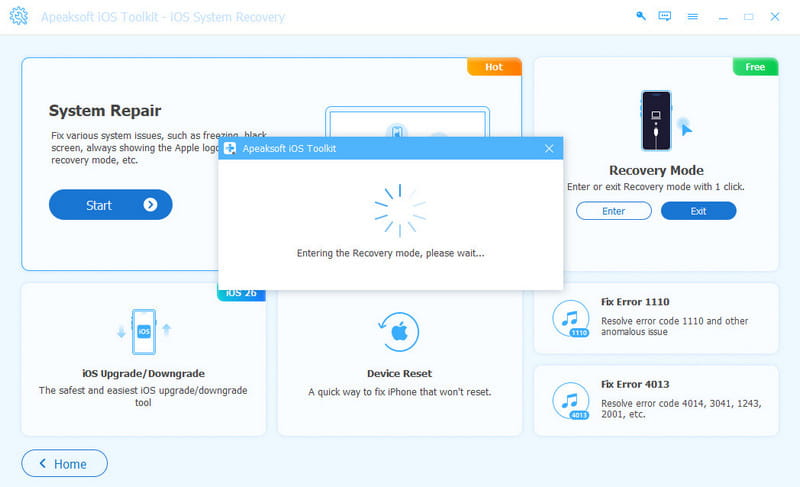
Scenario 2: Avsluta återställningsläge
Vi lokaliserade återställningsläge alternativet i startgränssnittet och länkade iPhone X som fastnat i skärmen för återställningsläge. Klicka på Utgång knappen för att avsluta återställningsläget. Enligt vårt test levererar Apeaksoft iOS System Recovery en hög framgångsgrad för denna funktion.
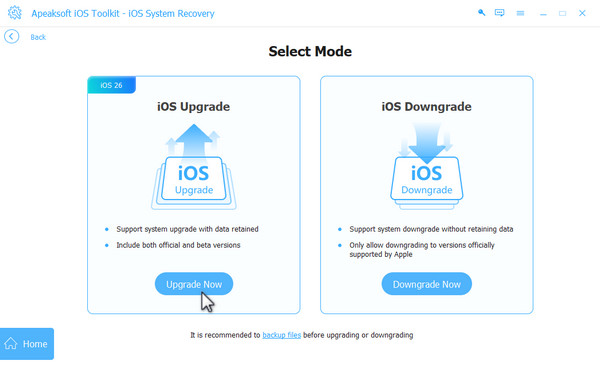
Scenario 3: Nedgradera iOS
Vi testade också att uppdatera en iPhone 11 till iOS 26. Efter att ha anslutit telefonen till vår dator med en Lightning-kabel valde vi iOS-uppgradering/nedgradering läge. Välj sedan Uppgradera nu -knappen, välj den tillgängliga versionen och klicka på Ladda nerNär nedladdningen är klar klickar du på NästaEnligt vårt test tar det 7–9 minuter att installera iOS 26 på en iPhone 11.
Del 4: Apeaksoft iOS System Recovery Review Based Test
Vad vi gillar
- Integrera ett användarvänligt gränssnitt med tydliga instruktioner.
- Säker och samlar inte in personuppgifter.
- Erbjud en gratis snabbåtgärdsfunktion för att lösa enkla problem.
- Stöd den senaste iOS-versionen och enhetsmodellerna.
- Arbeta med ett brett spektrum av programvarufel.
- Skydda dina data i standardläget.
Vad vi ogillar
- Avancerat läge raderar all din data.
- Nedladdning av firmware kräver en internetanslutning.
Del 5: Prissättning för Apeaksoft iOS-systemåterställning
Användare kan ladda ner Apeaksoft iOS System Recovery gratis från den officiella webbplatsen och prova den kostnadsfria demon. Om du vill använda det efter demon, köp en licens. 1-månadslicensen kostar $19.95 och livstidslicensen kostar $55.96.
Del 6: Apeaksoft iOS-systemåterställning vs. 3uTools vs. Dr.Fone – Systemreparation
| Apeaksoft iOS System Recovery | 3uVerktyg | Dr.Fone – Systemreparation | |
| Bäst för | Nybörjare | Tekniskt kunniga | Användare som vill ha en allt-i-ett-verktygslåda |
| Reparationsläge | Gratis snabbfix Standardläge Avancerat läge | Easy Flash Pro Flash | Allmän återställning Standard Avancerad |
| Datasäkerhet | Avancerat läge radera dina data | Användaren måste manuellt välja Behåll användardata under flashminnet | Avancerat läge radera dina data |
| Stödplattform | Windows macOS | Windows | Windows macOS |
| Gratis nivå | Gratis snabb lösning för enkla problem | Helt gratis | Nej |
| Enkel användning | Varje enkel | Kräver tekniska färdigheter | Easy |
Del 7: Slutgiltig dom
Apeaksoft iOS System Recovery är ett dedikerat verktyg som fokuserar på att reparera iOS-systemproblem. Det är utformat för enkel användning vid felsökning på iOS-enheter. Enligt vår forskning kan det hantera över 150 iOS-problem. Dessutom skyddar Free Quick Fix och Standard Mode dina data.
Del 8: Vanliga frågor om Apeaksoft iOS-systemåterställning
Fungerar iOS-systemåterställning?
Ja, Apeaksoft iOS System Recovery kan fixa en mängd olika systemfel enligt vårt test.
Är iOS-systemåterställning säker?
Ja, Apeaksoft iOS System Recovery fungerar lokalt och samlar inte in personuppgifter.
Är det värt att betala för iOS-systemåterställning?
Om du kan använda Apples lösningar för att fixa ditt system är de alla gratis. Om de inte är tillgängliga är det värt att prova iOS-systemåterställning.
Slutsats
Den här artikeln recenserade Apeaksoft iOS-systemåterställning baserat på våra laboratorietester. Du kan lära dig huvudfunktionerna, prissättningen, styrkorna och svagheterna. Informationen kan hjälpa dig att fatta det bästa beslutet när du åtgärdar programvarufel.

Relaterade artiklar




