

Så här stänger du av tvåstegsverifiering för ditt Apple-ID

Det är välkänt att Apples ekosystem integrerar seriös säkerhetsteknik. Förutom lösenord, Touch ID och Face ID har Apple även släppt ytterligare en säkerhetsnivå, som tvåstegsverifiering. Ibland kan du dock behöva ta bort den för att snabbt få tillgång till Apples tjänster. Den här guiden visar hur man... Stäng av tvåstegsverifiering för din Apple-enhet ID och delar mer information som du bör känna till om den här funktionen.
SIDINNEHÅLL:
Del 1: Vad är Apples tvåstegsverifiering
Tvåstegsverifiering har funnits för Apple ID-användare sedan 2013. Den utformades för att Apple-användare skulle skydda sig från hackare som får åtkomst till deras innehåll. Den används för att verifiera kontot varje gång du loggar in med ditt Apple ID eller iCloud-konto. När du har konfigurerat tvåstegsverifiering har du fyra olika alternativ för att verifiera ditt konto:
- 1.Skicka en avisering till en betrodd iOS-enhet så att du kan verifiera inloggningen genom att tillåta den.
- 2.Få ett verifierings-SMS eller telefonsamtal med ett registrerat nummer. När du loggar in på ditt Apple-ID kan du få ett fyrsiffrigt nummer via SMS eller telefonsamtal. Ange sedan ditt lösenord och den fyrsiffriga koden.
- 3.Skaffa en återställningsnyckel på 14 tecken för att återställa ditt Apple-ID-lösenord om du har glömt det.
- 4.Generera ett applikationsspecifikt lösenord.
Även om tvåstegsverifiering ger ett extra säkerhetslager till ditt Apple-konto är det föråldrat. Enligt Apple är det en gammal säkerhetsåtgärd. Endast de som inte har Apple-enheter eller inte kan konfigurera tvåfaktorsautentisering bör använda tvåstegsverifiering.
När ska du inaktivera Apples tvåstegsverifiering?
- 1.Din Apple-enhet är borttappad, eller så använder du inte några Apple-enheter.
- 2.Din Apple-enhet är registrerad i företagssystem eller MDM.
- 3.Du avser att konfigurera tvåfaktorsautentisering på din enhet.
- 4.Du slutar använda det registrerade telefonnumret.
- 5.Du har glömt din verifieringskod.
- 6.Du vill logga in på ditt iCloud- eller Apple-konto på tredjepartsprogramvaran.
Del 2: Så här stänger du av Apples tvåstegsverifiering
Den goda nyheten är att du tillfälligt eller permanent kan stoppa tvåstegsverifiering på Apple, även om du inte har en iPhone, iPad eller MacBook. Vi demonstrerar det konkreta arbetsflödet nedan:
Steg 1. Logga in på www.icloud.com med ditt Apple-ID och lösenord.
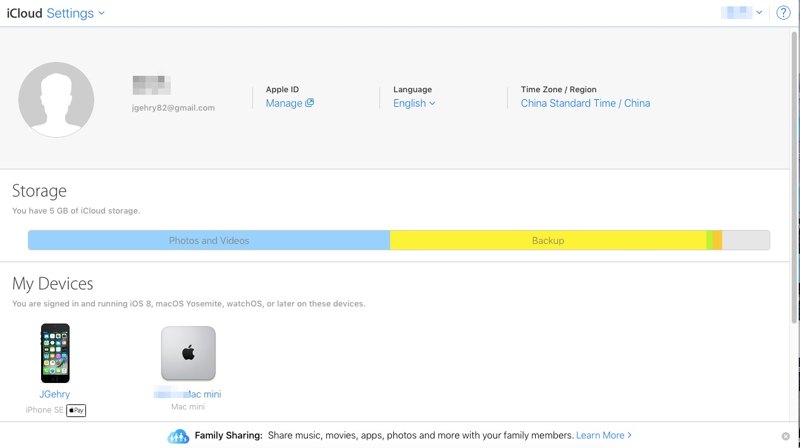
Steg 2. Välja Inställningar och klicka Apple ID-hantering.
Tips: Eller logga in direkt på https://account.apple.com/.
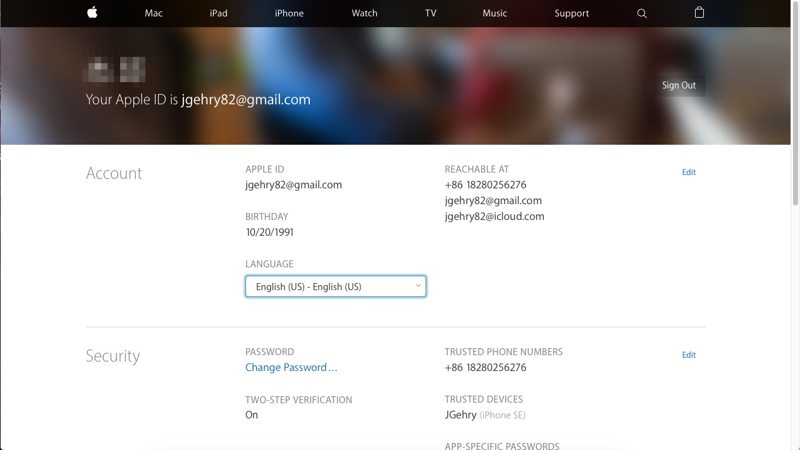
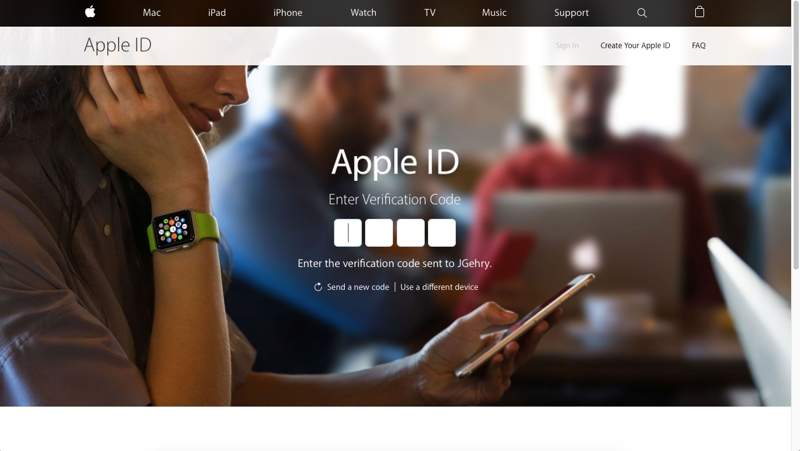
Steg 3. Eftersom tvåstegsverifiering är aktiverat måste du verifiera din identitet med en betrodd enhet eller ett registrerat telefonnummer.
Steg 4. Ange den fyrsiffriga verifieringskoden för att fortsätta.
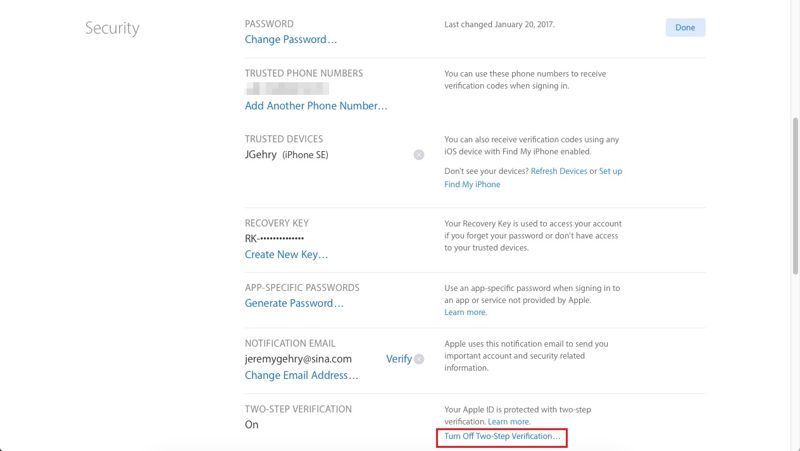
Steg 5. Rulla ner och klicka på Redigera knapp i Säkerhet sektion.
Steg 6. Tryck sedan på Stäng av tvåstegsverifiering länken.
Steg 7. Klicka på Stäng av tvåstegsverifiering knappen i bekräftelsedialogrutan.
Steg 8. Välj nya säkerhetsfrågor och svar och klicka på Fortsätta.
Steg 9. Kontrollera sedan ditt födelsedatum och klicka på Fortsätta.
Steg 10. Bekräfta slutligen din åtgärd och klicka på OK.
Ytterligare läsning
Del 3: Så här inaktiverar du tvåstegsverifiering utan lösenord
Om du inte kan verifiera din identitet är det svårt att inaktivera Apples tvåstegsverifiering på din iPhone. Den alternativa lösningen är att ta bort ditt nuvarande Apple-ID och registrera ett nytt konto. Från och med nu rekommenderar vi Apeaksoft iOS UnlockerDen kan radera ditt Apple-ID utan krav.
Ett snabbt sätt att inaktivera tvåstegsverifiering på iPhone utan lösenord
- Ta bort Apple ID från en iOS-enhet snabbt.
- Tillgänglig för olika situationer, som en inaktiverad iPhone.
- Kräv inte ditt Apple ID-lösenord eller iPhone-lösenkod.
- Stöd för de senaste utgåvorna av iOS och iPadOS.
- Erbjud bonusfunktioner, som MDM-kringgång.

Hur man inaktiverar tvåstegsverifiering utan lösenord
Steg 1. Installera iOS Unlocker
Ladda ner och installera iOS-upplåsningsprogramvara på din dator. Det finns en annan version för Mac. Starta den och välj Ta bort Apple ID läge. Anslut din iPhone till din dator med en Lightning-kabel. Om du uppmanas att lita på den här datorn trycker du på Lita på skärmen. Klicka på Börja nu knappen efter att din enhet har identifierats.

Steg 2. Inaktivera tvåstegsverifiering
Om Hitta min iPhone är inaktiverat tar programvaran automatiskt bort ditt Apple-ID och inaktiverar tvåstegsverifiering.
Om Hitta min iPhone är aktiverat kommer du att stöta på två situationer:
Situation 1: På iOS 11.3 eller tidigare
Återställ alla inställningar på din iPhone. Då kommer programvaran att göra sitt jobb.
Situation 2: På iOS 11.4 eller senare
Aktivera tvåfaktorsautentisering på din enhet. Gå tillbaka till programvaran, dubbelkolla din enhetsinformation och börja ta bort Apple-ID:t.
När det är klart registrerar du dig för ett nytt Apple-ID och lösenord på din enhet.

Slutsats
Den här guiden delade med sig av hur man inaktivera tvåstegsverifiering på iPhoneFörst och främst förklarade vi vad säkerhetsåtgärden är, när den ska användas och annan information. Om du vill sluta använda den följer du våra steg för att stänga av den online. Om du inte kan stänga av den använder du Apeaksoft iOS Unlocker för att ta bort det gamla Apple-ID:t och registrera ett nytt.
Relaterade artiklar
Nyare iOS-versioner kan ha dolda buggar eller fel, särskilt när det är en betaversion. Den här artikeln beskriver hur du nedgraderar iOS.
Har du råkat installera betaversionen av iOS? Få inte panik! Du kan ta bort iOS 26/18 beta från din iPhone genom att följa vår guide.
Om du letar efter den bästa gratis- eller betalda fotohanteringsappen för din iPhone, kommer du att hitta vår topplista och recension till hjälp.
Om du inte vill låsa upp skärmen varje gång du använder din iOS-enhet kan du lära dig hur du stänger av låsskärmen på iPhone.



