


Så här återställer du ditt iCloud-lösenord med eller utan telefon

Om du är Apple-användare förstår du värdet av ditt iCloud-konto och lösenord. Du kan inte komma åt iCloud-säkerhetskopior eller synkronisera data mellan enheter utan lösenordet. Du behöver också värdefulla inloggningsuppgifter för att stänga av Hitta min och iCloud-aktiveringslåset på din iPhone eller iPad. Återställa ditt iCloud-lösenord kan vara precis rätt knepen för att få åtkomst till dina data igen. Den här guiden delar med sig av åtta beprövade metoder.
SIDINNEHÅLL:
- Del 1: När du behöver återställa iCloud-lösenordet
- Del 2: Så här återställer du iCloud-lösenordet på en betrodd enhet
- Del 3: Hur man återställer iCloud-lösenordet med telefonnummer
- Del 4: Hur man återställer iCloud-lösenordet med e-post
- Del 5: Hur man återställer iCloud-lösenordet med säkerhetsfrågor
- Del 6: Så här återställer du iCloud-lösenordet med återställningsnyckeln
- Del 7: Hur man återställer iCloud-lösenordet från återställningskontakten
- Del 8: Hur man återställer iCloud-lösenordet på en lånad iPhone
- Del 9: Så här återställer du iCloud-lösenordet med ett nytt konto
Del 1: När du behöver återställa iCloud-lösenordet
Ett iCloud-lösenord är de inloggningsuppgifter du använder för att logga in på iCloud. Faktum är att du loggar in på iCloud med ditt Apple-konto och lösenord. Med andra ord är ditt iCloud-lösenord detsamma som ditt Apple-ID-lösenord. Det finns några scenarier där du behöver återställa ditt Apple iCloud-lösenord:
- 1.Du har glömt ditt iCloud-lösenord.
- 2.Ditt iCloud-lösenord är låst eller inaktiverat.
- 3.Du misstänker att ditt iCloud-konto har blivit hackat.
- 4.Något är fel med dina iCloud-inloggningsuppgifter.
Del 2: Så här återställer du iCloud-lösenordet på en betrodd enhet
En betrodd Apple-enhet är ett enkelt sätt att återställa iCloud-lösenordet på en iPhone, iPad eller Mac. Förutsättningen är att du har konfigurerat tvåfaktorsautentisering för ditt iCloud-konto. Detta kräver ditt inloggningslösenord för enheten.
Förkunskaper:
- 1.Du har aktiverat tvåfaktorsautentisering.
- 2.Du kommer ihåg ditt iCloud-konto.
- 3.Din betrodda enhet är tillgänglig.
- 4.Lösenordet eller inloggningslösenordet för din betrodda enhet.
På en iPhone/iPad
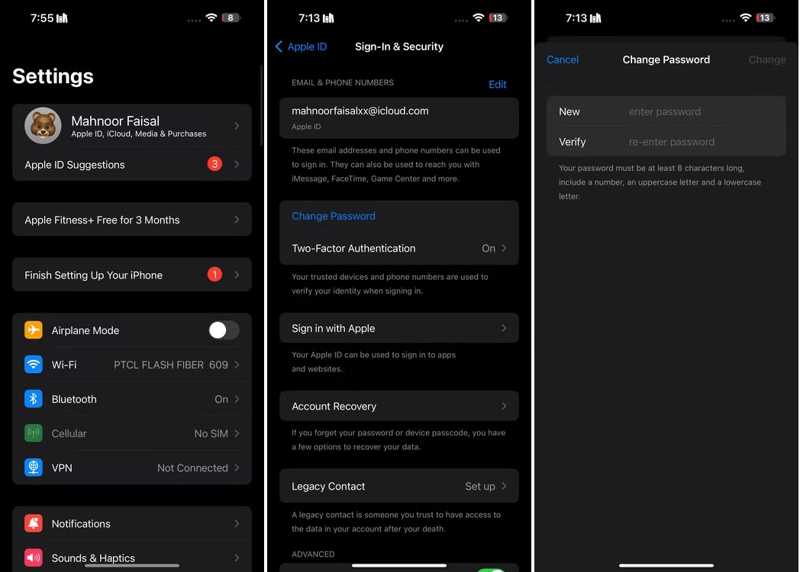
Steg 1. Kör Inställningar app från din startsida.
Steg 2. Tryck på din profil.
Steg 3. Gå till Inloggning och säkerhet.
Steg 4. Tryck på Ändra lösenord knapp.
Steg 5. Om du uppmanas att göra det anger du ditt iPhone-lösenord.
Steg 6. Ange ett lösenord, ange det igen och tryck på Ändra.
På en Mac
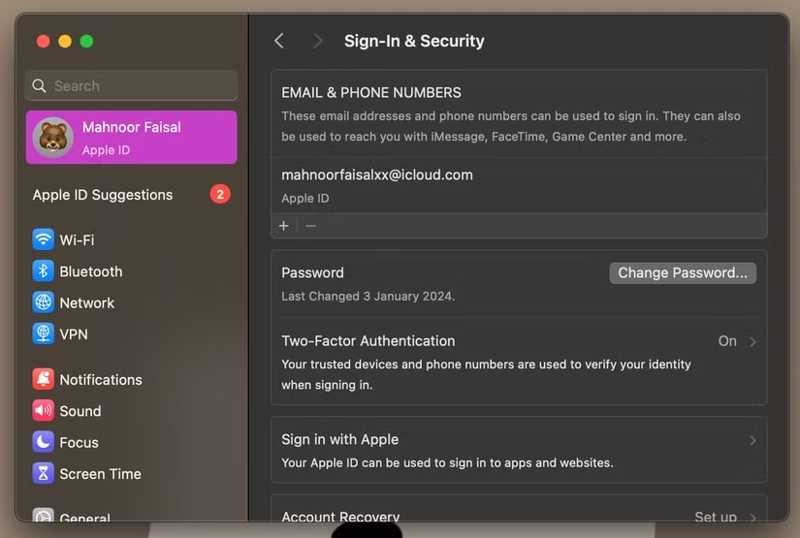
Steg 1. Klicka på Apple menyn på din Mac.
Steg 2. Välja Systeminställningar or Systeminställningar.
Steg 3. Klicka på ditt Apple-ID eller Apple-konto.
Steg 4. Välja Inloggning och säkerhet och klicka Ändra lösenord.
Steg 5. Ange ditt Mac-inloggningslösenord.
Steg 6. Skapa ett nytt lösenord, bekräfta det och klicka på Ändra.
Del 3: Hur man återställer iCloud-lösenordet med telefonnummer
Utan den betrodda enheten kan du återställa ditt iCloud-inloggningslösenord med ditt telefonnummer. Detta sätt är tillgängligt om ditt betrodda telefonnummer fortfarande används. Dessutom måste du ange nödvändig information.
Förkunskaper:
- 1.Ditt betrodda telefonnummer är tillgängligt.
- 2.Ditt iCloud-konto.
- 3.En stabil internetuppkoppling.
Steg 1. Gå till iforgot.apple.com i en webbläsare och tryck på Återställ lösenord.
Steg 2. Ange det Apple-ID som är kopplat till din iCloud.
Steg 3. Skriv in tecknen i bilden och klicka på Fortsätta.
Steg 4. När du uppmanas att göra det, tryck på Har inte tillgång till din iPhone länken.
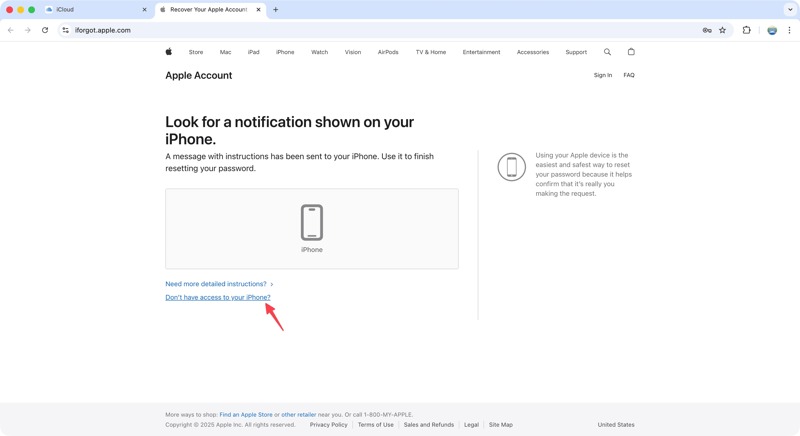
Steg 5. Klicka på Kan inte använda något av dessa alternativ länken.
Steg 6. Läs varningen och klicka på Fortsätt ändå knapp.
Steg 7. Kontrollera ditt telefonnummer och klicka sedan på Sänd kod.
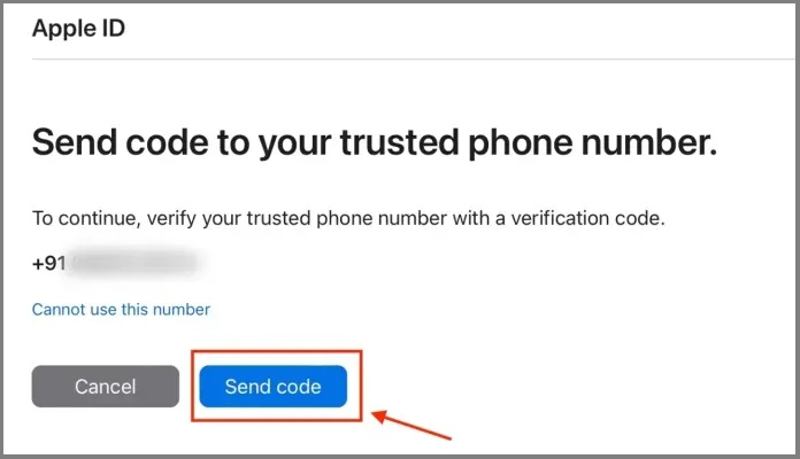
Steg 8. När du har fått verifieringskoden anger du den.
Steg 9. Slutligen, återställ ditt iCloud-lösenord med ett nytt lösenord.
Ytterligare läsning
Del 4: Hur man återställer iCloud-lösenordet med e-post
Ett annat sätt att återställa ditt iCloud-lösenord är att använda din e-postadress om du inte har konfigurerat tvåfaktorsautentisering för ditt konto. Detta kräver att du verifierar ditt ägande med den betrodda e-postadressen.
Förkunskaper:
- 1.Den tillhörande e-postadressen används fortfarande.
- 2.Ett bra internetnätverk.
- 3.Ditt iCloud-konto.
Steg 1. Gå till Apples iForgot-webbplats i en webbläsare.
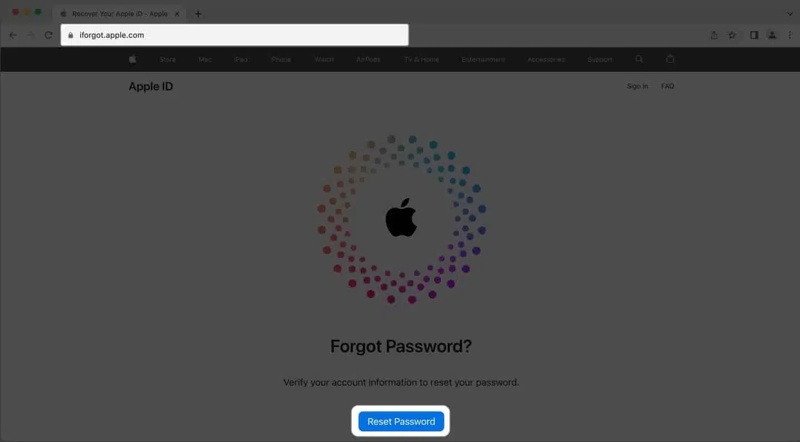
Steg 2. Klicka på Återställ lösenord knapp.
Steg 3. Ange din e-postadress och captcha-kod.
Steg 4. Klicka på Fortsätta knapp.
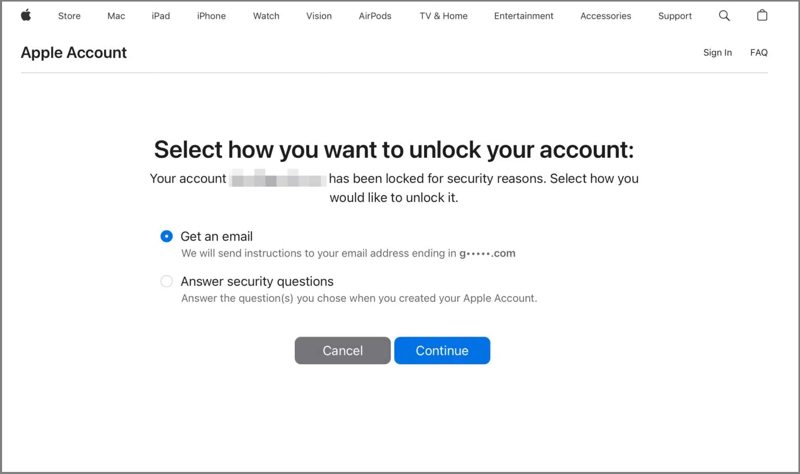
Steg 5. Välj sedan Få ett mail och klicka Fortsätta.
Steg 6. Dubbelkolla din betrodda e-postadress och tryck på Fortsätta.
Steg 7. Öppna din e-post och leta efter det senaste meddelandet från Apple.
Steg 8. Klicka på Återställ nu or Återställ ditt lösenord länk i e-postmeddelandet.
Steg 9. Slutför verifieringen och ange sidan för det nya lösenordet.
Steg 10. Skapa ett nytt lösenord, bekräfta det och klicka på Återställ lösenord för att slutföra förändringen.
Del 5: Hur man återställer iCloud-lösenordet med säkerhetsfrågor
Om du slutar använda det betrodda telefonnumret är det ett bra alternativ att svara på säkerhetsfrågor för att återställa iCloud-lösenordet utan ett telefonnummer. På så sätt måste du ge ett korrekt svar för varje säkerhetsfråga.
Förkunskaper:
- 1.Ett stabilt Wi-Fi-nätverk.
- 2.En dator och en webbläsare.
- 3.Du kommer ihåg svaren på dina säkerhetsfrågor.
Steg 1. Klicka Återställ lösenord på iforgot.apple.com.
Steg 2. Fyll i formuläret och följ instruktionerna på skärmen för att fortsätta.
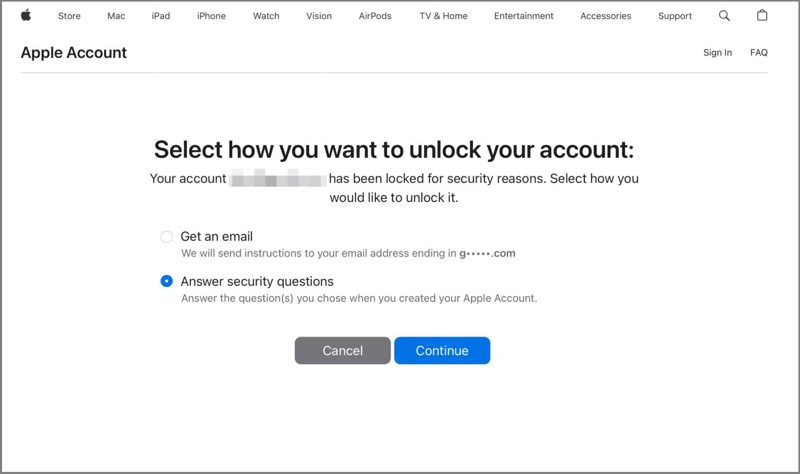
Steg 3. Välja Besvara säkerhetsfrågor när du uppmanas
Steg 4. Klicka på Fortsätta knapp.
Steg 5. Verifiera sedan dina personuppgifter och tryck på Fortsätta.
Steg 6. Ange nu svaret för varje säkerhetsfråga.
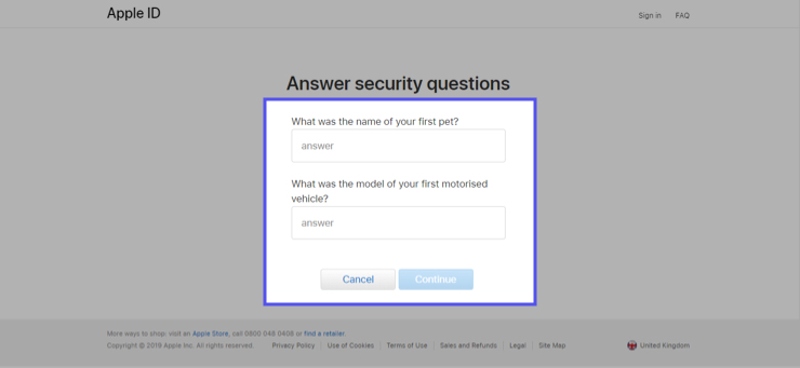
Steg 7. Klicka Fortsätta för att gå till sidan för nytt lösenord.
Steg 8. Skriv in ett nytt lösenord, ange det igen och klicka på Återställ lösenord.
Del 6: Så här återställer du iCloud-lösenordet med återställningsnyckeln
Om du har genererat en återställningsnyckel på enheten som är kopplad till ditt iCloud-konto kan du återställa ditt iCloud-lösenord med den. Den här metoden kräver ditt betrodda telefonnummer och en snabb internetanslutning.
Förkunskaper:
- 1.Din återställningsnyckel.
- 2.En webbläsare och ett nätverk.
- 3.Ditt betrodda telefonnummer.
Steg 1. Slå på en Apple-enhet som är kopplad till ditt iCloud-konto.
Steg 2. Gå till Inställningar or Systeminställningar app.
Steg 3. Tryck på din profil och gå till Inloggning och säkerhet.
Steg 4. Välja Key Recovery, slå sedan på den.
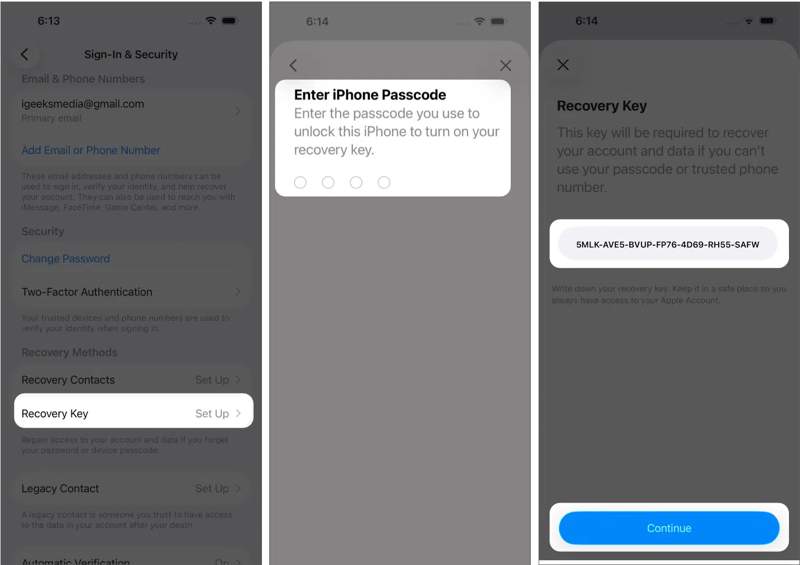
Steg 5. Klicka Använd återställningsnyckeloch autentisera sedan med Face ID, Touch ID och din lösenkod.
Steg 6. Du kommer nu att se återställningsnyckeln på 28 tecken.
Steg 7. Besök iforgot.apple.com och tryck på Återställ lösenord.
Steg 8. Följ instruktionerna på skärmen tills du blir ombedd att ange ditt betrodda telefonnummer.
Steg 9. Ange ditt telefonnummer och tryck på Fortsätta.
Steg 10. Klicka sedan på Sänd kod.
Steg 11. Ange den 6-siffriga verifieringskoden.
Steg 12. Ange nu din 28-tecken långa återställningsnyckel för att fortsätta.
Steg 13. Ställ in ett nytt lösenord, skriv in det igen och tryck på Färdig .
Del 7: Hur man återställer iCloud-lösenordet från återställningskontakten
Återställningskontakt är en ny funktion som låter dig återställa ditt iCloud-lösenord utan ett telefonnummer. Den här funktionen är tillgänglig på iOS 15, iPadOS 15 och macOS Monterey eller senare. Kontakten kan hjälpa dig att verifiera ditt ägande.
Förkunskaper:
- 1.Du har lagt till en återställningskontakt.
- 2.En stabil internetuppkoppling.
- 3.Återställningskontakten kan generera en återställningskod.
Lägg till återställningskontakt
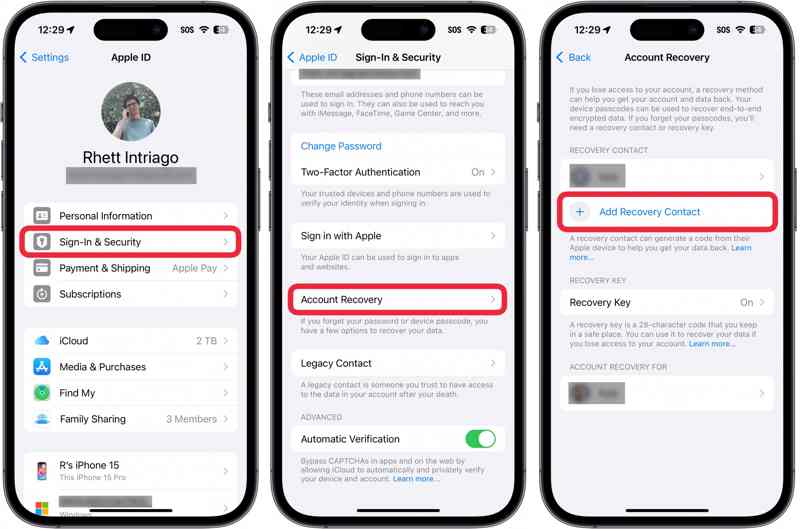
Steg 1. Öppna Inställningar or Systeminställningar app.
Steg 2. Tryck på din profilbild och gå till Inloggning och säkerhet.
Steg 3. Välja Kontoåterhämtning, och sedan träffa Lägg till återställningskontakt.
Steg 4. Välj en lämplig kontakt och tryck på Nästa.
Steg 5. Klicka sedan på Skicka för att skicka ett meddelande till kontakten.
Steg 6. Slutligen trycker du på Färdig för att bekräfta det.
Steg 7. På kontaktens enhet trycker du på begäran och sedan på Acceptera för att slutföra installationen.
Hämta återställningskod
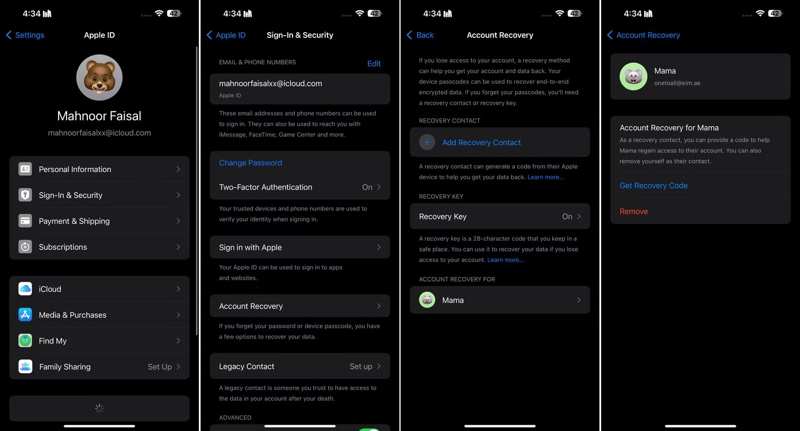
Steg 1. När du behöver återställa ditt iCloud-lösenord, vänd dig till kontaktens enhet.
Steg 2. Gå till Inställningar, tryck på profilen och välj sedan Inloggning och säkerhet.
Steg 3. Tryck Kontoåterhämtningoch välj ditt namn under Kontoåterställning för rubrik.
Steg 4. Tryck Hämta återställningskod.
Återställ iCloud-lösenordet med återställningskontakten
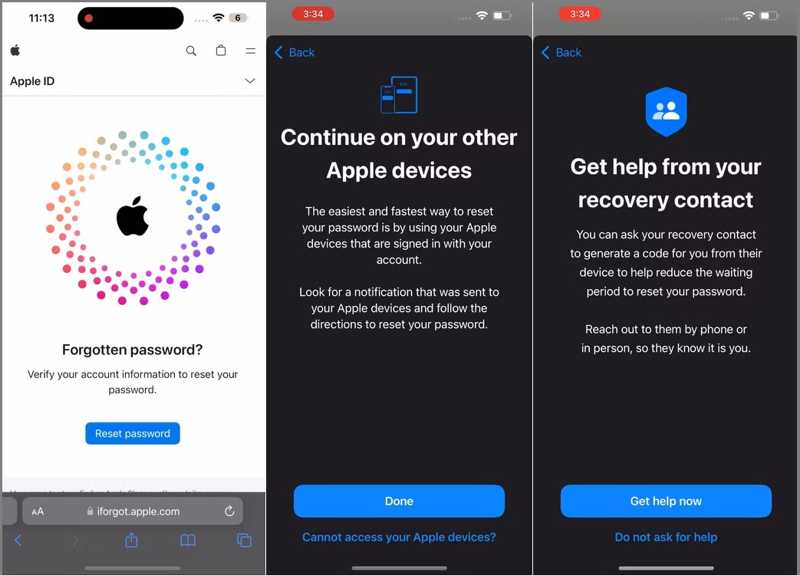
Steg 1. Besök Apples iForgot-webbplats.
Steg 2. Klicka Återställ lösenord och ange e-postadressen eller telefonnumret som är kopplat till ditt iCloud-konto.
Steg 3. Välja Kan inte komma åt dina Apple-enheter när du uppmanas
Steg 4. Välj sedan Kan inte använda detta nummer när du blir ombedd att ange det betrodda telefonnumret.
Steg 5. Tryck sedan på Få hjälp nu.
Steg 6. När din återställningskontakt genererar en 6-siffrig återställningskod trycker du på Jag har en återställningskod och skriv in den.
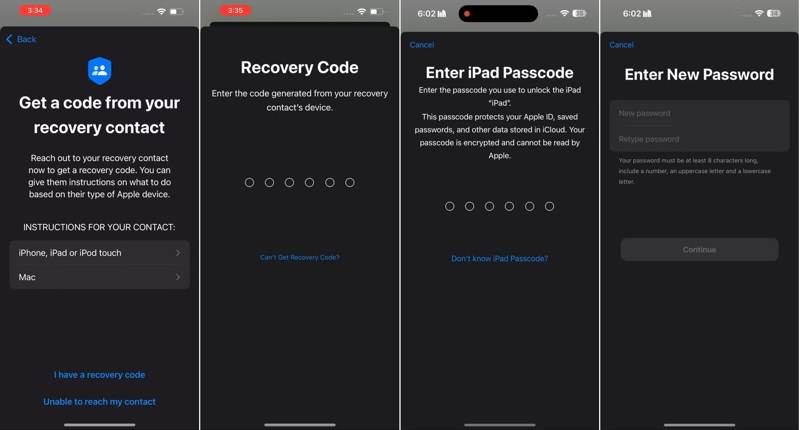
Steg 7. Ange din enhets lösenord.
Steg 8. Skriv slutligen ett nytt lösenord, skriv det igen och tryck på Fortsätta.
Del 8: Hur man återställer iCloud-lösenordet på en lånad iPhone
Med Apple Support-appen kan du återställa ditt iCloud-lösenord med hjälp av ditt telefonnummer på en lånad iOS-enhet. Det kräver att du anger din Apple ID-e-postadress, verifierar ditt ägande och anger ett nytt lösenord.
Förkunskaper:
- 1.Din Apple-ID-adress.
- 2.Det betrodda telefonnumret är fortfarande tillgängligt.
- 3.En lånad iPhone eller iPad.
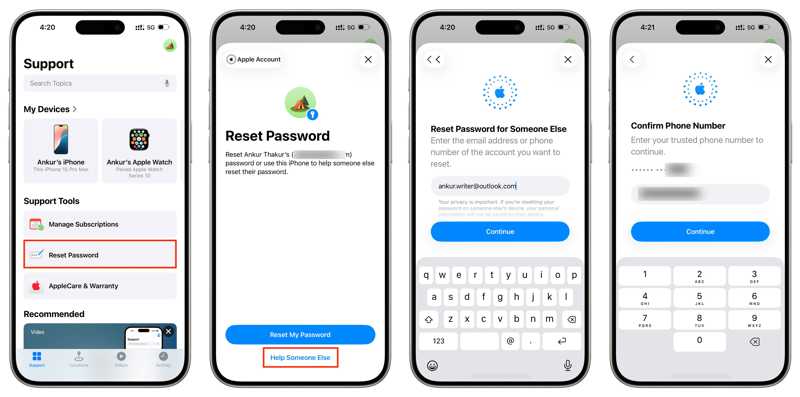
Steg 1. installera Apple Support appen på en annan iOS-enhet.
Steg 2. Kör appen från startskärmen.
Steg 3. Tryck på Återställ lösenord alternativet under Supportverktyg sektion.
Steg 4. Klicka Hjälp någon annan på botten.
Steg 5. Ange e-postadressen eller telefonnumret som är kopplat till ditt iCloud-konto och tryck på Fortsätta.
Steg 6. Skriv in ditt betrodda telefonnummer och tryck på Fortsätta.
Steg 7. Slå Skicka kod till knappen för att skicka en verifieringskod.
Steg 8. Ange sedan koden.
Steg 9. Ange ett nytt lösenord, ange det igen och tryck på Fortsätta.
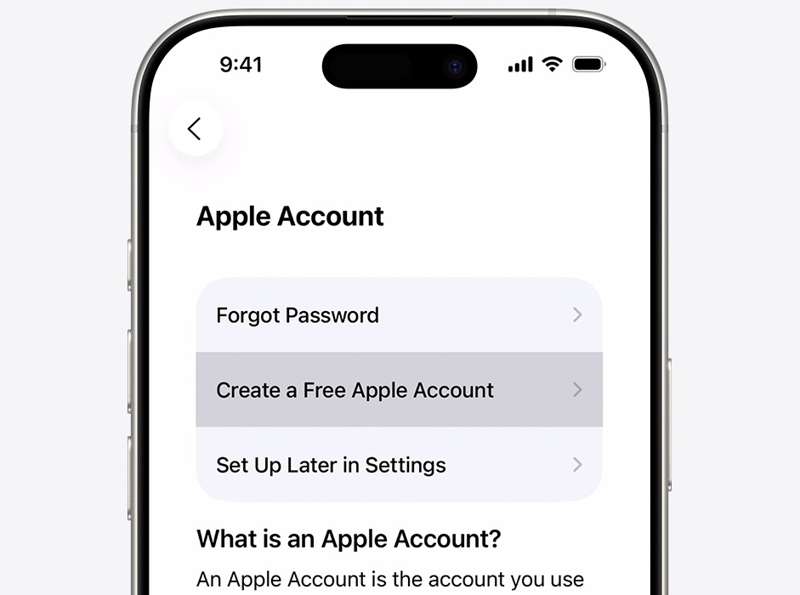
Del 9: Så här återställer du iCloud-lösenordet med ett nytt konto
Om metoderna ovan inte är tillgängliga, försök Apeaksoft iFoneKit iOS-upplåsareDen kan ta bort ditt iCloud-lösenord från din iOS-enhet utan några begränsningar. Dessutom gör den användarvänliga designen programvaran enkel att använda, även för nybörjare.

Nedladdad av över 1,000,000 användare
- Ta bort det glömda iCloud-lösenordet från din iPhone.
- Kräv inte ditt iPhone-lösenord eller iCloud-lösenord.
- Erbjud bonusfunktioner, som att ta bort lösenord för skärmtid.
- Stöd nästan alla iPhones och iPad-modeller.

Så här återställer du iCloud-lösenordet med ett nytt konto
Steg 1. Installera iFoneKit
Starta programvaran för borttagning av iCloud-lösenord efter att du har installerat den på din dator. Den fungerar på Windows 11 till Vista och macOS 10.7 eller senare. Välj Ta bort Apple ID läge för att fortsätta.

Steg 2. Anslut din iPhone
Anslut din iPhone eller iPad till datorn med en Lightning-kabel. Om du uppmanas att göra det trycker du på Litar på din skärm för att lita på den här datorn. När programvaran har identifierat din enhet klickar du på Börja nu knapp.

Steg 3. Ta bort iCloud-lösenordet
Om Hitta min iPhone är inaktiverat tar programvaran automatiskt bort ditt iCloud-lösenord. Om Hitta min iPhone är aktiverat återställer du alla inställningar på din enhet. Klicka sedan på OK i bekräftelsedialogrutan och tryck på Bekräfta igen att initiera processen.

Steg 4. Återställ iCloud-lösenordet
När det är klart, koppla bort din iPhone och konfigurera den. Skapa sedan ett nytt iCloud-konto och lösenord.
Slutsats
Den här guiden visade åtta sätt att återställ iCloud-lösenordet på din iPhone, iPad, Mac och online. Vi diskuterade förutsättningarna för varje metod och delade detaljerade steg för att skapa ett nytt lösenord, även om du har glömt dina iCloud-inloggningsuppgifter. Apeaksoft iOS Unlocker låter dig helt ta bort ditt iCloud-konto från din enhet utan lösenord.

Relaterade artiklar




