

3 enkla sätt att skapa en anpassad ringsignal på iPhone

Trött på att använda standardringsignalen till din iPhone som låter likadant som alla andras? Vill du skapa en egen iPhone-ringsignal men vet inte var du ska börja? Den här kompletta guiden visar dig hur du gör. skapa en iPhone-ringsignal i iTunes och presenterar två andra enkla metoder för att förvandla din favoritlåt till en unik ringsignal för din iPhone!
SIDINNEHÅLL:
Del 1: Hur man skapar en iPhone-ringsignal med GarageBand
GarageBand är en gratis Apple-app för musikskapande som låter användare skapa musik, spela in ljud, redigera spår och skapa egna ringsignaler. Du kan använda den här appen för att skapa en iPhone-ringsignal utan dator.
Steg 1. Ladda ner GarageBand från App Store och öppna det på din iPhone.
Steg 2. Tryck Instrument i vänster hörn för att välja spåret och tryck sedan på Loops Browser knappen längst upp på skärmen.
Steg 3. Tryck Filer > Bläddra bland objekt från appen Filer för att välja en ljudfil som är lagrad på din enhet eller i iCloud.
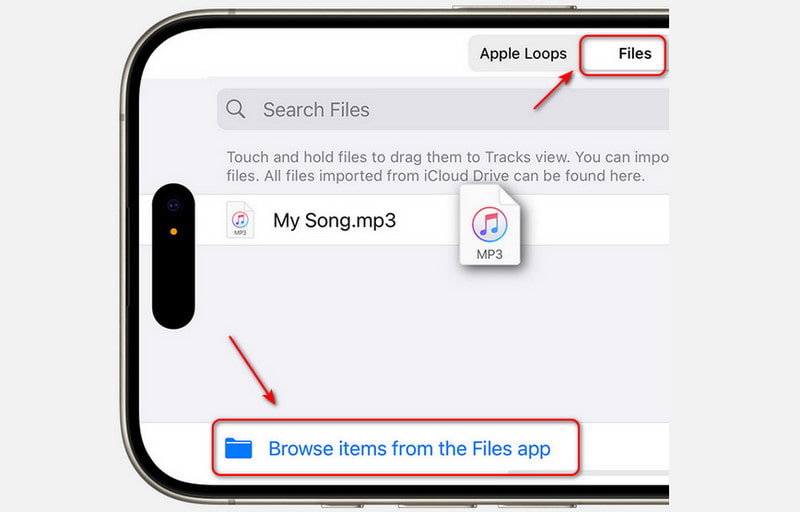
Tryck Music för att välja en låt från ditt Apple Music-bibliotek (låten måste laddas ner till din iPhone).
Steg 4. Dra filen åt vänster i Spårgranskning.
Steg 5. Dra i vänster eller höger kant av regionen för att välja önskat avsnitt. För mer exakt redigering, tryck och håll ned endera kanten för att zooma in. Trimma ljudfilen till under 30 sekunder och se till att den valda regionen dras hela vägen åt vänster så att det inte blir någon tystnad före den.
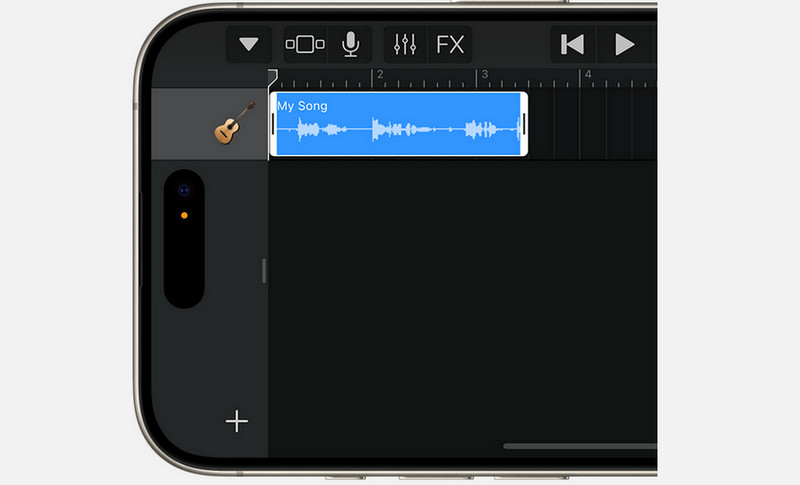
Steg 6. Tryck på Navigering knappen och tryck sedan på Mina låtarI webbläsaren trycker du på Snarare > Väljaoch välj låten du just skapade.
Steg 7. Tryck Dela > ringsignalAnge ett namn och tryck på ExportOm ringsignalen är längre än 30 sekunder trycker du på Fortsätta för att förkorta den automatiskt, eller tryck på Annullera att redigera den manuellt.
Steg 8. Efter exporten trycker du på Använd ljud somoch välj sedan ett alternativ:
- Standard ringsignal - Ställ in som standardringsignal.
- Standardtextton - Ställ in som standardton för text.
- Tilldela till kontakt - Ställ in den för en specifik kontakt.
- Färdig - Återgå till Mina låtar-webbläsare utan att tilldela.
Del 2: Hur man skapar en iPhone-ringsignal i iTunes
Att skapa en iPhone-ringsignal i iTunes är en gratis och officiell metod, men processen kan vara komplicerad och tidskrävande. Följ stegen noggrant för att säkerställa att du kan ställa in en låt som din iPhone-ringsignal utan fel.
Steg 1. Öppna iTunes och välj en låt
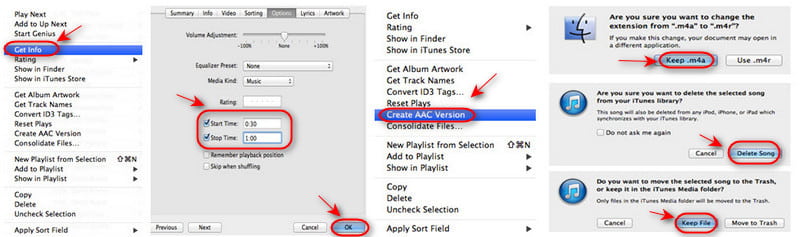
Uppdatera iTunes till den senaste versionen och öppna programmet på datorn. Välj låten du vill spara från iTunes-biblioteket. Högerklicka på låten och välj Visa info.
Steg 2. Ställ in start- och stopptiden
Klicka på Starttid och Stanna tiden rutorna i Montering och ange sedan det tidssegment du vill använda som ringsignal. Klicka på OK att bekräfta.
Tips: Lyssna först på låten och bestäm vilken del du vill använda. En iPhone-ringsignal får inte vara längre än 40 sekunder.
Steg 3. Skapa en AAC-version
Högerklicka på låten igen och välj Skapa AAC-versioniTunes genererar en ny fil som endast innehåller det beskurna segmentet. Du kommer att se den nya versionen av låten med samma namn men med kortare längd.
Steg 4. Ändra filändelsen till .m4r
Högerklicka på den nya låten och välj Visa i Windows ExplorerOm du använder en Mac väljer du Visa i Finder.
Filen konverteras till en .m4a-fil. Byt namn på filändelsen från .m4a till .m4r. Låt Utforskaren-fönstret vara öppet för nästa steg.
Steg 5. Ta bort AAC-versionen från iTunes
Gå tillbaka till iTunes och radera den korta AAC-versionen du skapade. Klicka på Radera SongOch välj sedan Behåll fil när du uppmanas
Steg 6. Lägg till ringsignalen i iTunes
Gå tillbaka till Utforskaren och dubbelklicka på .m4r-filen. Den läggs automatiskt till i avsnittet Ljud i iTunes.
Steg 7. Synkronisera ringsignalen till din iPhone
Anslut din iPhone till datorn. Välj toner fliken i iTunes, kontrollera Synkronisera alla toner, Klicka sedan Synkronisera eller tillämpa.
Steg 8. Ställ in ringsignalen via Inställningar på din iPhone
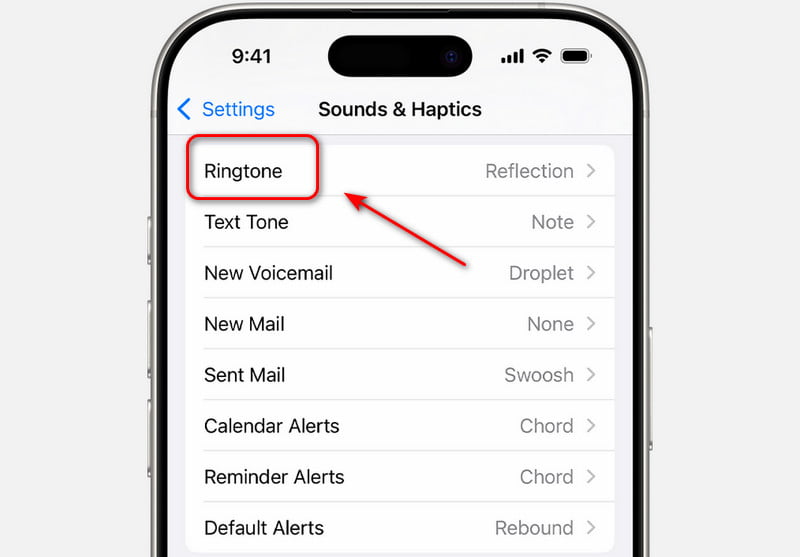
På din iPhone, gå till Inställningar > Ljud och haptik > RingsignalDin nyskapade ringsignal visas högst upp i listan. Du kan också ställa in den som en sms-ringsignal eller påminnelser.
Del 3: Det enklaste sättet att skapa en iPhone-ringsignal utan iTunes
Om iTunes känns för komplicerat att använda, kan ett professionellt verktyg som Apeaksoft iPhone Transfer är en mycket enklare lösning. Den låter dig skapa och överföra ringsignaler till din iPhone med bara några få klick! Du behöver inte konvertera filändelsen och hantera synkroniseringsproblem!
iPhone Datahanterare och Musikredigerare
- Skapa enkelt en anpassad ringsignal till din iPhone.
- Hantera och redigera kontakter, foton och musik effektivt på iOS-enheter.
- Konvertera automatiskt musikfiler till kompatibla format på din enhet.
- Överför data mellan iPhone, iPad, iPod, Windows och Mac i alla riktningar.

Steg 1. Välj den musik du vill använda. Klicka sedan på klocka knapp.
Steg 2. Nu kan du justera följande inställningar i popup-fönstret:
- Ställ in Startpunkt och Slutpunkt för att trimma den sektion du vill ha.
- Klicka på Spela knappen för att förhandsgranska segmentet.
- Ändra ringsignalens volym och ställ in toningseffekten efter behov.
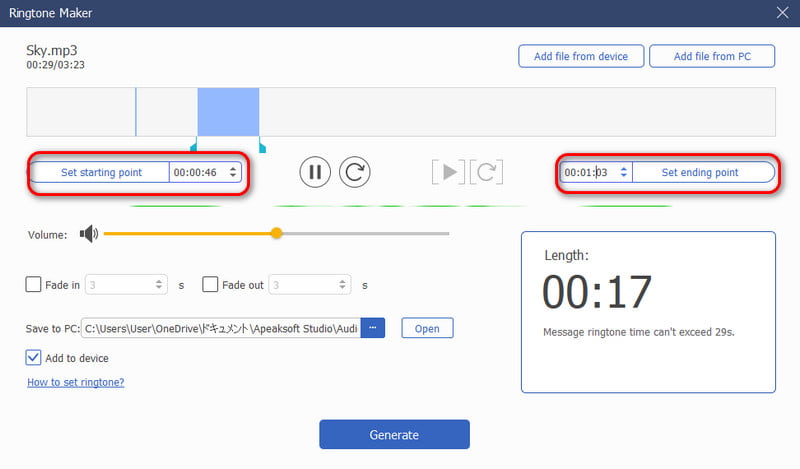
Steg 3. Välj sökvägen för att spara den genererade ringsignalen på din dator. Klicka. GenereraRingsignalen skapas på bara några sekunder. Ställ sedan in ringsignalen via Inställningar på din iPhone.
Slutsats
Att skapa en anpassad iPhone-ringsignal är enklare än du tror. Du kan använda GarageBand på din iPhone, ställa in en iTunes-låt som ringsignal med iTunes, eller välj ett snabbare och enklare allt-i-ett-verktyg som Apeaksoft iPhone Transfer. Vänta inte - välj en metod och börja skapa en anpassad ringsignal!
Relaterade artiklar




