


Hur man fabriksåterställer iPhone utan skärmtidslösenord

Anta att du har en iPhone med Skärmtid aktiverad och du är utelåst från de flesta tjänster och funktioner. När du till exempel behöver återställa enheten till fabriksinställningarna måste du ange ditt lösenord för Skärmtid för att låsa upp funktionen. Med andra ord kan du inte starta processen om du har glömt ditt lösenord. Den här guiden förklarar hur du gör. återställ en iPhone utan ett lösenord för skärmtid med beprövade metoder och detaljerade steg.
SIDINNEHÅLL:
Del 1: Hur man återställer iPhone utan skärmtidslösenord med Apple-konto
Om du har glömt ditt lösenord för skärmtid kan du återställa det med lösenordet till ditt Apple-konto och sedan återställa enheten till fabriksinställningarna. Detta kräver att du uppdaterar till iOS 13.4 eller senare. Dessutom måste du ställa in ett lösenord för skärmtid på din enhet.
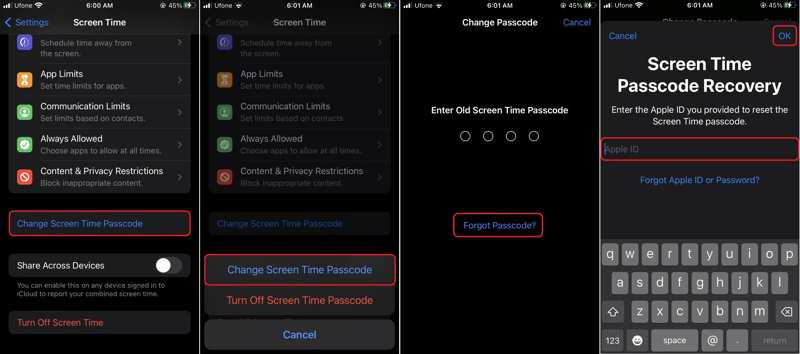
Steg 1. Gå till Skärmtid i Inställningar app.
Steg 2. Tryck Ändra skärmens tidskod, och välj Ändra skärmens tidskod.
Steg 3. Tryck på Glömt lösenord alternativ.
Steg 4. Ange ditt Apple ID-lösenord och tryck på OK.
Steg 5. Ställ in ett nytt lösenord och ange det igen.
Steg 6. Gå tillbaka till Inställningar app.
Steg 7. Navigera till Allmäntoch Överför eller återställ iPhone.
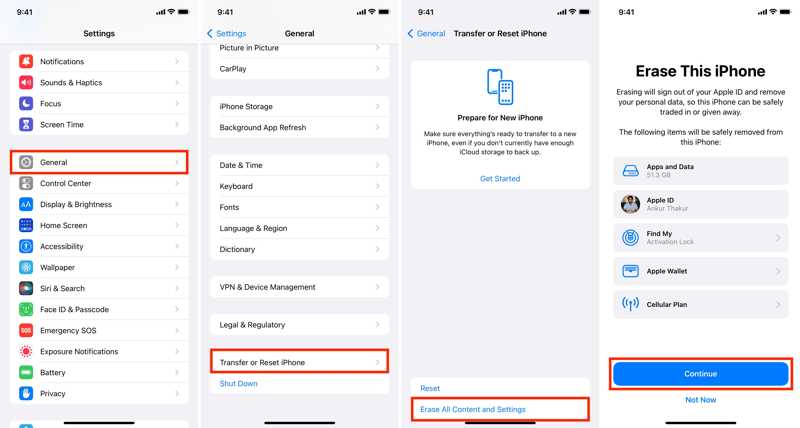
Steg 8. Tryck Radera allt innehåll och inst.
Steg 9. Läs varningen, tryck på Fortsätta, och välj Radera data, Behåll eSIM och radera data, eller Radera eSIM och radera data.
Steg 10. Ange din iPhone-lösenord och den nya skärmtidslösenordet.
Steg 11. Välj den datatyp du vill behålla och bekräfta fabriksåterställning iPhone utan lösenordet för skärmtid.
Del 2: Hur man återställer iPhone utan skärmtidslösenord på en dator
Ett annat sätt att fabriksåterställa en iPhone utan ett lösenord för skärmtid är iTunes eller Finder. Eftersom din enhet är låst måste du försätta den i återställningsläge och sedan återställa den till fabriksinställningarna.
Steg 1. Anslut din iPhone till en dator med en kompatibel kabel.
Steg 2. Öppna iTunes i Windows eller macOS Mojave och tidigare. För macOS Catalina eller senare, kör Finder.
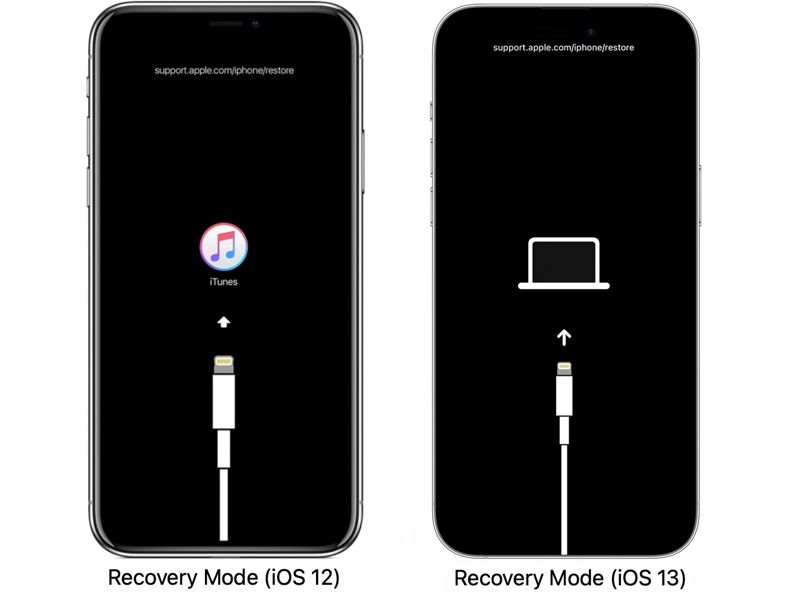
Steg 3. Få din iPhone i återställningsläge:
För iPhone 6s och tidigare
Håll ner Hem + Sova vakna knappar tillsammans.
När din iPhone går in i återställningsläge släpper du knapparna.
För iPhone 7 / 7 Plus
Tryck och håll ner volym Ner + Sida knappar samtidigt.
Släpp knapparna när skärmen för återställningsläge visas.
För iPhone 8 och senare
Gör samma sak med volym Ner knapp.
Gör samma sak med volym Ner knapp.
Håll ner Sida knappen tills skärmen för återställningsläge visas.
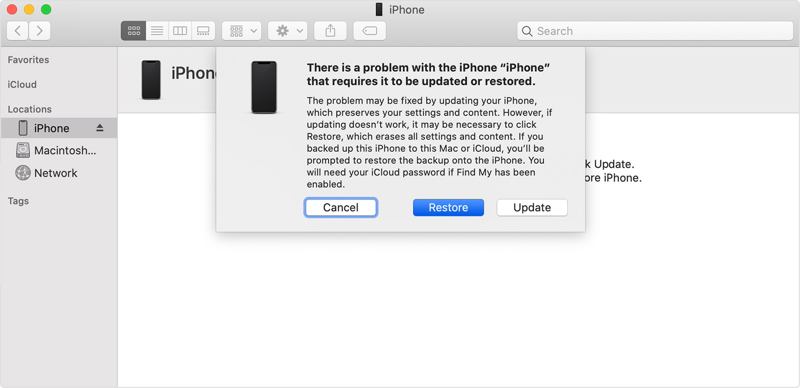
Steg 4. Gå till iTunes eller Finder och klicka på återställa knappen i dialogrutan.
Del 3: Hur man återställer iPhone utan skärmtidslösenord av Hitta min
Om du har aktiverat Hitta min iPhone på din enhet kan du återställa den utan ett lösenord för skärmtid eller ett lösenord för låsskärmen med hjälp av tjänsten Hitta min. Detta kräver ditt Apple-konto och lösenord.
Hur man återställer iPhone utan skärmtidslösenord på iCloud
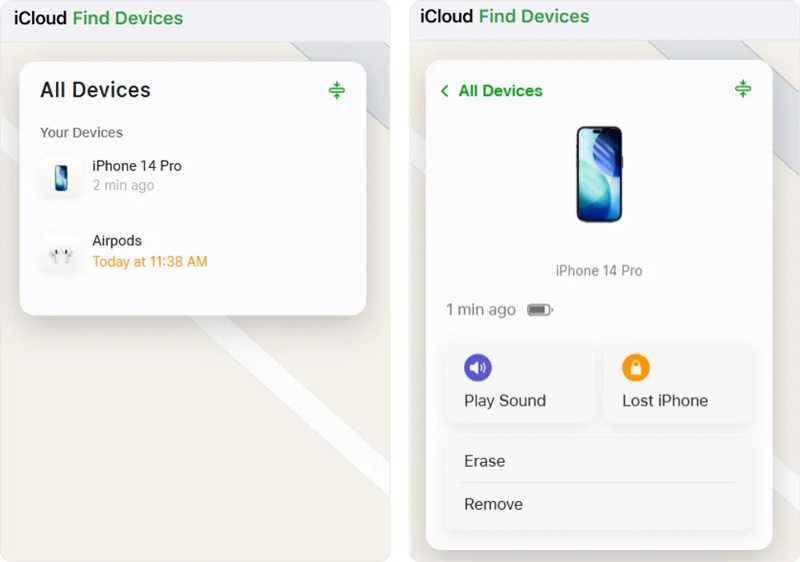
Steg 1. Gå till www.icloud.com/find i en webbläsare.
Steg 2. Logga in med ditt Apple-konto och lösenord.
Steg 3. Välj din iPhone från Alla enheter alternativ.
Steg 4. Klicka Radera or Radera den här enheten när din iPhone har hittats.
Steg 5. Följ instruktionerna på skärmen för att återställ din iPhone utan lösenordet för skärmtid.
Hur man återställer iPhone utan skärmtidslösenord i Hitta min
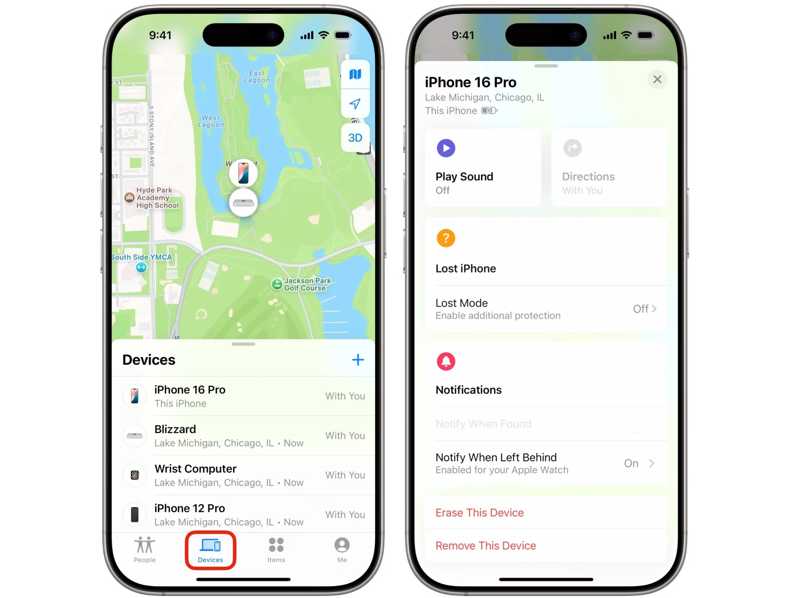
Steg 1. Kör Hitta mig appen på en annan Apple-enhet.
Steg 2. Logga in med ditt Apple-konto och lösenord.
Steg 3. Gå till fliken Enheter och välj din iPhone.
Steg 4. Träffa Radera or Radera den här enheten.
Steg 5. Följ anvisningarna för att bekräfta din åtgärd.
Del 4: Hur man återställer iPhone utan skärmtidslösenord med ett klick
Om metoderna ovan inte är tillgängliga, försök Apeaksoft iFoneKit iOS-upplåsareDen kan ta bort lösenkoden för skärmtid från din mobila enhet. Sedan kan du återställa den direkt i den inbyggda inställningsappen.

Nedladdad av över 1,000,000 användare
- Ta bort lösenordet för skärmtid med ett enda klick.
- Kräv inte ditt Apple ID-lösenord eller iPhone-lösenkod.
- Lätt att använda och kräver inga tekniska färdigheter.
- Stöd de senaste versionerna av iOS och iPadOS.

Så här återställer du din iPhone utan skärmtidslösenord
Steg 1. Anslut till din iPhone
Starta iOS Unlocker efter att du har installerat det på din dator. Det är tillgängligt på Windows 11 eller tidigare och Mac OS X 10.6 eller senare. Anslut din iPhone till din dator med en Lightning-kabel.

Steg 2. Ta bort skärmtid
Välj Lås upp skärmtid läge och välj hur din skärmtidslösenordskod ska ställas in. Se till att Hitta min är inaktiverat på din enhet. Klicka på Börja nu för att börja ta bort Skärmtid.

Steg 3. Fabriksåterställd iPhone
När det är klart, slå på din iPhone. Gå till Inställningar, Allmäntoch Transfer or Återställ iPhone. Klicka Radera allt innehåll och inst, träffa Fortsätta, och välj Radera iPhone.
Slutsats
Den här guiden delade flera sätt att fabriksåterställning av en iPhone utan skärmtidslösenordetDu kan återställa ditt lösenord för skärmtid och återställa enheten. Utan att återställa lösenordet måste du återställa enheten i återställningsläge eller använda funktionen Hitta. Apeaksoft iFoneKit iOS-upplåsare låter dig återställa enheten efter att du snabbt har tagit bort skärmtidslösenordet.
Relaterade artiklar




