


Hur man låser upp support.apple.com/iPhone/passcode snabbt

Key Takeaways
support.apple.com/iPhone/passcode uppstår när du anger fel lösenord för många gånger.
- Lås upp skärmen support.apple.com/iPhone/passcode direkt utan en dator med hjälp av alternativet Radera iPhone/Glömt lösenord i iOS 15.2 eller senare.
- Lås upp med den tidigare lösenkoden (iOS 17 och senare) om du ändrade lösenkoden inom de senaste 72 timmarna.
- Återställ iPhone med återställningsläge (Finder/iTunes) på en dator.
- Radera iPhone på distans via iCloud Hitta min.
- Använd ett iOS-upplåsningsverktyg från tredje part om du har glömt både iPhone-lösenkoden och Apple ID-lösenordet.
- Nästan alla metoder raderar dina iPhone-data. Säkerhetskopiera din iPhone först.
Om du ser meddelandet som säger support.apple.com/iPhone/passcode på iPhone Ej tillgänglig skärmen är chansen stor att du har ett dilemma. När meddelandet visas betyder det att din iPhone är låst, inte tillgänglig eller inaktiverad. Hur som helst kan du inte låsa upp din enhet eller komma åt några funktioner och data på din iPhone. Om du är osäker på vad du ska göra är den här guiden för dig. Den här guiden visar flera metoder för att låsa upp din iPhone i ett sådant fall.
SIDINNEHÅLL:
Del 1: Varför support.apple.com/iPhone/passcode uppstår
När du eller någon annan anger för många misslyckade lösenordsförsök får du meddelandet support.apple.com/iPhone/passcode på din iPhone. I nyare iOS-versioner kan Apple nu visa en förenklad URL som support.apple.com/passcode, men den hänvisar till samma officiella återställningssida. Samtidigt visar enhetens skärm iPhone otillgänglig. Det betyder att din enhet är i säkerhetslåsningsstatus.
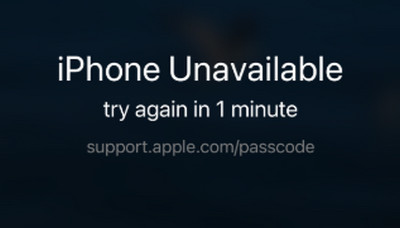
Faktum är att support.apple.com/iPhone/passcode är en webbsida. Du kan kopiera och klistra in URL:en i en webbläsare och omdirigera till den officiella webbsidan. Apple erbjuder lösningen för att låsa upp en otillgänglig eller inaktiverad iPhone eller iPad.
Del 2: [Officiell] Hur man låser upp support.apple.com/iPhone/passcode
Hur man låser upp support.apple.com/iphone/passcode genom att radera iPhone
Sedan iOS 15.2 och iPadOS 15.2 har Apple lagt till raderingsalternativet på skärmen Ej tillgänglig. Det gör att du kan låsa upp säkerhetslåset och support.apple.com/iphone/passcode. Naturligtvis raderar den här metoden all data på din enhet, så det är bäst att du gör en säkerhetskopia innan processen.
På iOS 15.2 till iOS 16
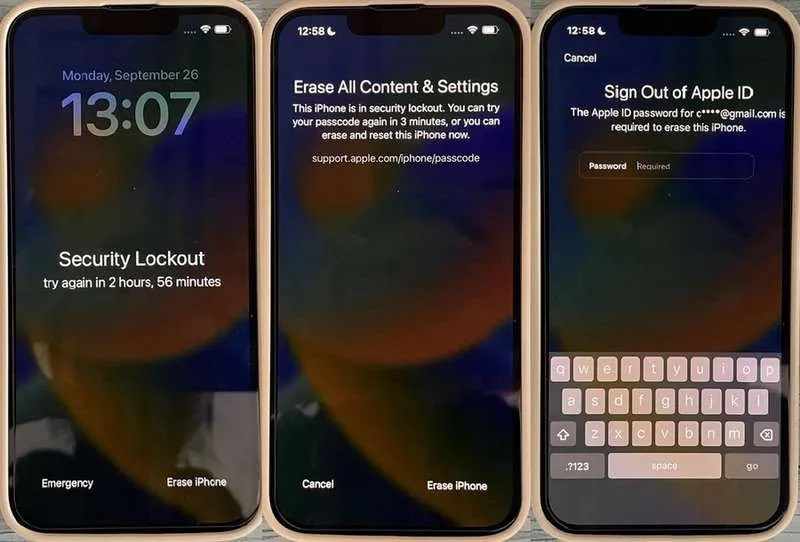
Steg 1. När du ser support.apple.com/passcode på skärmen Otillgänglig på din iPhone trycker du på Radera iPhone knapp.
Steg 2. Läs varningen och tryck på Radera iPhone igen.
Steg 3. Ange ditt Apple-ID-lösenord för att logga ut från ditt konto.
På iOS 17 och senare
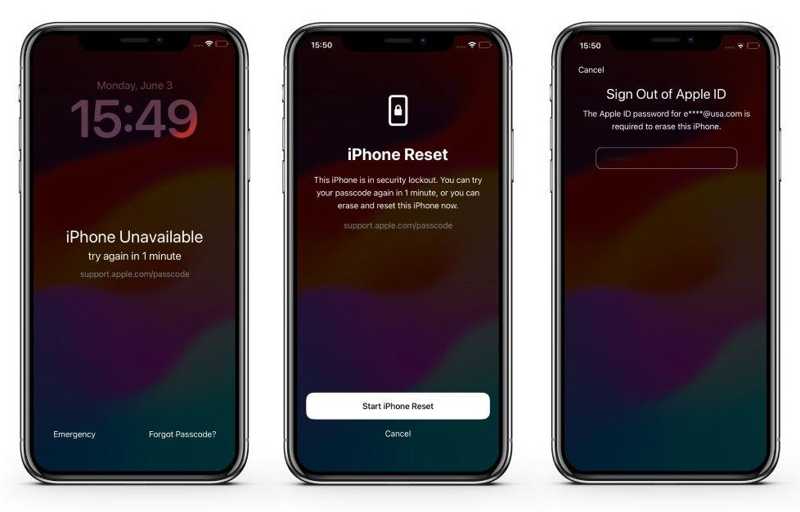
Steg 1. Tryck på Glömt lösenord knappen under meddelandet support.apple.com/passcode.
Steg 2. Läs varningen och tryck på Starta iPhone Reset knapp.
Steg 3. Ange ditt Apple ID-lösenord för att starta upplåsningen av din iPhone.
Hur man låser upp support.apple.com/passcode med tidigare lösenord
Om du ändrade din iPhone-lösenkod inom 72 timmar och glömde det nya lösenordet, kommer du att bli utelåst på skärmen support.apple.com/passcode. Apple låter dig låsa upp din enhet med den tidigare lösenkoden om du kör iOS 17 eller senare.
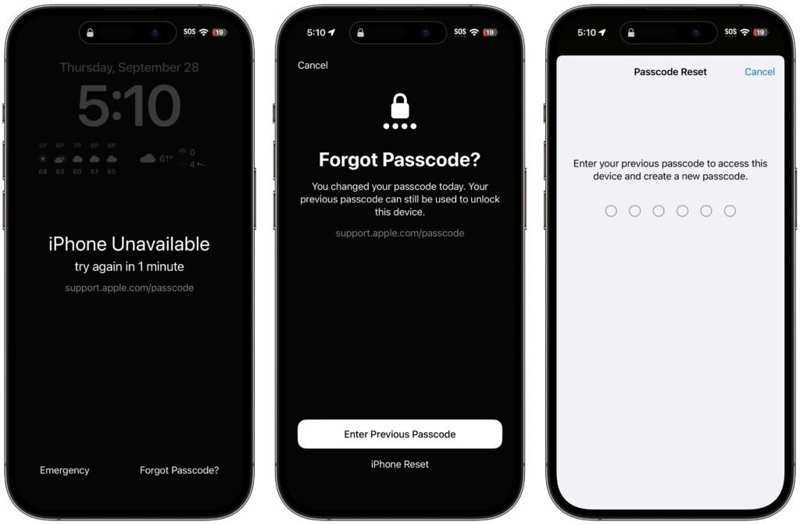
Steg 1. Tryck på Glömt lösenord på iPhone-skärmen Ej tillgänglig.
Steg 2. Välja Ange föregående lösenord på botten.
Steg 3. Ange ditt tidigare lösenord. Skapa sedan ett nytt lösenord.
Hur man låser upp support.apple.com/iphone/passcode med iTunes
Om du inte hittar alternativet Radera iPhone eller Glömt lösenordet, eller om du har glömt ditt Apple-ID-lösenord, måste du låsa upp support.apple.com/iPhone/passcode med en dator. Den här metoden kräver den senaste versionen av iTunes eller Finder. Tänk på att den här metoden tar bort all data på din enhet. För att undvika dataförlust bör du säkerhetskopiera dina data till iCloud eller en dator.
Steg 1. Anslut din iPhone till en dator med en kompatibel kabel.
Steg 2. Öppna iTunes i Windows eller macOS Mojave och tidigare. Öppna Finder i macOS Catalina eller senare.
Steg 3. Sätt din iPhone i återställningsläge:
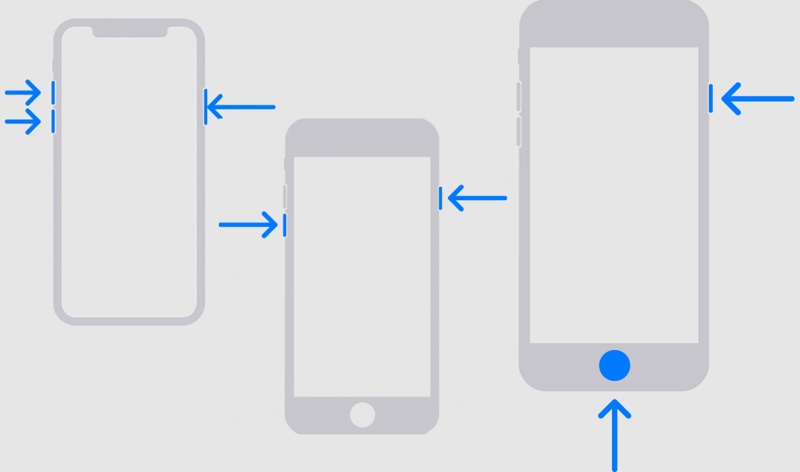
På en iPhone 8 eller senare och iPad utan hemknapp
Tryck snabbt och släpp den volym upp knapp.
Tryck snabbt och släpp den volym Ner knapp.
Håll sidoknappen intryckt tills skärmen för att ansluta till datorn visas.
På en iPhone 7/7 Plus
Tryck länge på volym Ner + Sida knappar tillsammans.
När du ser skärmen för anslutning till datorn släpper du knapparna.
På en iPhone 6s eller tidigare och iPad med en hemknapp
Håll Hem + Sömn/vaken knapparna samtidigt. Släpp knapparna tills skärmen för anslutning till datorn dyker upp.
Steg 4. När iTunes eller Finder upptäcker din enhet i återställningsläge visas en dialogruta med tre knappar.
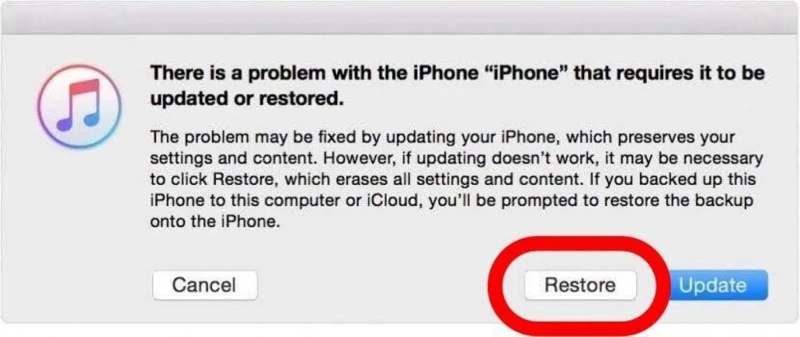
Steg 5. Klicka på återställa -knappen och följ instruktionerna på skärmen för att låsa upp enheten.
Obs: Även om du kan låsa upp din enhet efter att du har återställt den måste du ange ditt Apple-ID-lösenord när du konfigurerar din iPhone eller iPad för att stänga av Hitta.
Hur man låser upp support.apple.com/iphone/passcode med iCloud
iCloud Hitta min är ett annat officiellt sätt att låsa upp skärmen support.apple.com/iphone/passcode på distans. Om din iPhone är länkad till ett Apple-ID och Hitta min iPhone är aktiverat kan du fjärrradera din iPhone från iCloud och därmed låsa upp den låsta skärmen.
Steg 1. Gå till iCloud.com i valfri webbläsare.
Steg 2. Logga in med ditt Apple-ID och lösenord.
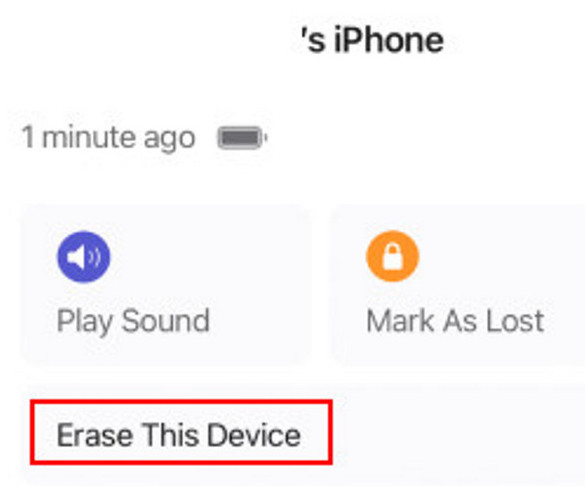
Steg 3. Klicka Hitta migoch hitta din iPhone.
Steg 4. Klicka på den och välj Radera den här enheten.
Del 3: Hur man kringgår support.apple.com/iPhone/passcode utan lösenord
Som tidigare nämnts är det främsta anledningen till att support.apple.com/iPhone/passcode visas på skärmen att du glömmer ditt iPhone-lösenord. De flesta metoder för att låsa upp enheten kräver ditt Apple-ID-lösenord. Om du har glömt ditt Apple-ID-lösenord, Apeaksoft iFoneKit iOS-upplåsare kan hjälpa till att lösa problemet. Den kan kringgå support.apple.com/iphone/passcode utan att kräva ditt iPhone-lösenord, Apple-ID-lösenord med mera.

Nedladdad av över 1,000,000 användare
- Kringgå support.apple.com/iphone/passcode enkelt.
- Kräv inte ditt iPhone-lösenord eller Apple ID-lösenord.
- Tillgänglig för låsa upp en inaktiverad iPhone, iPad eller iPod.
- Erbjud bonusfunktioner, som att ta bort lösenord för Apple ID.
- Stödjer den senaste iPhone 18-serien och iOS 26/27.

Hur man kringgår support.apple.com/iphone/passcode på vilken enhet som helst
Steg 1. Installera iPhone-upplåsningsverktyget
Starta den bästa programvaran för att upplåsa iPhone efter att du har installerat den på din dator (Windows 11/10/8/7/XP/Vista och Mac OS X 10.7 eller senare). Anslut din iPhone till din dator med en Lightning-kabel.

Steg 2. Kontrollera enhetsinformation
Välj Lås upp iOS-skärmen läget i startgränssnittet och klicka på Börja nu knappen efter att du har identifierat din enhet för att ladda ner den inbyggda programvaran. Det kan ta ett tag och du måste ha tålamod.

Steg 3. Kringgå support.apple.com/iphone/passcode
Så länge nedladdningen av den inbyggda programvaran är klar, klicka på OK för att kringgå support.apple.com/iphone/passcode och rensa skärmlåset. Klicka på när du uppmanas Bekräfta igen för att bekräfta upplåsning.

Obs: Processen kommer fabriksåterställning din iPhone under processen, så du bör göra en säkerhetskopia innan du börjar.
Del 4: Vanliga frågor om support.apple.com/iPhone/passcode
Kan jag låsa upp iPhone om jag glömmer lösenordet?
Ja. Du kan låsa upp din iPhone via iTunes återställningsläge, iCloud Hitta min eller ett tredjeparts iPhone-upplåsningsprogram som Apeaksoft iFoneKit iOS-upplåsare.
Hur kan jag få min iPhone ur säkerhetslåset?
Det enklaste sättet är att trycka på Radera iPhone knappen på skärmen och ange ditt Apple-ID-lösenord för att skapa den.
Hur låser jag upp min iPhone om jag har glömt mitt Apple ID-lösenord?
Du kan gå till iforgot.apple.com för att återställa ditt konto. Annars kommer du fortfarande att ha fastnat vid iCloud-aktiveringslåset efter att du har låst upp genom att återställa via iTunes.
Slutsats
Den här artikeln har förklarat hur man låser upp support.apple.com/iphone/passcode utan eller med en dator. Sedan iOS 15.2 får du meddelandet Radera iPhone eller Glömt lösenord på skärmen för att iPhone är otillgänglig. Det låter dig låsa upp din enhet. Dessutom kan du få åtkomst till din enhet igen genom att återställa den. Apeaksoft iFoneKit iOS-upplåsare är den ultimata metoden för att låsa upp din iPhone utan lösenord.

Relaterade artiklar




