

Hur man fixar iPhone- eller iPad-skärmspegling som inte fungerar

”Jag behöver spegla min iPhone-skärm till en smart-TV, men det fungerar helt enkelt inte. Hur kan jag åtgärda problemet?” Skärmspegling är en bra funktion på iOS-enheter. Den låter dig projicera din skärm till en stor skärm, som smart-TV-apparater och projektorer, för att dela presentationer, videor, foton, spel och mer. Den här artikeln berättar vad du kan göra om din iPad eller iPhone-skärmspegling fungerar inte.
SIDINNEHÅLL:
Del 1: Varför iPhone-skärmspegling inte fungerar
Skärmspegling är en trådlös anslutning utformad för att replikera din iPhone- eller iPad-skärm på en stor skärm. Problemen i samband med skärmspegling kan variera från mindre störningar till allvarliga anslutningsfel. Vanliga orsaker till att min skärmspegling inte fungerar på min iPhone inkluderar:
1. Enhetskompatibilitet. När du speglar skärmen på din iPhone eller iPad krävs AirPlay som mottagare på smart-TV:n. Om din TV inte har integrerat AirPlay fungerar inte skärmspegling.
2. Nätverksanslutning. Både din iOS-enhet och TV måste vara anslutna till samma Wi-Fi-nätverk. Dessutom skickas innehåll via den trådlösa anslutningen. Om nätverket är dåligt kan skärmspeglingen frysa.
3. Föråldrad programuppdatering.
4. Något är fel med din iOS-enhet, som att skärmen har fastnat.
Del 2: Hur man fixar iPhone-skärmspegling som inte fungerar
Om skärmspegling från iPhone till TV inte fungerar, få inte panik. Du kan kontrollera din internetanslutning. Dessutom finns här några lösningar du kan prova för att åtgärda problemet på din iPhone, iPad och TV.
Lösning 1: Starta om iPhone
När Roku-skärmspegling på iPhone inte fungerar är det första du bör göra att starta om enheten. Även om den här lösningen är enkel kan den felsöka grundläggande programvaruproblem, som en frusen skärm.
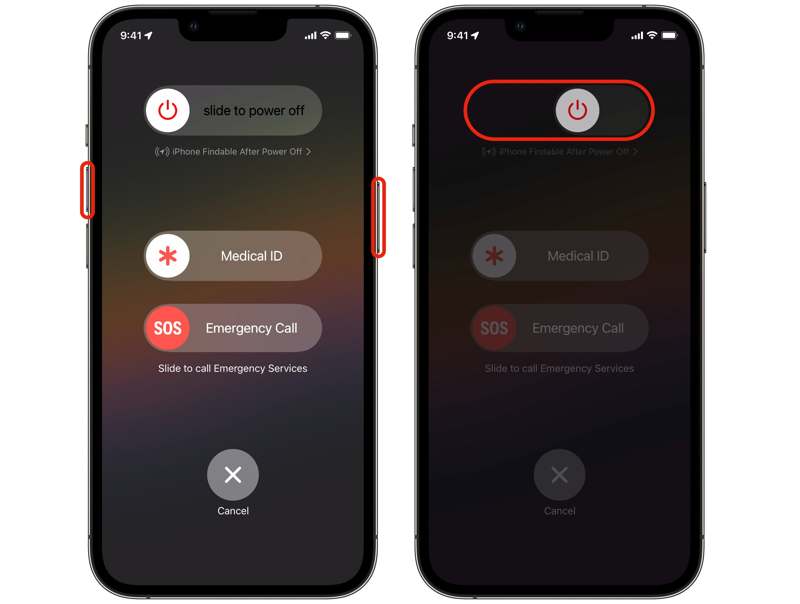
Steg 1. Aktivera avstängningsskärmen:
För iPhone X eller senare
Långt tryck på endera Volym knappen och Sida knappen tillsammans.
När avstängningsskärmen visas släpper du knapparna.
För iPhone 8 eller tidigare
Håll Sida, Topp, eller Sova vakna knappen tills du ser avstängningsskärmen.
Steg 2. Flytta reglaget till höger sida.
Steg 3. När skärmen blir svart, vänta några minuter.
Steg 4. Slå sedan på din iPhone genom att trycka på Sida, Topp, eller Sova vakna knappen tills du ser Apple-logotypen.
Steg 5. Försök sedan att spegla skärmen på din iPhone till TV:n.
Lösning 2: Kontrollera kompatibilitet
Som tidigare nämnts kräver skärmspegling av en iPhone till en TV en smart-TV med kompatibel AirPlay. Du kan kontrollera din TV eller kontakta tillverkaren för att verifiera det. Dessutom måste du manuellt aktivera AirPlay på din smart-TV.
Steg 1. Slå på din TV om skärmspegling av iPhone till din Samsung TV inte fungerar.
Steg 2. Gå in på startskärmen med fjärrkontrollen.
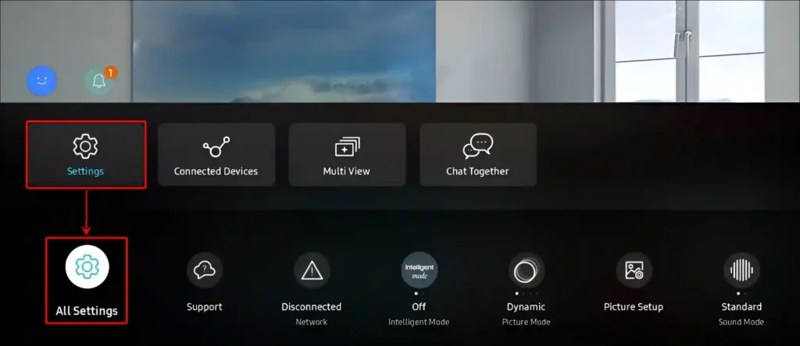
Steg 3. Navigera till Meny, Inställningaroch Alla inställningar.
Steg 4. Gå till förbindelseoch tryck på Apple AirPlay-inställningar.
Steg 5. Slå bara på AirPlay alternativ.
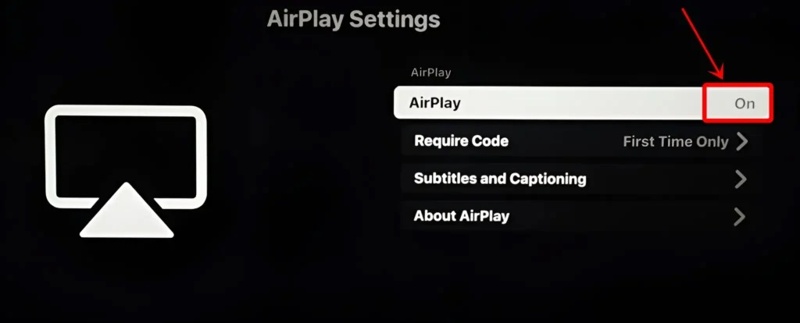
Steg 6. Nu, skärmspegla din iPhone.
Lösning 3: Återställ nätverksinställningar
Med ett dåligt nätverk fungerar det inte att spegla iPhone-skärmen till Hisense TV:n. Lösningen är enkel: du kan återställa nätverksinställningarna på din iPhone eller iPad och återansluta till ett stabilt Wi-Fi-nätverk.
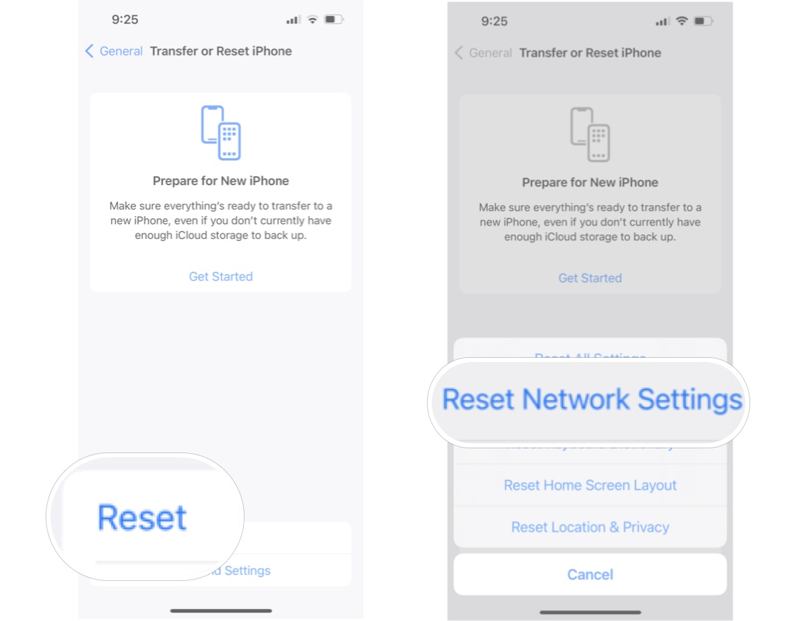
Steg 1. Kör Inställningar app på din iOS-enhet.
Steg 2. Gå till Allmäntoch Överför eller återställ iPhone.
Steg 3. Tryck Återställa, och sedan behöver du inte återställa alla inställningar, välj bara Återställ nätverksinställningar.
Steg 4. Om du uppmanas att göra det anger du ditt iPhone-lösenord eller Apple-ID-lösenord.
Steg 5. Tryck Återställ nätverksinställningar igen för att bekräfta det.
Steg 6. När enheten startas om, anslut till ditt Wi-Fi och försök skärmspegling igen.
Lösning 4: Uppdatera programvara
Föråldrad programvara är ett stort problem och kan orsaka en mängd olika programvaruproblem, inklusive att skärmspegling av iPhone till Vizio TV inte fungerar. Lösningen är att hålla din iOS eller iPadOS uppdaterad.
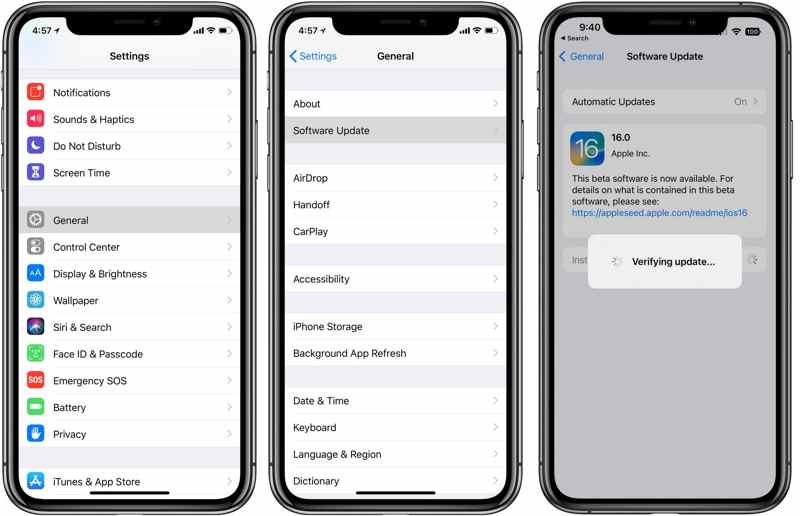
Steg 1. Kör din Inställningar app.
Steg 2. Bege dig till Allmänt och Programuppdatering för att söka efter uppdateringar.
Steg 3. Om en uppdatering är tillgänglig trycker du på Hämta och installera.
Del 3: Bonustips: Bästa sättet att spegla iPhone-skärmen till PC
Om skärmspeglingen på din iPhone eller iPad inte fungerar kan du prova en alternativ lösning. Apeaksoft telefonspegel låter dig spegla iOS-skärmen till en dator. Dessutom erbjuder den bonusfunktioner, som skärminspelning.
Tillförlitligt verktyg för att spegla telefoner till Windows
- Spegla enkelt iPhone- eller iPad-skärmen till en dator.
- Spela in iPhone-skärmen på din dator.
- Styr din telefonskärm med en mus.
- Kompatibel med de senaste versionerna av iOS och iPadOS.
Säker nedladdning

Hur man speglar iPhone-skärmen till din dator
Steg 1. Installera iOS Mirror
Starta den bästa iPhone-speglingsprogramvaran efter att du har installerat den på din dator. Anslut din iPhone och dator till samma Wi-Fi-nätverk. Programvaran kommer att upptäcka din iPhone automatiskt. Välj iOS-spegel att fortsätta.

Steg 2. Mirror iPhone skärm
Vänd dig till din iPhone och följ instruktionerna på skärmen för att slå på den skärmen spegling. Knacka Apeaksoft telefonspegel för att börja spegla din iPhone-skärm till din dator.

Slutsats
Genom att följa våra lösningar bör du fixa skärmspeglingen på iPhone eller iPad om den inte fungerar snabbt. Dessa lösningar kan lösa problem relaterade till nätverk, programvara och mer. Alternativt kan du spegla din iPhone- eller iPad-skärm till en dator med hjälp av Apeaksoft telefonspegel utan teknisk kompetens.
Relaterade artiklar
Om du vill spegla din iPhone till en TV, som Samsung TV, Roku TV, Fire TV och fler, kan du lära dig de beprövade metoderna här.
Om du behöver skärmspegla din iPhone eller iPad till Chromecast hittar du beprövade metoder och steg-för-steg-guider här.
Kom och lär dig 3 lösningar om hur du speglar skärmen på en Roku TV med iPhone/iPad om du vill titta på filmer eller TV-program på en stor skärm!
För att spegla iPhone till Mac kan du använda Apples inbyggda funktion, AirPlay eller QuickTime Player. Vi introducerar också ett kraftfullt tredjepartsverktyg.



