

Hur man speglar skärm från iPhone/iPad till Mac – problemfritt

Har du haft känslan av att din iPhone/iPad-skärm är för liten för att du ska kunna njuta av filmer eller TV-program på ett uppslukande sätt, vilket påverkar din tittarupplevelse? Om du vill njuta av dina favoritvideor, foton eller spel på en större skärm är det en perfekt lösning att spegla din iPhone eller iPad till en Roku TV.
Här kommer en fråga - hur speglar man iPad till Roku TV?
För nybörjare är det inte alltid så enkelt att spegla skärm från iPhone till Roku TV. Olika Roku TV-modeller, iOS-versioner och nätverksinställningar kan göra processen förvirrande. Till exempel stöder vissa TV-apparater AirPlay direkt, medan andra kräver manuell installation eller tredjepartsspeglingsappar för att fungera korrekt.
Men oroa dig inte! Den här artikeln kommer att guida dig genom flera beprövade sätt att spegla iPhone till en Roku TV enkelt och steg för steg.
SIDINNEHÅLL:
Del 1. Hur man speglar iPhone till Roku TV via AirPlay
I oktober 2020 tillkännagav Roku officiellt att de skulle stödja AirPlay 2 och HomeKit i Roku OS 9.4-systemuppdateringen. Därför kan användare använda AirPlay direkt för att enkelt spegla sin iPhone/iPad till Roku TV utan extra kablar eller komplicerade inställningar. Med den här funktionen kan du enkelt dela videor, foton, appar och presentationer och titta på dem tydligt på Roku TV.
förberedelser:
• Din Roku TV bör köra Roku OS 9.4 eller senare.
• Du använder iOS 15 eller senare.
• Din iPhone/iPad och Roku TV är anslutna till samma Wi-Fi-nätverk.
Innan vi börjar bör du se till att AirPlay är aktiverat på din Roku först. Du kan kontrollera detta genom att gå till: Inställningar > Apple AirPlay och HomeKit > AirPlay > On.
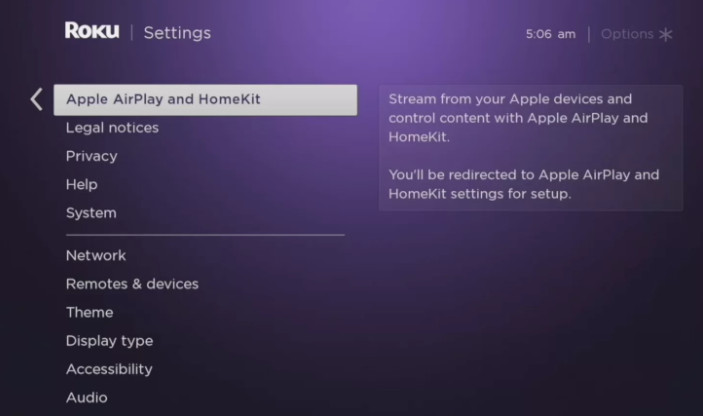
Om allt är klart kan du följa stegen nedan för att lära dig hur du speglar skärmen från iPhone till Roku TV med AirPlay:
Steg 1. På din iPhone eller iPad sveper du nedåt från det övre högra hörnet (eller uppåt från botten för äldre modeller) för att öppna Control Center.
Steg 2. Tryck på skärmen spegling knapp.

Steg 3. Välj din Roku-enhet från följande lista.
Steg 4. Ange AirPlay-lösenordet som visas på din Roku TV. Då visas din iPhone- eller iPad-skärm direkt på din Roku TV.

Tips: För att stoppa speglingen, öppna Control Center igen, tryck på skärmen spegling, och välj Sluta spegla.
Del 2. Hur man speglar skärmen från en iPhone till en Roku TV via en tredjepartsapp.
Om din Roku-enhet inte stöder AirPlay, oroa dig inte! Du kan fortfarande spegla din iPhone eller iPad med en pålitlig tredjepartsapp för spegling. Det finns flera speglingsappar tillgängliga på App Store som fungerar sömlöst med Roku för att visa din iPhone/iPad-skärm trådlöst. Nedan följer några appar med gott rykte:
• Skärmspegling för Roku
• DoCast – Spegla iPhone till Roku
• AirBeamTV - Spegel för Roku
Följ stegen nedan för att använda en speglingsapp från tredje part. Här tar vi DoCast som ett exempel:
Steg 1. Ladda ner DoCast i App Store och installera det på din iPhone eller iPad.
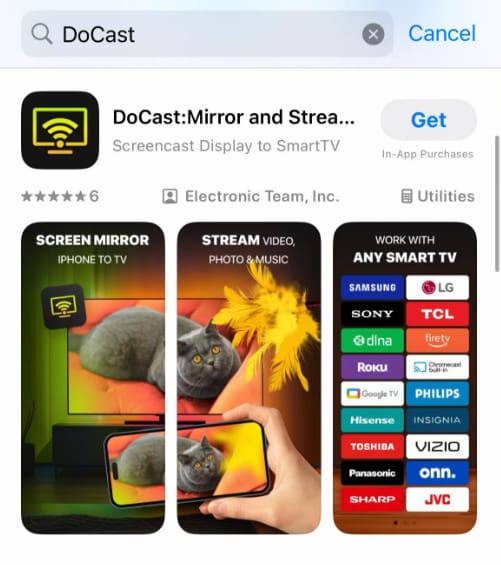
Steg 2. Anslut både din iPhone/iPad och Roku TV till samma Wi-Fi.
Steg 3. Starta appen och tryck på Välj Smart TV på huvudgränssnittet.
Steg 4. Välj din Roku-enhet från listan.
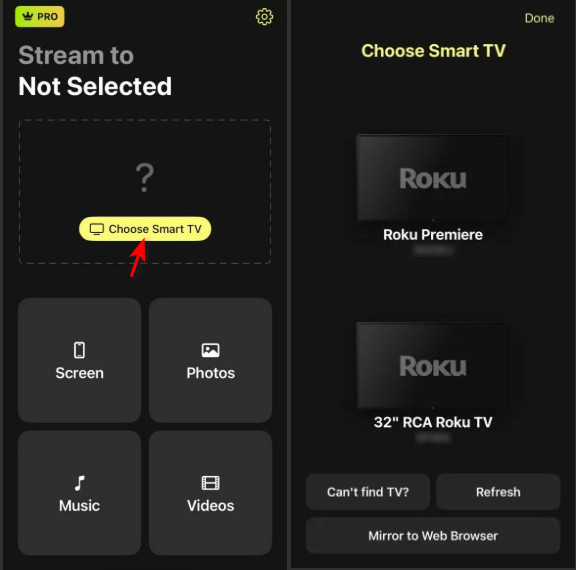
Steg 5. Tryck på Skärmar knapp.
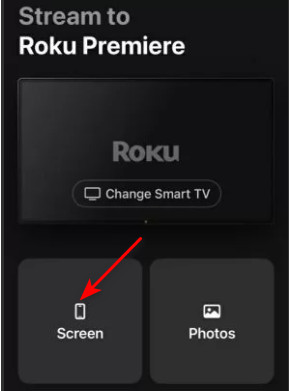
Steg 6. Ange dina inställningar och klicka Börja spegla för att börja dela din iPhone/iPad-skärm på din Roku TV.
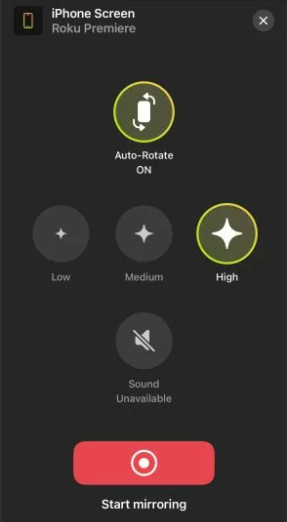
Tips: Du kan också skärmspegling Android till Roku med hjälp av en tredjepartsapp.
Del 3. Hur man speglar iPhone/iPad till Roku TV utan Wi-Fi via HDMI-kabel
Hur speglar man iPad till Roku TV utan Wi-Fi? Om ditt Wi-Fi är instabilt eller om din Roku inte stöder AirPlay, oroa dig inte! Du kan använda HDMI-anslutningen för att spegla din iPhone eller iPad till Roku TV. Den här metoden kräver ingen Wi-Fi-anslutning. Men du måste förbereda en adapter för iPhone eller iPad med en Lightning-port och en HDMI-kabel. Glöm inte heller att se till att det finns en ledig HDMI-port på din Roku TV.
Följ stegen nedan för att spegla iPhone/iPad till Roku TV med HDMI:
Steg 1. Anslut din iPhone eller iPad till en lämplig adapter.
Steg 2. Anslut ena änden av HDMI-kabeln till adaptern och den andra änden till HDMI-porten på din Roku TV.
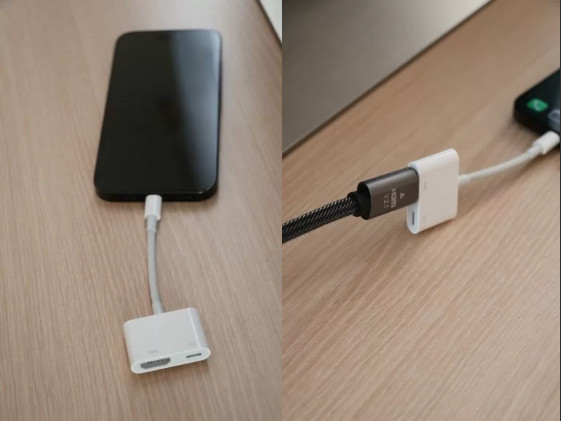
Steg 3. Slå på Roku-TV:n och välj motsvarande HDMI-källa i menylistan.
Steg 4. Din iPhone/iPad-skärm kommer att synkroniseras med din Roku TV.
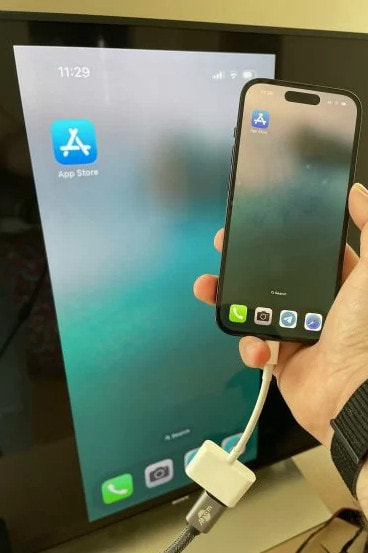
Tips: För att stoppa speglingen, koppla helt enkelt bort HDMI-kabeln från din iPhone/iPad eller TV.
Bonus: Hur man speglar en iPhone/iPad till datorn
Om du däremot vill visa din iPhone-skärm för en presentation, onlinemöte eller livestreaming är det kanske inte det bästa alternativet att spegla din iPhone till en TV. TV-skärmen är visserligen utmärkt för underhållning, men den låter dig inte spela in, dela eller styra din telefon enkelt. I sådana fall är det bättre att spegla din iPhone till en dator istället.
Bästa verktyget för att spegla iPhone till datorn
- Spegla iPhone-skärmen till datorn sömlöst.
- Spela in, fånga och hantera ditt telefoninnehåll enkelt.
- Nybörjarvänlig handledning och gränssnitt.
- Hög kompatibilitet med nästan alla iOS-enheter.
Säker nedladdning

Tryck på knappen ovan för att uppleva hur du enkelt spegel iPhone till PC lätt!
Slutsats
Det här inlägget har introducerat hur man speglar iPhone på Roku TV på 3 enkla men fungerande sätt. Det enklaste sättet är att använda AirPlay-funktionen. Om din Roku-TV inte stöder AirPlay kan du använda några dedikerade speglingsappar, som DoCast, Screen Mirroring for Roku, etc. Sist men inte minst, om du vill ha en stabil anslutning kan HDMI vara en idealisk lösning.
Vi har också rekommenderat ett skräddarsytt speglingsverktyg i artikeln. Om du vill skärmspegel iPhone, tryck på nedladdningsknappen för att uppleva hur enkelt det är!
Relaterade artiklar




