

Topp 5 VOB-spelare med hög kvalitet för Windows 11/10 och Mac

Kan du inte spela upp VOB-filer på din dator? Det är vanligt. VOB-filer är inte den typen av vanliga videoformat som MP4, MOV, FLV eller AVI. Du får inte öppna VOB-filer direkt med Windows Media Player på en Windows 11-dator eller QuickTime Player på en Mac.
Hur spelar man upp VOB-filer? Du behöver VOB-spelare från tredje part för att kunna spela upp dem smidigt.
Den här guiden kommer att introducera de 5 bästa VOB-spelarna för Windows och Mac för att hjälpa dig spela VOB-filer smidigt!
SIDINNEHÅLL:
Del 1: Vad är en VOB-fil
VOB (videoobjekt) är ett containerformat som finns i DVD-Video-media. En VOB-fil kan innehålla video- och ljuddata, liksom andra filmrelaterade filer som DVD-menyer, undertexter och navigeringsinnehåll. Den lagras vanligtvis i mappen VIDEO_TS, vid roten till DVD: n.
I allmänhet baseras VOB på MPEG-2-programströmformatet, men med ytterligare begränsningar och specifikationer i de privata strömmarna. Så du kan enkelt ändra filnamnstillägget från .vob till . Mpg or . Mpeg för att göra videokonvertering. Därefter är den här filen fortfarande läsbar och innehåller all information som VOB-källfil.
Del 2: Topp 5 VOB-spelare för Windows och Mac
Som nämnts ovan kan standardmediaspelaren på din dator eller bärbara enhet inte spela VOB-filer. Så när du vill spela en VOB-fil i en DVD Video_TS-mapp behöver du en VOB-filspelare för att hämta och integrera all information i Video_TS-mappen och sedan spela upp VOB-filen. Nedan följer de 5 bästa VOB-spelarna som vi testat och valt ut som referens.
👍 Bäst totalt
 Apeaksoft Blu-ray-spelare
- plattform
- bäst för
DVD- och VOB-uppspelning
- Pris $ 19.95 / månad
Bästa gratisalternativet

VLC Media Player
- plattform
- bäst för
Gratis VOB- och VIDEO_TS-uppspelning
- Pris Gratis
Uppspelning av hög kvalitet

kmplayer

- plattform
- bäst för
4K och högkvalitativ uppspelning
- Pris Gratis
Bäst för trasiga filer

GOM Player
- plattform
- bäst för
Trasiga eller ofullständiga filer
- Pris $ 9.99 / mån
Bäst för Mac

Elmedia spelare
- plattform
- bäst för
Mac VOB-uppspelning med undertexter
- Pris $39.99/livstid
1. Apeaksoft Blu-ray-spelare
Plattform: Windows / Mac
VIKTIGA FUNKTIONER
- Spelar VOB-filer direkt utan konvertering.
- Stöder VOB-uppspelning från DVD-skivor, mappar och ISO-filer.
- Ger smidig VOB-videouppspelning med hög kvalitet och ljudsynkronisering.
- Kompatibel med VOB som en del av en fullständig DVD-struktur (VIDEO_TS-mapp).
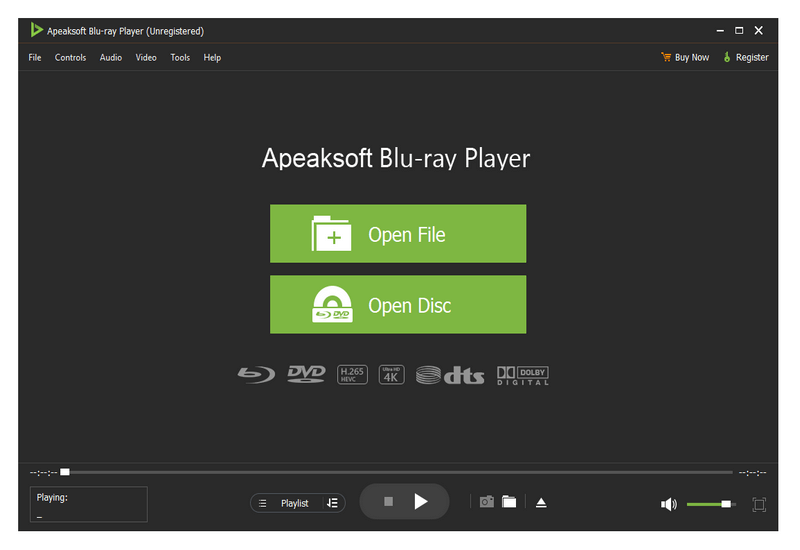
Apeaksoft Blu-ray-spelare är ett professionellt verktyg för att spela upp Blu-ray-, DVD-filmer och mediefiler som kan hjälpa dig att spela VOB-filer med hög kvalitet, på både Windows 10/8/7 PC och Mac. Tack vare avancerad NVIDIA-hårdvaruacceleration kan denna VOB-spelare ge dig jämn och högkvalitativ uppspelning. Dessutom stöder den DTS-HD Master Audio, Dolby TruHD och Apple Lossless Audio Codec för att erbjuda dig HD-surroundljud.
Förutom VOB-formatet stöder den här spelaren även Blu-ray/DVD-skivor, mappar, ISO-filer och mediefiler i alla vanliga video- och ljudformat, inklusive MOV, MP4, AVI, FLV, MPEG, MKV, WMV, MP3, AAC, M4A med flera. Den är utrustad med alla uppspelningsfunktioner du behöver. Du kan fritt pausa, starta om, stoppa uppspelningen, anpassa visuella effekter och ljudeffekter, lägga till och ändra undertexter och ljudspår, ta skärmdumpar och utföra fler åtgärder.
Bonus: Hur man spelar VOB-filer på Windows/Mac
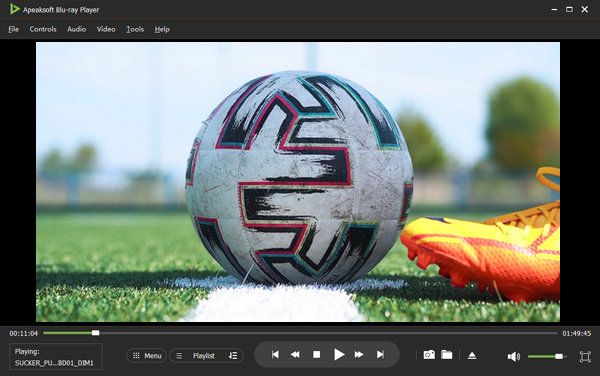
Steg 1. Först bör du ladda ner, installera och köra den här VOB-spelaren gratis på din dator.
Steg 2. Klicka Fil för att välja och lägga till din VOB-fil. Sedan spelar den här VOB-spelaren automatiskt upp VOB-filen åt dig.
2. VLC Media Player
VLC Media Player
Plattform: Windows/macOS/Linux
VIKTIGA FUNKTIONER
- Stöder uppspelning av VOB- och VIDEO_TS-mappar utan extra codecs.
- Fungerar på Windows, Mac, Linux, iOS och Android.
- Ger inbyggd kontroll över undertexter och ljudspår.
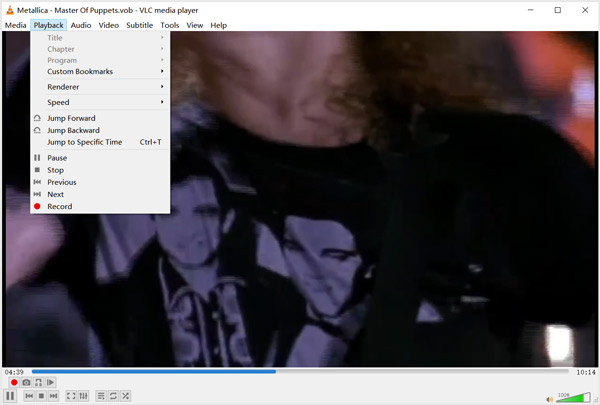
VLC Media Player är en av de mest populära videospelarna som kan hjälpa dig att spela VOB-filer på din dator och mobiltelefon. Som en öppen källkod och gratis VOB-spelare är den kompatibel med Windows 10/8/7, macOS, Linux, iOS och Android. Förutom VOB-formatet kan den även spela DVD-filmer och video- och ljudfiler i MP4, FLV, AVI, MP3 och mer.
VLC Media Player ger dig full kontroll över VOB-filen som spelas upp. Du kan enkelt spela upp, pausa och stoppa VOB-uppspelningen. Dessutom kan du anpassa ljudspår och undertexter. Förutom uppspelningsfunktionen har VLC även andra användbara funktioner som en videokonverterare och en skärminspelare. När du vill spela upp VOB-filer på VLC kan du dra filen direkt till VLC och börja spela.
3. KMPlayer
kmplayer
Plattform: windows/macOS
VIKTIGA FUNKTIONER
- Stöder 4K/8K UHD och högupplöst videouppspelning.
- Avancerade uppspelningskontroller vad gäller hastighet, upprepning och bildruta.
- Anpassade inställningar för undertexter och ljud.

KMPlayer är en av de bästa VLC-alternativDet är en plattformsoberoende mediaspelare som kan spela alla typer av video- och ljudfiler i VOB, MP4, AVI, FLV, MOV, MPEG, TS, MKV, WEBM, 3GP, 3G2, OGM, RM, WMV, MP3 och mer. Den kan fungera som en VOB-filspelare för både Windows 11/10/8/7 PC, Mac, iPads och Android-telefoner.
Denna VOB-videospelare låter dig spela upp högkvalitativa videor, inklusive 8K, 4K UHD och 1080p/720p HD-videor. Denna VOB-filspelare låter dig skapa och hantera din egen spellista, samt anpassade undertexter och ljudeffekter. Den är utformad med en kraftfull videorendering och en uppgraderad musikspelare. Dessutom har den kapacitet att spela in vilken video som helst i önskat utdataformat.
4. GOM Player
GOM Player
Plattform: windows/macOS
VIKTIGA FUNKTIONER
- Spelar upp skadade eller ofullständiga videofiler.
- Upptäcker och laddar automatiskt ner saknade codecs.
- Stöder flera undertextformat och anpassningsmöjligheter.
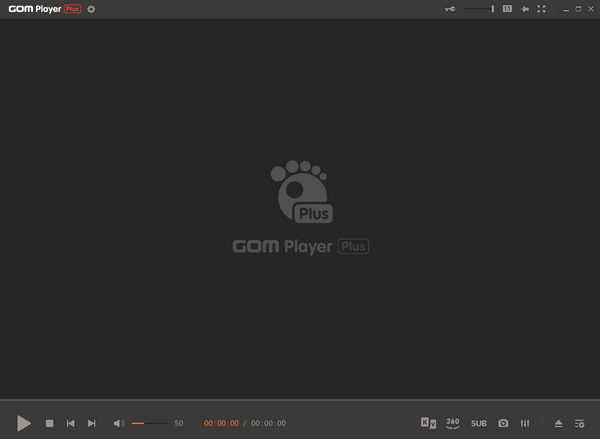
GOM Player är en omfattande mediaspelare som stöder uppspelning av olika videoformat, inklusive VOB, MP4, AVI med flera. En av dess framstående funktioner är att den automatiskt kan upptäcka och installera den saknade codecen. Det är särskilt användbart när du vill spela upp skadade videor eller filer som inte kan öppnas.
Dessutom stöder den avancerade anpassade inställningar som textningskontroll, hastighetsjustering och flera uppspelningslägen.
5.Elmedia Player
Elmedia spelare
Plattform: MacOS
VIKTIGA FUNKTIONER
- En VOB-filspelare speciellt utformad för macOS.
- Stöder synkronisering av undertexter och avancerade uppspelningsinställningar.
- Stöder AirPlay och Chromecast för skärmprojektion.
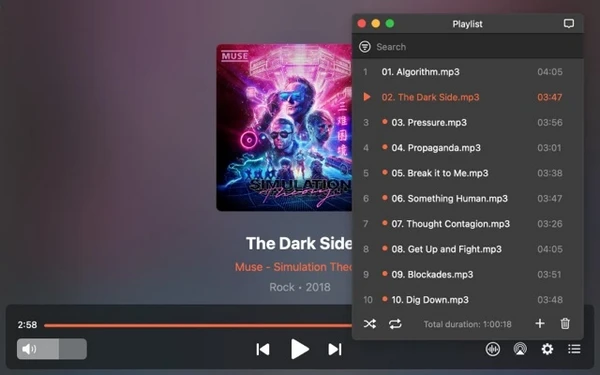
Elmedia Player är en dedikerad VOB-spelare designad för macOS. Den stöder uppspelning av stora videoformat, inklusive VOB. När vi använder den är upplevelsen ganska smidig. Dessutom erbjuder den en mängd olika funktioner för justering av undertexter och uppspelningskontroll.
Dessutom stöder den även skärmprojektion via AirPlay och Chromecast. Du kan trådlöst spela upp videor till din TV eller andra enheter, vilket gör den till ett idealiskt val för Mac-användare för både lokal och streaminguppspelning.
Del 3: Varför spelas inte min VOB-fil upp
Ibland beror det vanligtvis inte på problem med själva VOB-filerna när du inte kan spela upp VOB-filer. Som vi nämnde i början är VOB-filen ett dedikerat videoformat för DVD-skivor, och många systems inbyggda spelare kan inte korrekt känna igen eller avkoda dess struktur och kodningsmetod. Nedan följer de detaljerade orsakerna:
Saknar MPEG-2-kodek: VOB-videor kodas vanligtvis med MPEG-2, medan många standardspelare, som Windows Media Player eller QuickTime, inte har de nödvändiga avkodarna. Så de kan inte öppna eller spela upp VOB-filerna korrekt.
Ofullständig DVD-filstruktur: VOB-filer hamnar vanligtvis under mappstrukturen VIDEO_TS på en DVD. Om IFO- eller BUP-filerna saknas kan den inte spelas upp normalt.
Inkompatibel ljudinspelning: Vissa VOB-filer stöder ljudformatet Dolby Digital (AC-3) eller DTS. Om din spelare inte stöder det kan du stöta på problem som att en VOB-fil spelas upp utan ljud, eller att ett ljudspår inte kan laddas.
Korrupt VOB-fil: Om VOB-filer skadas vid kopiering, nedladdning eller extrahering kan det leda till att de inte går att spela upp, att de laggar eller att felrapportering sker.
Bonus: Konvertera VOB till MP4 för enklare uppspelning
När du inte kan spela upp VOB-filer på din dator kan du, förutom att använda en specifik VOB-spelare, fortfarande njuta av innehållet genom att konvertera VOB-filer till andra populära format som MP4, MOV, AVI, MKV, FLV, WMV, etc., med hjälp av professionella videokonverterare som Apeaksoft Video Converter Ultimate.

Nedladdad av över 1,000,000 användare
- Konvertera VOB till MP4, MOV, AVI för bekväm uppspelning.
- Stöd för mer än 1,000 video- och ljudformat.
- Bevara den ursprungliga videokvaliteten under konverteringen.
- Batchkonvertera flera VOB-filer samtidigt.
- Använd GPU-teknik för att accelerera konverteringshastigheten.

Del 4: Vanliga frågor om VOB-spelare
Kan jag spela VOB-filer med Windows Media Player?
VOB-formatet stöds inte direkt av Windows Media Player. Så du kan inte spela upp VOB-filer direkt i Windows Media Player. Men du kan prova att installera en VOB-codec för att få uppspelningen av VOB-filerna. Du kan också välja att konvertera VOB till MP4.
Kan man redigera en VOB-fil i iMovie?
Nej. iMovie stöder inte VOB-filer. Så du kan inte ladda en VOB-fil till iMovie för redigering.
Hur öppnar jag en VOB-fil i Windows 11?
Du kan inte öppna VOB-filen direkt med den inbyggda mediaspelaren. Du behöver en dedikerad VOB-spelare som t.ex. Apeaksoft Blu-ray-spelare för att hjälpa dig.
Varför spelas min VOB-fil upp utan ljud?
Det kan bero på att din VOB-spelare inte stöder dess AC-3- eller DTS-ljudkodek.
Kan jag konvertera VOB till MP4 utan att förlora kvalitet?
Ja. Apeaksoft Video Converter Ultimate kan hjälpa dig att konvertera VOB till MP4 utan kvalitetsförlust.
Slutsats
Efter att ha läst det här inlägget kan du lära dig mer information om VOB-formatet och få de 5 VOB-spelare för att visa VOB-filer på din dator.
• Apeaksoft Blu-ray-spelare: smidig DVD- och VIDEO_TS-uppspelning.
• VLC Media Player: helt gratis VOB-uppspelning.
• KMPlayer: 4K- och högkvalitativa videor.
• GOM Player: skadade eller ofullständiga VOB-filer.
• Elmedia Player: stabil VOB-uppspelning på Mac.
Välj den mest lämpliga VOB-spelaren baserat på dina behov och fördjupa dig i innehållet!

Relaterade artiklar




